NT29128 并不是一个广泛存在于所有品牌或型号设备上的通用故障代码,它最常见于 联想ThinkPad系列笔记本电脑,尤其是在一些较新的型号(如T系列、X系列、P系列等)的BIOS/UEFI设置中。

以下分析将主要围绕 联想ThinkPad 展开。
NT29128 故障代码的官方定义
根据联想的技术文档和社区经验,NT29128 的官方含义是:
Security Violation - Security Chip Firmware Update (安全违规 - 安全芯片固件更新)
这个错误发生在笔记本电脑的安全芯片(也称为TPM - Trusted Platform Module)固件更新过程中或更新后,它表明固件更新操作未能成功完成,或者固件文件本身存在问题,导致安全芯片进入了不正常或“被锁”的状态。

核心问题点: 安全芯片固件更新失败,导致TPM无法正常初始化或工作。
导致 NT29128 故障的常见原因
-
固件文件损坏或不匹配:
- 下载的TPM固件更新文件在传输过程中损坏。
- 下载的固件版本与您电脑的具体型号不匹配。
-
更新过程中断电:
在TPM固件更新过程中,笔记本电脑突然断电(如电池耗尽、电源适配器拔掉),导致固件写入不完整,芯片被“变砖”。
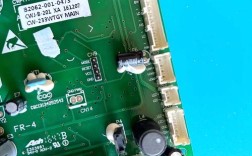
 (图片来源网络,侵删)
 -
系统环境问题:
- 在Windows操作系统下进行更新,系统后台程序或驱动冲突可能导致更新失败。
- 更新时启用了BitLocker等磁盘加密功能,这会与TPM更新产生严重冲突。
-
硬件故障:
- 安全芯片本身存在物理损坏。
- 主板上与安全芯片相关的电路出现问题。
-
BIOS/UEFI版本过旧:
旧版本的BIOS可能不完全支持新的TPM固件更新流程或新固件文件,导致更新失败。
NT29128 特殊故障的维修步骤(按推荐顺序)
这是一个“特殊”故障,因为它无法像普通软件问题那样通过重装系统轻易解决,维修过程通常需要谨慎操作,甚至涉及硬件干预。
前提准备:
- 确定您的ThinkPad具体型号(ThinkPad X1 Carbon Gen 9),这是下载正确驱动和固件的关键。
- 准备一个稳定的电源环境:务必将电源适配器连接好,并确保电池电量充足(最好在80%以上),以防更新中断。
- 备份重要数据:虽然某些高级修复方法可能不会清除硬盘数据,但任何涉及BIOS/固件的操作都有风险,提前备份是最佳实践。
使用紧急恢复固件进行修复(最常用且有效)
这是官方推荐的解决方法,本质上是用一个“特殊的”恢复版固件来重写被损坏的TPM芯片。
-
下载正确的紧急恢复固件:
- 访问 联想官方支持网站 (support.lenovo.com)。
- 输入您的ThinkPad型号,进入驱动下载页面。
- 在搜索框中输入 "TPM emergency recovery" 或 "安全芯片紧急恢复"。
- 您会找到一个特定于您型号的
.exe或.zip文件。请务必下载这个文件,而不是普通的TPM更新程序。
-
创建可启动的USB驱动器:
- 下载的紧急恢复文件通常是一个自解压程序,它会包含一个名为
CRU.iso或类似名称的镜像文件。 - 使用刻录软件(如Rufus、UltraISO等)将这个
.iso文件刻录到一个至少为4GB的空白U盘中,制作成可启动的USB设备。
- 下载的紧急恢复文件通常是一个自解压程序,它会包含一个名为
-
从USB启动并执行恢复:
- 将制作好的U盘插入电脑。
- 重启电脑,并在出现联想LOGO时立即反复按
Enter或F12键(不同型号可能不同,请查阅用户手册)进入启动菜单。 - 选择从您的USB设备启动。
- 电脑会进入一个基于DOS的恢复环境,按照屏幕上的指示进行操作,这个过程通常是自动化的,它会将正确的固件写入TPM芯片。
- 整个过程绝对不能断电! 完成后,电脑会自动重启。
-
验证修复:
- 重启进入Windows后,检查是否还出现NT29128错误。
- 可以在设备管理器中查看“安全设备”下的TPM设备是否正常识别和工作。
重置TPM(如果安全芯片未被完全损坏)
如果紧急恢复无效,或者您怀疑是软件层面的配置问题,可以尝试重置TPM。
-
进入Windows安全环境:
- 在Windows搜索栏中输入
tpm.msc并回车,打开TPM管理控制台。 - 如果TPM状态显示为“错误”或“其他”,尝试右键点击TPM选择“清除TPM”,这需要管理员权限,并且会清除所有与TPM相关的密钥(如BitLocker恢复密钥),请确保您知道如何恢复数据。
- 如果无法操作,请进入 Windows设置 > 更新和安全 > 恢复,选择“立即重新启动”,然后选择“疑难解答 > 高级选项 > 固件UEFI设置 > 重新启动”。
- 在Windows搜索栏中输入
-
在BIOS/UEFI中重置TPM:
- 电脑重启后进入BIOS/UEFI设置界面(通常是
Enter键)。 - 找到 "Security" 或 "安全" 选项卡。
- 寻找与 TPM 或 安全芯片 相关的选项。
- 您可能会看到 "Clear TPM"、"Reset to Factory Defaults" 或类似的选项,选择它并确认。
- 保存设置并退出(通常是
F10键)。
- 电脑重启后进入BIOS/UEFI设置界面(通常是
-
重新配置TPM:
- 重启电脑进入Windows。
- 系统可能会提示您重新配置TPM,您可以按照向导进行,或者直接安装最新的TPM驱动程序(从联想官网下载)。
更新BIOS/UEFI
有时,旧的BIOS版本无法正确处理新的TPM固件,更新BIOS可以解决这个问题。
-
下载最新BIOS:
- 在联想支持网站上,为您 ThinkPad 下载最新的BIOS更新程序(通常是一个
.exe文件)。
- 在联想支持网站上,为您 ThinkPad 下载最新的BIOS更新程序(通常是一个
-
在Windows下更新:
- 下载后,直接运行
.exe文件。 - 按照屏幕提示操作。在更新过程中同样严禁断电或进行任何操作。
- 更新完成后,电脑会自动重启。
- 下载后,直接运行
-
更新后重试:
- 进入BIOS检查TPM状态是否正常。
- 如果BIOS中TPM状态正常,但仍有报错,可以尝试方法一或方法二。
硬件层面的最后手段(送修)
如果以上所有软件方法都失败,那么很可能是硬件本身的问题。
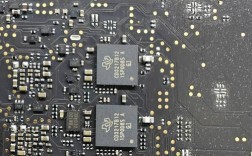
- 更换安全芯片: 这需要专业的焊接技术和设备,普通用户无法自行完成,安全芯片通常直接焊接在主板上。
- 更换主板: 最直接的解决方案,但成本也最高,如果电脑还在保修期内,请直接联系联想官方售后进行保修,如果已过保,可以寻找第三方维修店,但费用不菲。
总结与建议
| 方法 | 适用场景 | 风险等级 | 推荐指数 |
|---|---|---|---|
| 紧急恢复固件 | TPM固件更新失败,导致无法启动或报错 | 中等(操作失误可能导致问题) | ★★★★★ (最官方、最有效) |
| 重置TPM | TPM状态异常,怀疑为软件配置问题 | 低(会清除TPM数据) | ★★★☆☆ (可作为第一步尝试) |
| 更新BIOS | BIOS版本过旧,与TPM固件不兼容 | 低(但更新过程有风险) | ★★★★☆ (良好的维护习惯) |
| 硬件维修/送修 | 所有软件方法均无效,怀疑硬件故障 | 高(维修成本高) | ★☆☆☆☆ (最后选择) |
给您的最终建议:
- 首选方法一:去联想官网找到您型号的 TPM紧急恢复工具,制作U盘并尝试修复,这是解决此问题的“标准答案”。
- 如果找不到紧急恢复工具,或者工具无效,再尝试方法二(重置TPM)和方法三(更新BIOS)。
- 如果您对电脑硬件不熟悉,或者不确定如何操作,强烈建议您将电脑送至联想官方售后服务中心或专业的电脑维修店,由专业人员进行处理,避免造成更严重的损坏。