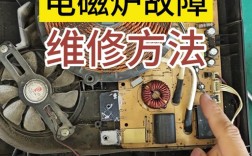
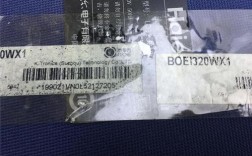
液晶显示器花屏是用户常见故障之一,通常表现为屏幕出现条纹、色块、字符错乱或闪烁等现象,影响正常使用,通过维修视频学习排查和解决方法,不仅能节省维修成本,还能提升动手能力,以下从故障原因、排查步骤、维修操作及注意事项等方面展开详细说明,帮助用户系统掌握液晶显示器花屏的维修技巧。
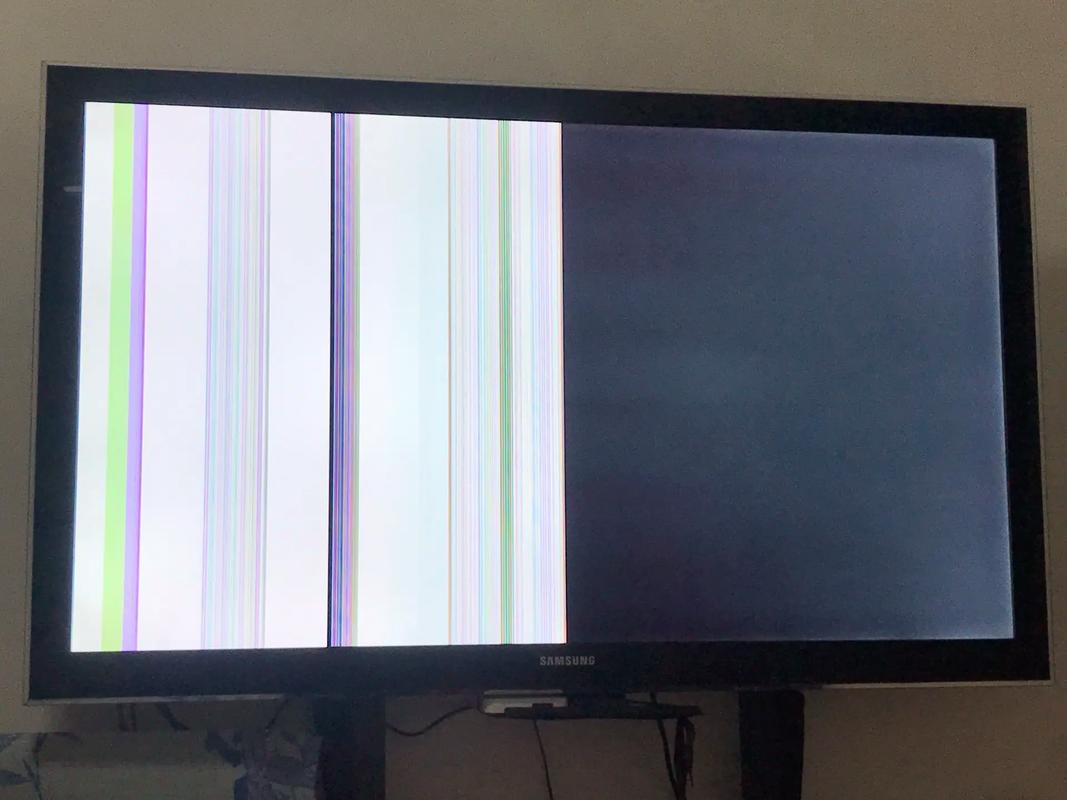
(图片来源网络,侵删)
故障原因分析
液晶显示器花屏的成因复杂,涉及硬件、软件及外部因素等多个方面,硬件故障主要包括排线松动、驱动板损坏、屏幕本身老化或受潮;软件问题可能源于驱动程序冲突、系统文件错误或分辨率设置不当;外部因素则如电源电压不稳、电磁干扰等,维修视频通常会通过“先软后硬”的原则,逐步引导用户从简单到复杂排查问题,例如先检查连接线和软件设置,再拆机检测硬件部件。
排查步骤(结合视频实操)
维修视频通常会以分步演示的方式,指导用户进行系统排查,以下为典型流程:
-
外部检查与基础测试
- 观察电源线、视频线(如HDMI、DP线)是否连接牢固,尝试更换线缆或接口排除接触不良问题。
- 将显示器连接至其他电脑,判断是否为显卡或主机故障。
- 进入显示器OSD菜单,检查显示设置是否正常,如分辨率、刷新率是否符合屏幕规格。
-
软件层面排查
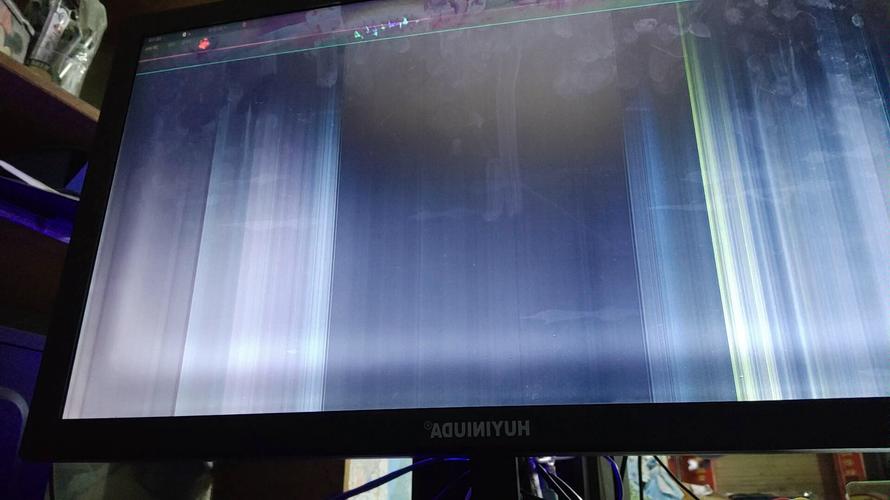 (图片来源网络,侵删)
- 在Windows系统中,进入“设备管理器”,卸载显卡驱动后重启,重新安装官方最新驱动程序。
- 使用系统还原或重装系统,排除软件冲突或文件损坏导致的异常。
-
硬件拆机检测
若以上步骤无效,需拆机检查内部硬件(建议全程佩戴防静电手环,避免损坏电子元件):- 排线检查:轻轻拆开显示器后壳,找到屏幕与驱动板之间的排线,观察是否有松动、氧化或折断,维修视频会演示用酒精棉擦拭排线接口,或用镊子重新固定排线。
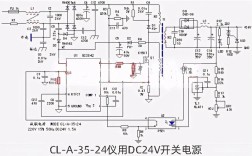
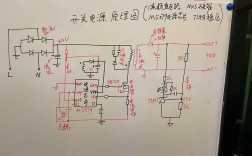
- 驱动板检测:检查驱动板电容是否鼓包、漏液(常见于老旧显示器),可用万用表测量电压是否稳定,若电容损坏,需同型号更换(如视频中展示的拆焊技巧)。
- 屏幕本身故障:若排线和驱动板正常,可能是屏幕面板损坏(如内部IC芯片虚焊),此类维修难度较高,视频可能建议更换屏幕或寻求专业帮助。
维修操作中的关键技巧
维修视频会重点演示以下实操细节:
- 拆机技巧:使用塑料撬棒避免划伤外壳,记录螺丝长度(不同部位螺丝可能不同)。
- 焊接操作:更换电容时,先用电烙铁吸走焊锡,再取下旧件,新件需对正极性焊接。
- 排线处理:插拔排线时需垂直用力,避免弯折,部分排线需用专用卡扣固定。
注意事项
- 安全第一:断电操作,避免带电维修;大屏幕需放置平稳,防止屏幕碎裂伤人。
- 工具准备:提前准备好螺丝刀、万用表、电烙铁、防静电设备等,视频中通常会列出所需工具清单。
- 风险提示:若屏幕面板损坏,维修成本可能高于显示器本身,视频可能建议用户权衡维修价值。
相关问答FAQs
Q1:液晶显示器花屏但外接显示器正常,一定是显示器硬件故障吗?
A1:不一定,若外接显示器正常,说明主机显卡正常,问题可能出在显示器的信号线接口、排线或驱动板,可先尝试更换信号线,若无效再拆机检查排线是否松动或氧化。
Q2:维修时发现驱动板电容鼓包,自己更换需要什么工具和注意事项?
A2:需要电烙铁、焊锡丝、吸锡器、同规格电容(注意耐压值和容量),操作时需断电并释放电容余电,焊接时间不宜过长(避免损坏电路板),焊点需光滑无虚焊,新手建议在视频指导下练习,避免烫伤或损坏元件。
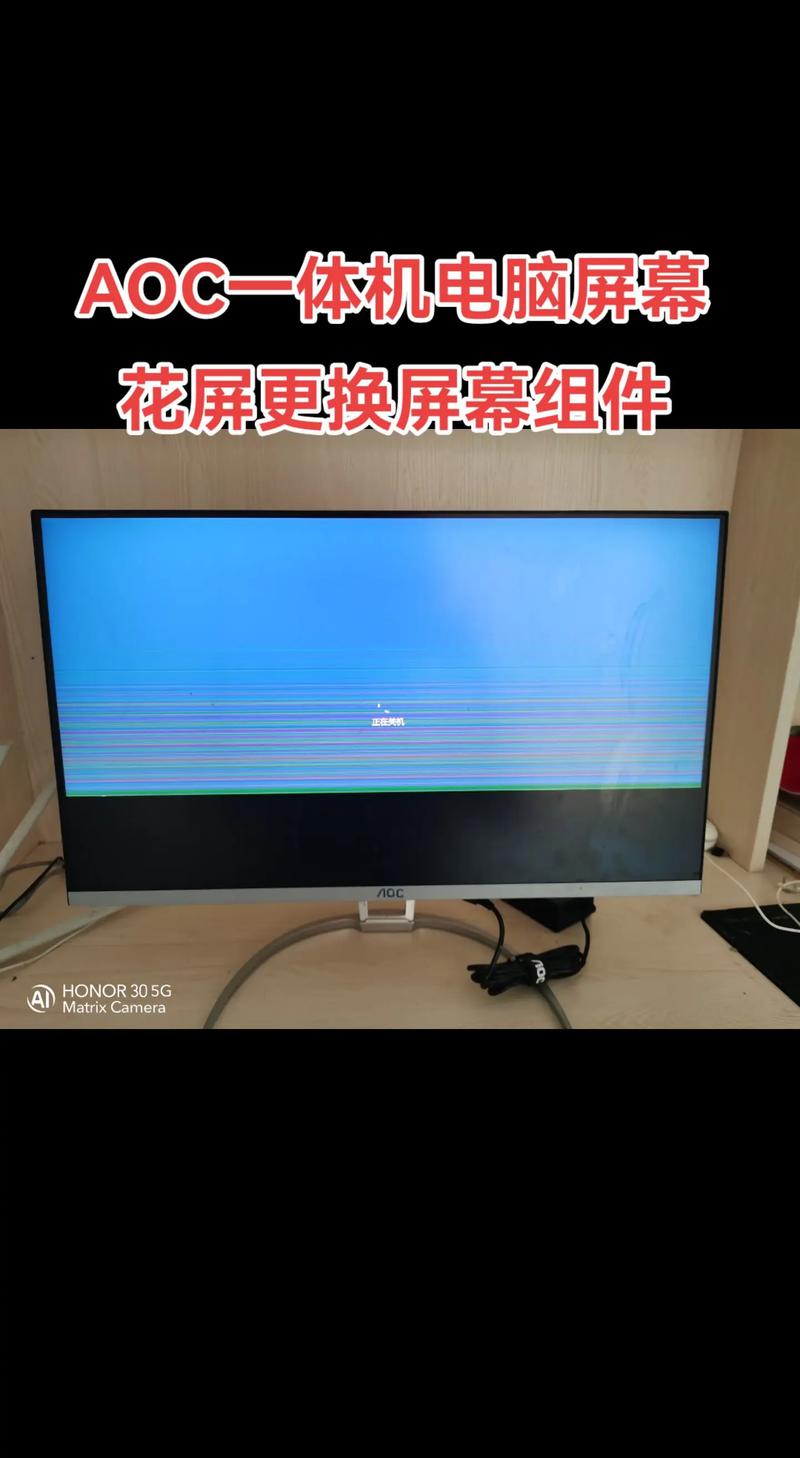
(图片来源网络,侵删)
通过维修视频学习,用户能直观掌握故障判断和维修方法,但需注意部分高端显示器维修需专业资质,复杂问题建议交由售后处理。