第一步:安全第一!维修前的准备工作
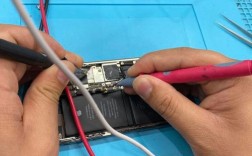
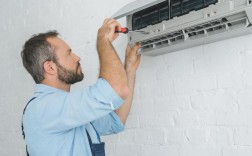
在打开显示器后盖之前,必须断开电源并等待至少 15-30 分钟,显示器内部有大容量的滤波电容,即使断电后仍可能储存有高压电,触摸会导致严重电击,如果你不熟悉电子维修,强烈建议寻求专业人士的帮助。
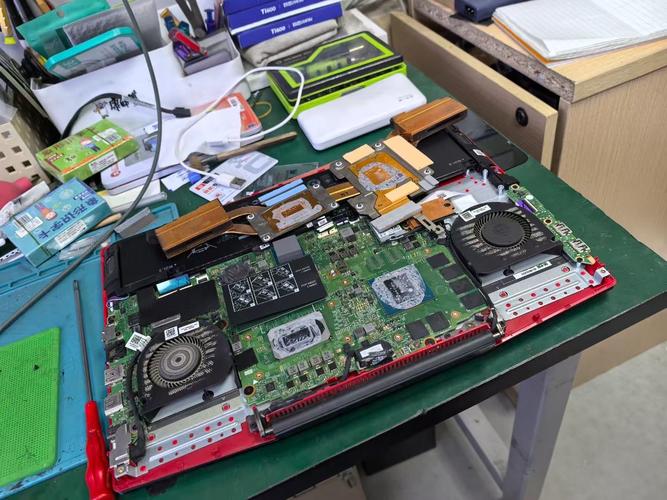
(图片来源网络,侵删)
所需工具:
- 螺丝刀(通常是十字和梅花两种)
- 防静电手环(可选,但强烈推荐)
- 万用表(用于测量电压和电阻)
第二步:基础问题排查(无需拆机)
很多时候问题并非出在显示器内部,而是外部连接或设置问题。
-
检查电源线与视频线:
- 确保电源线两端(显示器和插座)都插紧了。
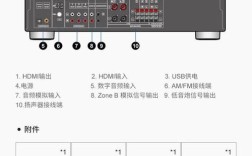
- 如果使用的是 DVI 线,检查是否插紧,可以尝试重新插拔一次。
- 如果使用的是 HDMI 线,同样检查连接。
-
检查电源插座:
 (图片来源网络,侵删)
将显示器插到另一个确定有电的插座上,排除插座本身的问题。
-
检查电脑的显卡输出:
- 如果你有多台显示器或多个视频输出接口(如 HDMI, DVI, VGA),请将显示器连接到另一个接口上,看看问题是否解决。
- 如果可能,将显示器连接到另一台电脑上,判断是显示器问题还是电脑显卡问题。
-
检查显示器设置:
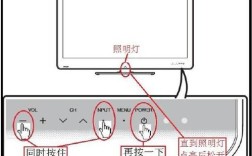
- 按下显示器上的 “Menu” 菜单键,检查是否有信号源输入选择(Source/Input),确保选择的信号源与你的视频线类型一致(如 DVI 或 HDMI)。
- 检查亮度、对比度等设置是否被意外调低。
-
听声音和观察指示灯:
 (图片来源网络,侵删)
- 电源指示灯: 打开显示器电源,观察电源按钮旁的指示灯。
- 灯不亮: 可能是电源问题或主板问题。
- 灯亮(黄色/橙色): 通常表示显示器已通电,但未检测到视频信号。
- 灯亮(绿色): 表示显示器已通电且工作正常,应显示图像。
- 电源指示灯: 打开显示器电源,观察电源按钮旁的指示灯。
第三步:拆机检查与常见故障维修
如果基础排查无法解决问题,就需要拆机检查了,请务必遵循第一步的安全操作。
如何拆机(以 E2251FW 为例):
- 将显示器屏幕朝下,铺上软布防止刮伤。
- 拧下后壳上的所有螺丝,注意有些螺丝可能藏在标签或支架的盖板下。
- 用塑料撬棒或薄卡片小心地沿着缝隙撬开后壳,注意卡扣,避免弄断。
- 断开连接驱动板(主板)和屏幕排线、按键板排线的线缆,记下位置或拍照留念。
常见故障及维修方案:
故障现象一:完全黑屏,电源指示灯不亮
-
可能原因:
- 电源适配器(外置电源盒)故障。
- 内部电源板(高压板)故障。
- 电源开关或按键板故障。
- 主板故障。
-
维修步骤:
- 检查电源适配器: 用万用表测量电源适配器的输出电压(通常是 12V 或 19V),如果没有电压或电压严重不足,说明适配器损坏,直接更换即可。
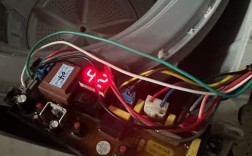
- 检查内部电源板: 如果适配器有正常电压输出,但显示器内部无电,问题很可能出在电源板上,电源板上的 保险丝 是最容易损坏的元件,通常会烧断发黑,用万用表测量其通断,如果断路,更换同规格的保险丝即可,如果更换后再次烧断,则说明电源板上有更严重的短路问题(如电容、整流桥等损坏),需要进一步排查或更换整块电源板。
- 检查按键板和开关: 如果电源板有电压输出,但主板没有供电,可能是开关按键或连接线的问题。
故障现象二:黑屏,电源指示灯亮(黄色/橙色)
-
可能原因:
- 视频线或电脑显卡问题。
- 主板(驱动板)故障。
- 屏幕本身(液晶面板)故障。
-
维修步骤:
- 再次确认信号: 再次进行第二步的排查,确保信号已正确输入。
- 检查主板: 如果排除了外部信号问题,很可能是主板故障,主板上的 DC-DC 升压电路(负责将 12V 或 19V 转换成屏幕工作所需的 3.3V, 5V, 12V, VCC 等电压)是故障高发区,用万用表测量主板输出的各种电压是否正常,最常见的是 VCC (或叫 VGL, VGH) 电压缺失,这会导致屏幕无法点亮。
- 检查屏幕: 如果主板输出的电压都正常,但屏幕依然黑屏,那很可能是屏幕(TFT-LCD Panel)本身损坏,屏幕损坏通常无法修复,只能更换整个屏幕,成本较高,不如直接买新显示器划算。
故障现象三:屏幕闪烁、抖动或出现竖线/横线
-
可能原因:
- 排线接触不良或损坏。 这是最常见的原因。
- 主板输出信号不稳定。
- 屏幕本身损坏。
-
维修步骤:
- 重新插拔排线: 断开电源,拆开后壳,找到连接主板和屏幕的扁平排线(通常是 FPC 排线),小心地拔下,用橡皮擦或无水酒精棉片轻轻擦拭排线金手指和接口,然后重新插紧,很多情况下问题就能解决。
- 检查排线物理损伤: 仔细检查排线是否有折痕、断裂或氧化。
- 替换排线: 如果排线有明显损坏,可以尝试在网上购买同型号的排线进行更换(价格便宜)。
- 判断屏幕: 如果更换排线后问题依旧,则可能是屏幕驱动电路或屏幕面板本身损坏,维修价值不大。
故障现象四:屏幕亮,但图像显示不全、缺色、颜色异常
-
可能原因:
- 视频线问题(特别是 VGA 线)。
- 主板上的图像处理芯片或相关电路故障。
- 排线接触不良或损坏。
-
维修步骤:
- 更换视频线: 首先更换一根质量好的视频线,排除线材问题。
- 检查排线: 同样,重新插拔或更换排线。
- 主板维修: 如果以上都无效,很可能是主板上的图像处理芯片或其周边电容、电阻等元件损坏,这种级别的维修需要专业的电子知识和焊接技术,普通用户难以完成。
总结与建议
| 故障现象 | 最可能原因 | DIY 难度 | 建议 |
|---|---|---|---|
| 黑屏,指示灯不亮 | 电源适配器 / 内部电源板保险丝 | 低 | 更换电源适配器或保险丝,成本较低。 |
| 黑屏,指示灯亮(黄) | 主板 / 信号线 | 中 | 检查信号线,测量主板输出电压。 |
| 屏幕闪烁、有竖线/横线 | 排线接触不良 / 损坏 | 低 | 重新插拔或更换排线,成本很低。 |
| 图像不全、缺色 | 视频线 / 主板 | 中高 | 更换视频线,若无效则主板维修难度大。 |
| 屏幕亮但无图像 | 主板 / 屏幕本身 | 高 | 测量主板电压,若正常则屏幕损坏,维修不划算。 |
最后的建议:
- 成本评估: 对于 E2251FW 这款老显示器,如果维修成本超过 200-300 元(主要是屏幕或主板费用),建议直接考虑更换一台新显示器,因为新显示器通常有更好的性能、更低的功耗和质保。
- 寻求专业帮助: 如果你对电子维修不熟悉,不要强行拆机,可以寻找当地的电器维修店,让他们报价,你再决定是否维修。
- 利用网络资源: 在淘宝、京东等平台搜索你的显示器型号,可以找到很多维修配件(如电源板、主板、排线),上面通常也有维修案例可以参考。
希望这份详细的指南能帮助你解决问题!