笔记本液晶屏维修DIY是一个需要谨慎对待的过程,涉及电子元件和精密操作,若操作不当可能导致屏幕进一步损坏甚至设备完全无法使用,以下将详细介绍维修前的准备工作、常见故障类型、DIY排查步骤、操作注意事项及风险提示,帮助用户初步判断问题并尝试安全处理。
维修前的准备工作
在动手维修前,需先确认故障现象并准备必要工具,避免盲目操作,备份重要数据,防止维修过程中意外丢失;准备维修工具:十字螺丝刀、塑料撬棒(避免划伤屏幕)、万用表(用于检测电压)、替换屏(若需更换)、酒精棉和清洁布(用于清洁接口)、防静电手环(防止静电损坏元件),查阅笔记本型号对应的服务手册或拆解视频,确认屏幕结构(是否集成排线、固定方式等),不同品牌笔记本的屏幕安装方式差异较大,例如联想部分机型采用卡扣固定,而戴尔可能更多使用螺丝固定。
常见故障类型及初步判断
笔记本液晶屏故障通常表现为显示异常,需先判断是屏幕本身问题、排线故障还是其他部件(如显卡、主板)导致,以下是常见故障类型及初步排查方法:
| 故障现象 | 可能原因 | 初步判断方法 |
|---|---|---|
| 黑屏但背光亮 | 屏幕驱动板故障、信号排线接触不良 | 外接显示器测试,若外接显示正常,则可能是屏幕或排线问题;若外接也黑屏,需检查显卡和主板。 |
| 黑屏且背光不亮 | 背光故障、排线断裂、主板供电异常 | 用手电筒斜照屏幕,若能看到微弱图像,说明背光损坏;若完全无图像,需检查排线和主板供电。 |
| 局部花屏、色斑或条纹 | 屏幕物理损坏(压痕、液漏)、排线氧化 | 观察屏幕是否有按压痕迹、漏液或色块,花屏是否随排线移动而变化,排线氧化可尝试清洁。 |
| 亮度不均或闪烁 | 背光灯管老化、驱动板供电不稳定 | 调整系统亮度设置,若无效且闪烁位置固定,可能是灯管老化;若全屏闪烁,需检查驱动板。 |
DIY排查与维修步骤
外接显示器测试(关键第一步)
通过HDMI或VGA接口外接显示器,若外接显示正常,说明故障集中在屏幕或排线;若外接也异常,需优先排查显卡驱动、主板显卡等问题,此时无需拆屏幕。
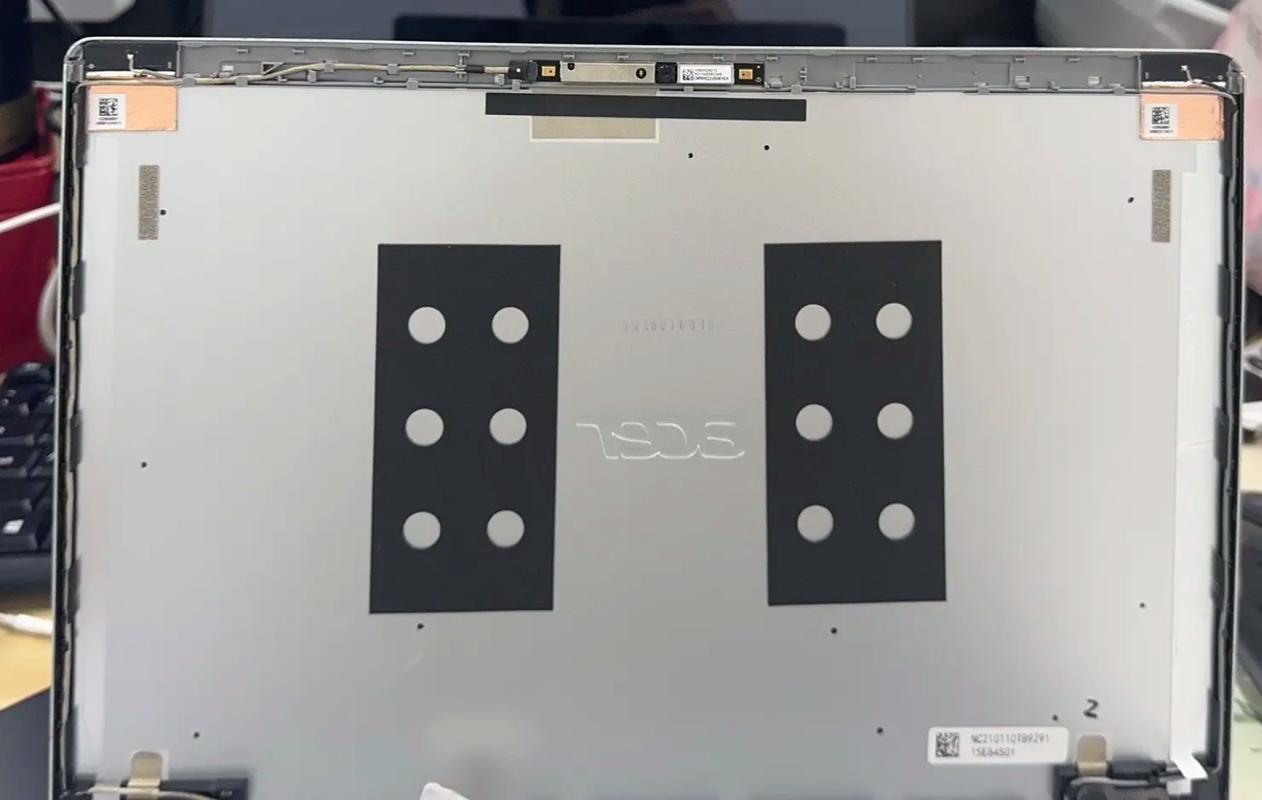
拆卸后盖与屏幕组件
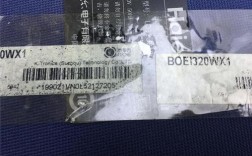
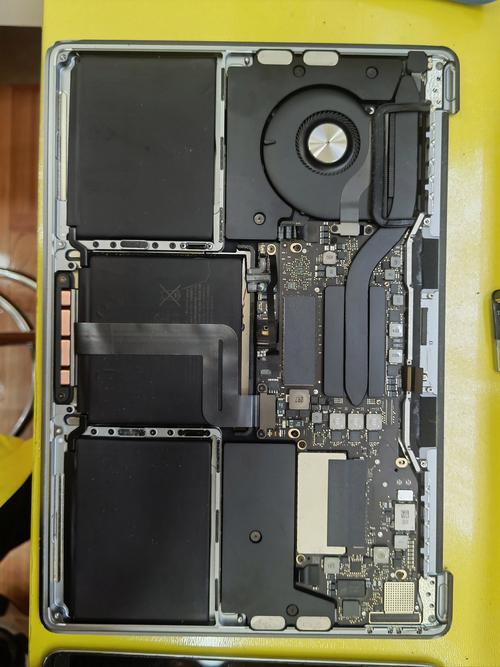
断开电源,取下电池(笔记本需拆卸后盖电池),用螺丝刀拆下后盖固定螺丝(注意部分螺丝有长度差异,需分类存放),轻轻撬开后盖,避免损坏卡扣,找到屏幕组件,通常固定在键盘面或A面(屏幕盖),记录屏幕型号(一般贴在屏幕背面,如LP156WF6-SPB1),购买替换屏时需确保型号匹配。
检查排线(最常见故障点)
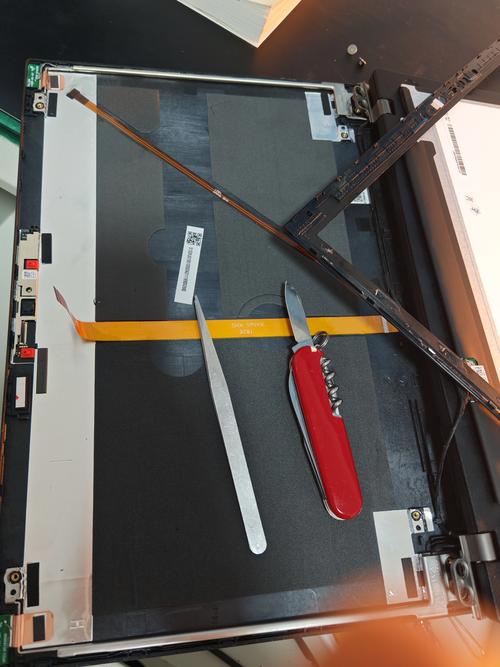
屏幕与主板通过排线连接,排线松动或氧化是导致黑屏、花屏的主要原因,找到排线接口(通常在屏幕底部或主板边缘),用塑料撬棒小心挑开排线卡扣,取出排线检查是否有折痕、氧化或断裂,氧化部分可用酒精棉轻轻擦拭,接口灰尘用吹球清理,重新插入排线时确保卡扣扣紧,避免用力过猛导致排线针脚损坏。
测试背光(若屏幕黑屏但外接正常)
若排线正常但屏幕黑屏,可测试背光:短接屏幕驱动板上的背光开关(部分屏幕驱动板有标注BL_ON,用导线短暂接触接口与地线,若背光亮起,说明驱动板故障;若无反应,可能是背光灯管损坏),测试时需注意安全,避免触电。
更换屏幕(最终方案)
若确认屏幕本身损坏(如漏液、大面积色斑、背光不亮),需更换新屏幕,购买替换屏时建议选择原厂或兼容性较好的品牌,避免劣质屏导致显示效果差,安装时注意对齐屏幕卡扣,固定螺丝力度适中,防止压碎屏幕,连接排线时确保方向正确(通常有防呆设计),反插可能导致屏幕不亮甚至烧毁元件。
操作注意事项与风险提示
- 防静电措施:电子元件对静电敏感,操作前佩戴防静电手环,或触摸金属物体释放静电。
- 断电操作:务必断开电源并取下电池,避免短路损坏主板或屏幕。
- 避免过度用力:屏幕玻璃易碎,撬棒操作时需轻柔,排线针脚极细,易折断。
- 确认型号匹配:替换屏需严格匹配尺寸(如13.3英寸、15.6英寸)、接口类型(eDP、LVDS)和驱动板型号,不匹配可能导致无法显示。
- 保修影响:自行拆机会导致笔记本官方保修失效,若在保修期内,建议联系官方售后。
- 安全第一:若涉及高压部件(如屏幕驱动板内的电容),非专业人士切勿触碰,避免触电风险。
相关问答FAQs
Q1:笔记本屏幕出现一条竖直细线,是排线问题还是屏幕损坏?
A:竖直细线通常为屏幕物理损坏(如液晶单元损坏),排线问题多导致全屏花屏或闪烁,可尝试轻拍屏幕边缘,若细线位置不变,基本可判定为屏幕损坏,需更换屏幕;若轻拍后消失,可能是排线接触不良,重新插拔排线后观察。
Q2:DIY更换屏幕需要哪些专业工具?没有经验能否自己操作?
A:基本工具包括十字螺丝刀、塑料撬棒、万用表(可选),若具备一定动手能力(如曾拆装手机或笔记本内存条),可尝试更换;但若完全无经验,建议寻求专业维修人员,因为操作不当可能导致屏幕完全报废或损坏主板,维修成本反而更高。