液晶显示器故障维修大全
在开始任何维修之前,请务必记住最重要的一点:安全第一!
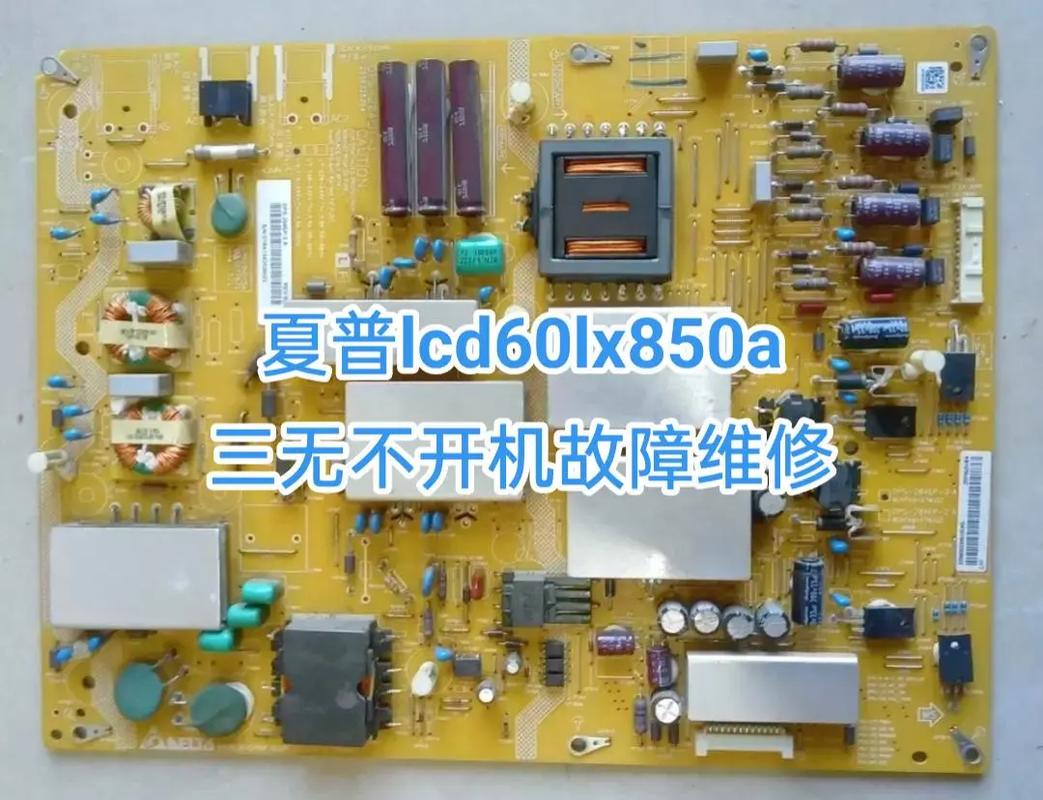
(图片来源网络,侵删)
- 断开电源: 在进行任何内部检查或维修前,务必拔掉显示器的电源线和与电脑的连接线。
- 释放静电: 人体静电可能损坏精密的电子元件,在接触内部电路板前,请触摸金属物体(如电脑机箱的金属部分)释放静电。
- 谨慎操作: 液晶面板非常脆弱,切勿用力按压或弯曲,拆解时注意螺丝和排线的位置,避免丢失或损坏。
第一部分:最常见、最简单的故障排查(先从这里开始)
这些故障通常不需要拆机,可以自行解决。
故障现象一:完全无反应,电源指示灯不亮
可能原因及排查步骤:
-
电源问题:
- 检查电源插座: 确保插座有电,可以插上其他电器(如手机充电器)测试。
- 检查电源线: 检查电源线两端是否插紧,可以换一根确认好的电源线测试。
- 检查电源适配器(“火牛”): 如果显示器使用外置电源适配器,检查适配器是否有输出,可以用万用表测量其输出电压是否正常(通常标在适配器上,如 19V, 12V),如果适配器发烫或有焦味,可能已损坏,需要更换。
-
显示器内部电源板故障:
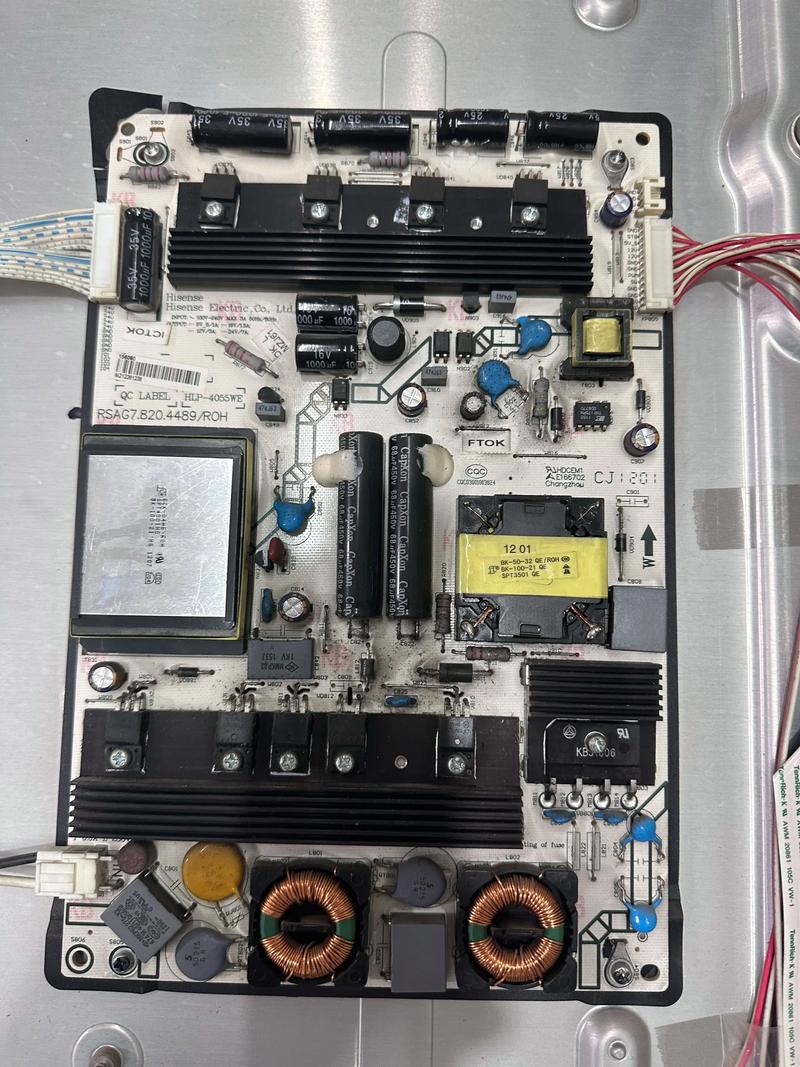 (图片来源网络,侵删)
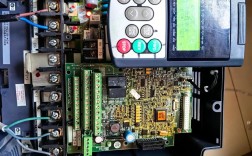
如果电源线、插座、适配器都正常,但指示灯仍不亮,很可能是显示器内部的电源板(也叫电源供应器PSU)损坏,这通常需要专业维修或更换电源板。
故障现象二:电源指示灯亮,但屏幕不显示,呈黑屏
可能原因及排查步骤:
-
信号线问题:
- 检查信号线连接: 确保视频线(HDMI, DP, VGA, DVI)两端都插紧,可以拔下来重新插一次。
- 检查信号线: 换一根确认好的信号线测试。
- 检查信号源: 确保电脑已开机,尝试重启电脑。
-
输入源设置错误:
 (图片来源网络,侵删)
- 检查显示器输入源: 按显示器上的“Source”或“Input”按钮,切换到你正在使用的信号源(如HDMI 1, DP),有时候电脑连接了多个显示器,输入源可能被切换到了另一个不存在的接口上。
-
电脑显卡问题:
- 检查电脑显卡: 如果电脑是独立显卡,尝试将显示器连接到主板上的集成显卡接口(如果有的话),如果显示器能亮,说明可能是独立显卡或其驱动有问题。
- 重新安装显卡驱动: 在Windows中卸载显卡驱动,然后从官网下载最新驱动重新安装。
-
显示器内部高压板或主板故障:
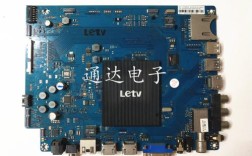
- 如果以上都无效,很可能是显示器内部问题,高压板负责为屏幕背光供电,主板负责处理信号和驱动屏幕。
- “手电筒测试法”: 在黑屏状态下,打开手机手电筒,贴近屏幕仔细观察,如果能看到非常暗淡的图像,说明信号处理和液晶面板是好的,问题出在背光电路(高压板或电源板),如果什么都看不到,则可能是主板或液晶面板本身损坏。
故障现象三:屏幕闪烁、抖动或出现水波纹
可能原因及排查步骤:
-
刷新率设置不当:
- Windows系统: 右键点击桌面 -> “显示设置” -> “高级显示设置” -> “选择刷新率”,确保设置为一个合理的值(如60Hz)。
-
信号线问题或电磁干扰:
- 检查信号线: 换一根质量好的、屏蔽性好的信号线(尤其是HDMI或DP线)。
- 远离干扰源: 确保显示器和信号线远离大功率电器(如冰箱、微波炉、音响、变压器等),这些设备会产生电磁干扰。
-
显卡驱动问题:
- 更新或回滚显卡驱动: 前往显卡官网(NVIDIA/AMD/Intel)下载最新驱动,或者尝试回滚到之前的稳定版本。
-
显示器设置问题:
- 重置显示器设置: 在显示器的OSD(屏幕显示)菜单中找到“恢复出厂设置”选项。
- 检查“清晰度”或“响应时间”设置: 某些显示器的“清晰度”设置不当会导致闪烁,关闭“响应时间加速”功能(如Overdrive)有时也能解决闪烁问题。
故障现象四:屏幕出现色斑、亮点、暗点或坏点
可能原因及排查步骤:
-
像素 stuck(亮点/暗点):
- stuck pixel: 像素“卡住”了,一直显示一种颜色(红色、绿色或蓝色亮点)。
- dead pixel: 像素“死亡”,不显示任何颜色(暗点)。
- 解决方法:
- 像素修复软件: 网上有很多免费的像素修复软件(如 JScreenFix, UDPixel),它们通过快速切换全屏颜色来刺激“卡住”的像素,有时能解决问题。
- 手动按压法: 关闭显示器,用柔软的布包裹手指,在坏点位置轻轻按压几秒钟,然后缓慢松开,此方法有风险,需谨慎操作。
-
屏幕污渍或受潮:
- 清洁屏幕: 使用专用的屏幕清洁剂和超细纤维布轻轻擦拭,如果是水渍,通常会在干燥后消失。
- 受潮: 如果显示器从寒冷环境突然进入温暖潮湿环境,屏幕内部可能会结露,导致色斑,断电放置一段时间让其自然干燥即可。
-
内部漏液或物理损伤:
- 如果色斑面积较大、形状不规则,并且无法通过清洁或干燥解决,很可能是液晶面板内部漏液或受到了物理撞击,这种情况无法修复,只能更换屏幕。
故障现象五:屏幕显示不全或偏移
可能原因及排查步骤:
-
显卡缩放设置:
- Windows系统: 右键点击桌面 -> “显示设置” -> “缩放与布局”,检查“更改文本、应用等项目的大小”是否设置为100%,尝试不同的缩放选项。
- 显卡控制面板: 在NVIDIA/AMD控制面板中,检查“缩放”设置,确保设置为“缩放显示器”。
-
显示器设置问题:
- 检查OSD菜单中的“水平/垂直位置”设置,将其调整到居中。
-
分辨率设置错误:
- Windows系统: 右键点击桌面 -> “显示设置” -> “高级显示设置”,确保分辨率设置为显示器的“推荐”分辨率。
第二部分:需要拆机或专业维修的故障
警告:以下操作涉及拆解显示器,有一定风险,如果不具备电子维修知识,强烈建议寻求专业人士帮助。
故障现象六:屏幕亮但图像异常(花屏、竖线、横线、彩色条纹)
可能原因及排查步骤:
-
先排除软件和信号源问题:
- 换一台电脑连接显示器,看问题是否依旧,如果换了电脑正常,说明是原电脑的显卡或驱动问题。
- 尝试进入电脑的BIOS/UEFI界面,如果BIOS下图像也正常,说明是操作系统或驱动问题。
-
排除了软件问题后,很可能是硬件故障:
- 排线松动或接触不良: 这是最常见的原因,连接主板和屏幕的排线(通常是扁平的带状线)可能因颠簸或老化而接触不良。
- 解决方法: 拆开显示器后盖,找到连接屏线和主板的接口,小心地拔下来,用无水酒精和棉签擦拭金手指部分,然后重新插紧并确保卡扣扣好。
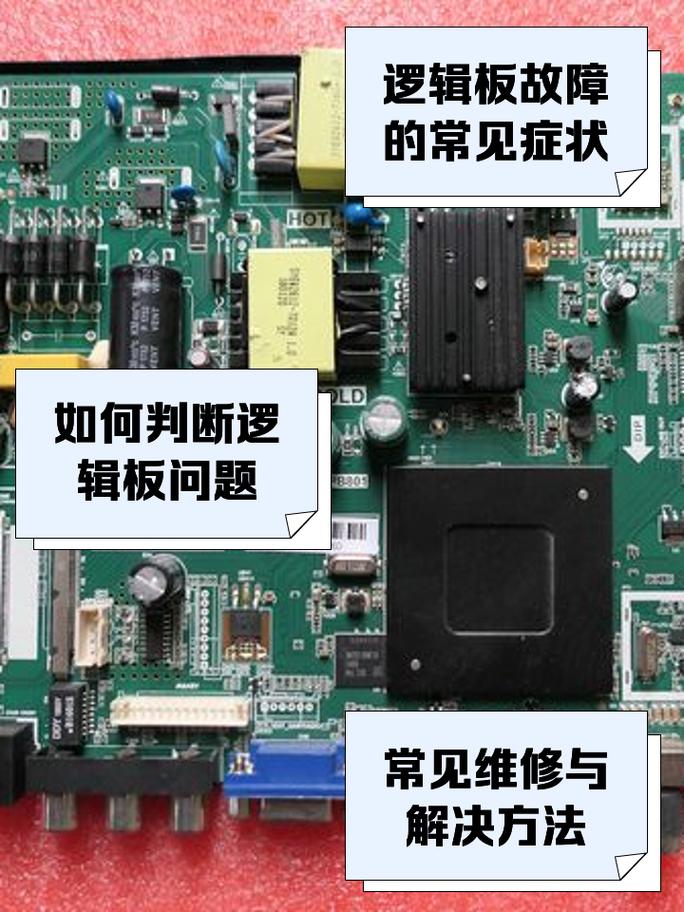
- 主板(驱动板)故障: 主板负责处理图像信号并驱动屏幕,如果其上的图像处理芯片或显存损坏,会导致花屏。
- 解决方法: 需要专业维修人员检测,判断是芯片虚焊还是损坏,通常需要更换主板或进行芯片级维修(BGA重焊)。
- 液晶屏损坏: 如果花屏、竖线/横线的位置是固定的,并且不受OSD菜单影响,则很可能是液晶面板本身损坏,这种情况无法修复。
- 排线松动或接触不良: 这是最常见的原因,连接主板和屏幕的排线(通常是扁平的带状线)可能因颠簸或老化而接触不良。
故障现象七:开机后屏幕亮一下就黑,但电源灯仍亮
结合“手电筒测试法”来判断:
-
能看到暗淡图像: 确定是背光电路故障。
- 高压板故障: 高压板负责点亮背光,可能是上面的电容鼓包、漏液或损坏,或者是控制高压板的芯片或电路问题,可以尝试更换同型号的高压板。
- 电源板故障: 电源板为高压板提供工作电压,如果电源板输出电压不稳定,也可能导致背光无法持续点亮。
-
看不到任何图像: 很可能是主板或屏线问题。
- 主板在点亮屏幕后,无法持续输出正确的图像信号,或者保护电路启动。
- 屏线在短暂接触后完全断开。
第三部分:总结与建议
| 故障现象 | 优先排查顺序 | 可能的硬件故障点 |
|---|---|---|
| 完全无反应 | 电源线 -> 插座 -> 电源适配器 -> 电源板 | 电源板 |
| 黑屏(灯亮) | 信号线 -> 输入源 -> 电脑显卡 -> 高压板/主板 (手电筒测试法) | 高压板、主板、液晶面板 |
| 屏幕闪烁 | 刷新率设置 -> 信号线/电磁干扰 -> 显卡驱动 -> 主板 | 主板 |
| 坏点/色斑 | 清洁 -> 像素修复软件 -> 液晶面板 | 液晶面板 |
| 显示不全 | 显卡缩放设置 -> 显示器位置/分辨率设置 | (通常为软件设置问题) |
| 花屏/竖线 | 换电脑测试 -> 排线松动 -> 主板 -> 液晶面板 | 排线、主板、液晶面板 |
| 亮一下就黑 | 手电筒测试法 -> 判断是高压板问题还是主板问题 | 高压板、主板 |
维修成本与决策
- 电源板/高压板: 相对便宜,通常在50-200元人民币之间,可以自行购买更换。
- 主板: 价格中等,约100-300元,更换相对容易。
- 排线: 非常便宜,几元到几十元。
- 液晶面板: 最昂贵! 通常占显示器成本的70%-80%,一块全新的面板价格可能比买一个同尺寸的新显示器还贵。液晶面板损坏通常等于显示器报废。
最后的建议:
对于普通用户来说,当显示器出现硬件故障时,最经济实惠的选择往往是更换一台新显示器,维修,特别是主板和屏幕的维修,成本高昂且需要专业技能,得不偿失。
只有当显示器非常高端、昂贵,或者你恰好有维修渠道和配件时,才值得考虑维修。