我们需要明确这个风扇的常见来源和型号含义,这个型号通常出现在 电脑CPU散热器 或 显卡散热器 的风扇上,尤其是在一些OEM品牌机(如联想、戴尔、惠普等)的散热模块中,它是一个非常常见的尺寸规格。
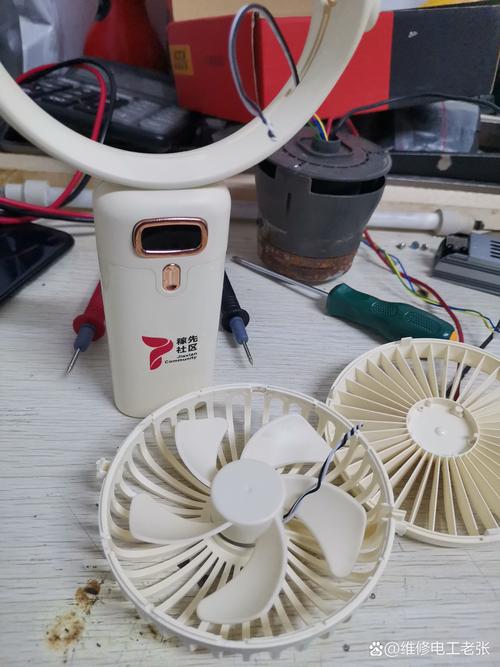
(图片来源网络,侵删)
第一步:识别风扇规格
型号 8206ba4 本身可能包含关键信息:
- 80:风扇直径为 80毫米。
- 06:可能是版本号或内部代码。
- ba4:可能是电压或接口的标识。
最关键的信息是“80mm”,这是购买替换风扇时的核心尺寸。
第二步:诊断问题(“维修”的第一步)
在拆解和修理之前,必须先确定风扇出了什么问题,常见故障有:
-
完全不转,但电脑能正常启动:
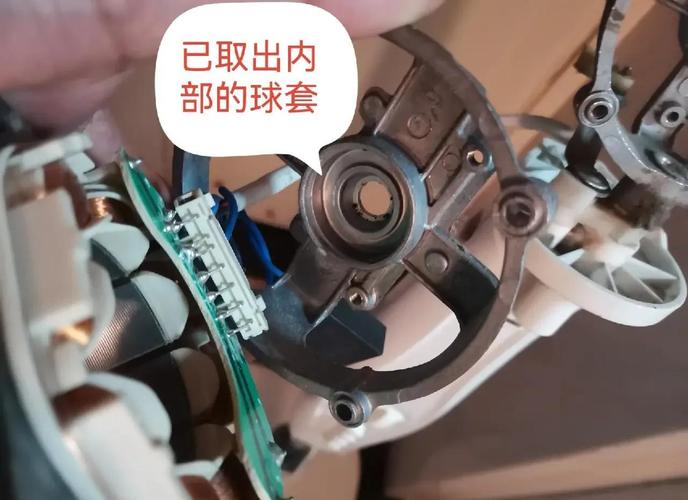 (图片来源网络,侵删)
- 原因A:供电问题(电源、接口、线缆)。
- 原因B:风扇电机烧毁或卡死。
- 原因C:主板或BIOS设置问题(风扇被设置为“禁用”或“手动模式”且转速为0)。
-
转动时有噪音(如“滋滋”声、咔哒声或巨大风声):
- 原因A:轴承缺油或磨损(最常见)。
- 原因B:扇叶上有灰尘或异物导致不平衡。
- 原因C:电机内部损坏。
-
转速明显变慢:
- 原因A:供电电压不足。
- 原因B:轴承老化,阻力增大。
- 原因C:灰尘过多,影响电机和扇叶。
第三步:动手维修(根据问题选择方案)
清洁和润滑(针对噪音、转速慢)
这是最简单、最常用的维修方法,成功率很高。
所需工具:
(图片来源网络,侵删)
- 一把小螺丝刀(可能是十字或梅花,取决于风扇固定方式)
- 镊子
- 高度纯度酒精(或异丙醇)和棉签
- 缝纫机油、WD-40(慎用,可能会腐蚀塑料)或专业的风扇润滑油(首选)
- 一把小刷子(如废弃的牙刷)
操作步骤:
-
断电并拆卸风扇:
- 关闭电脑电源,拔掉电源线。
- 打开电脑机箱,找到该风扇,它通常通过螺丝或卡扣固定在散热器上。
- 拔下风扇的电源线,常见的接口有:
- 3-pin接口:支持转速调节(线颜色通常为黑、黄、蓝)。
- 4-pin接口 (PWM):也支持转速调节(线颜色通常为黑、黄、绿、蓝)。
- 大4pin D型接口:常见于较老的机箱风扇。
-
清洁外部:
- 用小刷子和皮老虎(或吹气球)清除扇叶和框架上的积尘。
- 用棉签蘸取少量酒精,擦拭扇叶中心轴和风扇框架的轴承周围,清除油污。
-
拆解风扇(关键步骤):
- 大多数80mm风扇的背面中心有一个贴纸或一个卡扣。
- 小心地揭开贴纸或撬开卡扣,你会看到一个固定线圈的塑料盖子。
- 用镊子轻轻撬开这个盖子,注意不要弄断连接线圈的细电线。
-
清洁内部并上油:
- 你会看到一个带有磁铁的转子(扇叶连接的部分)和定子(线圈)。
- 用棉签和酒精仔细擦拭转子的轴心和轴承的孔位,将内部的旧油和污垢清理干净。
- 上油:在轴承的孔位内滴入 1-2滴 缝纫机油或专用润滑油。千万不要多加! 油太多会影响散热并可能甩出。
- 如果风扇噪音是“咔哒”声,可能是磁铁松动,可以尝试将转子按回原位。
-
重新组装:
- 将塑料盖子盖回去,确保卡扣扣紧。
- 将贴纸贴回原位。
-
测试:
将风扇重新连接到主板上,开机测试,如果方便,可以在不装散热器的情况下先短时间通电测试,确保风扇正常运转。
更换风扇(针对完全不转或维修无效)
如果清洁上油后问题依旧,或者电机已经烧毁,最直接的解决方案就是更换一个新风扇。
操作步骤:
-
确认规格:
- 尺寸:确认是 80mm。
- 厚度:测量风扇的厚度,常见的有15mm、20mm、25mm等,确保新风扇能装进散热器。
- 接口:确认是3-pin还是4-pin接口,4-pin接口功能更先进,但3-pin风扇在4-pin主板上也能正常工作(只是无法精细调速)。
- 电压:通常是 12V DC,查看风扇标签或旧风扇上的字样确认。
-
购买新风扇:
- 品牌推荐:利民、猫头鹰、联力、酷冷至尊、九州风神等。
- 购买渠道:淘宝、京东、拼多多等电商平台搜索“80mm CPU风扇”或“80mm 显卡风扇”。
- 注意:猫头鹰的Noctua NF-A8系列是80mm风扇中的顶级选择,但价格较贵,利民的AHP系列性价比很高。
-
更换过程:
- 拆下旧风扇的螺丝。
- 将新风扇对准散热器的螺丝孔,拧上螺丝。
- 将新风扇的电源线插到主板上对应的位置。
- 开机测试。
应急处理(针对不转,且手头无替换件)
如果你只是想让电脑暂时能用,或者手头没有新风扇,可以尝试以下方法,但这只是权宜之计,有风险!
方法:手动提速(适用于3-pin风扇)
- 找到风扇的3pin接口,将 黄色线(测速线) 和 黑色线(地线) 从接口中拔出。
- 用一根小导线(或回形针、锡丝)将黄色线和黑色线的插针 短接。
- 将这个被短接的接口插回主板。
- 开机,主板会因为没有收到测速信号而误以为风扇停转,从而以 100%的全速 驱动风扇。
警告:
- 这会让风扇以最高转速运行,噪音会非常大。
- 长时间运行会缩短风扇寿命。
- 如果风扇本身有故障,强行通电可能会损坏主板接口。
- 这只是临时方案,强烈建议尽快更换新风扇。
| 问题现象 | 优先解决方案 | 备选方案 |
|---|---|---|
| 噪音大/转速慢 | 清洁 + 润滑 | 更换新风扇 |
| 完全不转 | 检查供电和BIOS设置 -> 清洁润滑 -> 更换新风扇 | 应急短接(风险高) |
| 风扇卡死 | 清洁 + 润滑(可能有效) | 更换新风扇 |
对于 8206ba4 这种通用风扇,清洁上油 是成功率最高的“维修”方法,如果无效,更换一个几十块钱的新风扇是彻底解决问题的最佳选择。