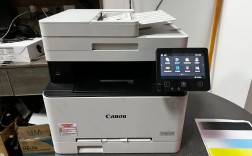
打印机进入维修模式通常是由于硬件故障、耗材问题或系统检测到异常时自动触发的保护机制,此时打印机会停止正常打印并提示错误信息,需要通过特定操作退出才能恢复使用,不同品牌和型号的打印机关闭维修模式的方法存在差异,以下将针对常见品牌(如佳能、惠普、兄弟、爱普生等)的操作步骤、通用排查方法及注意事项进行详细说明,帮助用户快速解决问题。
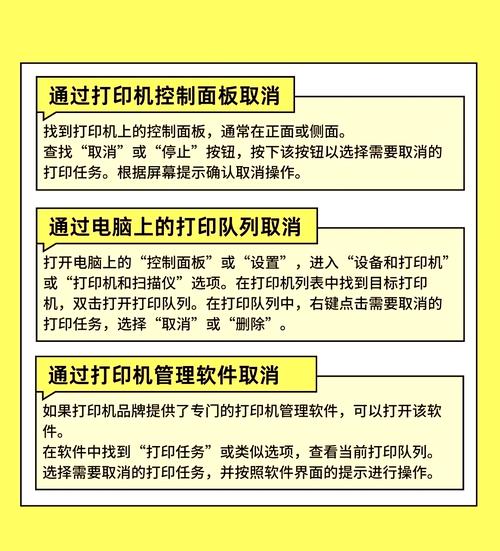
各品牌打印机退出维修模式的操作步骤
佳能(Canon)打印机
佳能打印机进入维修模式后,通常需要通过按键组合操作,以佳能iB4系列为例:
- 步骤1:确保打印机处于开机状态且无打印任务。
- 步骤2:依次按下“停止/重设”按钮(约5秒)→“电源”按钮(约5秒)→“停止/重设”按钮(约5秒)→“电源”按钮(约5秒),此时打印机屏幕会显示“0”或“Service Mode”。
- 步骤3:按下“▲”或“▼”按钮选择“NVRAM INIT”(恢复出厂设置),按“确定”键执行。
- 步骤4:等待打印机重启,屏幕显示“Ready”即表示退出维修模式。
注意事项:部分型号(如佳能MG3600)需同时按住“取消”和“无线连接”键再按电源键,具体可查阅随机手册。
惠普(HP)打印机
惠普打印机的维修模式退出方法因型号而异,以惠普LaserJet Pro M404n为例:
- 步骤1:关闭打印机电源,拔掉电源线等待1分钟。
- 步骤2:按住“取消”按钮(右侧三角键)的同时插上电源线,持续按住10秒直到屏幕显示“永久存储恢复”。
- 步骤3:松开按钮,等待打印机自动重启。
冷重启法:若无效,可尝试“冷重启”——断电后长按电源键30秒,释放后重新通电,部分型号可通过此操作清除临时故障。
兄弟(Brother)打印机
兄弟打印机维修模式通常与“墨盒复位”相关,以Brother DCP-T710W为例:
- 步骤1:开机状态下,打开打印机盖板。
- 步骤2:按住“Go”按钮(绿色圆圈)直到所有指示灯闪烁,松开后盖板。
- 步骤3:再次按“Go”键,打印机将执行墨盒复位并退出维修模式。
爱普生(Epson)打印机
爱普生打印机进入维修模式后,可通过以下步骤操作(以L3119为例):
- 步骤1:确保打印机通电且墨车处于中间位置。
- 步骤2:依次按下“维护”键(扳手图标)→“向下”键→“维护”键→“向下”键,屏幕显示“Waste ink pad counter”时按“确定”键。
- 步骤3:选择“ ink pad counter”→“Reset”→“Yes”,完成后重启打印机。
通用排查方法与注意事项
若上述按键操作无效,可能是硬件或耗材问题导致,需结合以下方法排查:
- 检查耗材状态:确认墨盒/硒鼓是否安装正确、有无漏墨或接触不良,对于激光打印机,检查硒鼓余粉和感光鼓状态。
- 清理硬件故障:关闭电源后,清理内部纸屑、墨渍或废墨垫(部分型号需更换废墨垫),检查打印头是否堵塞。
- 更新驱动程序:通过电脑进入打印机属性,卸载当前驱动后重新安装最新版本,或使用品牌官方工具(如HP Print and Scan Doctor)修复。
- 恢复出厂设置:若按键操作无效,可在设置菜单中寻找“恢复出厂设置”选项(部分型号需通过电脑操作)。
常见错误与解决:
| 错误提示 | 可能原因 | 解决方案 |
|-------------------------|---------------------------|---------------------------|
| “Service Required” | 废墨垫满/打印头寿命到期 | 更换废墨垫或联系售后 |
| “Paper Jam” | 碎纸残留或传感器污染 | 清理进纸通道和传感器 |
相关问答FAQs
Q1:打印机进入维修模式后,所有按键都无反应怎么办?
A:首先尝试强制断电(拔掉电源线等待1分钟),若仍无反应,可能是主板或传感器硬件故障,需联系专业售后检测,避免自行拆机导致损坏。
Q2:退出维修模式后,打印机仍提示错误且无法打印,如何处理?
A:建议通过电脑连接打印机,运行品牌官方诊断工具(如佳能“Toolbox”、惠普“HP Smart”)检测错误代码,或查看打印机日志定位具体问题(如墨盒型号不匹配、固件异常等)。