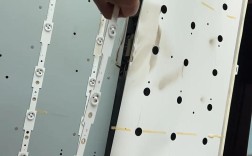
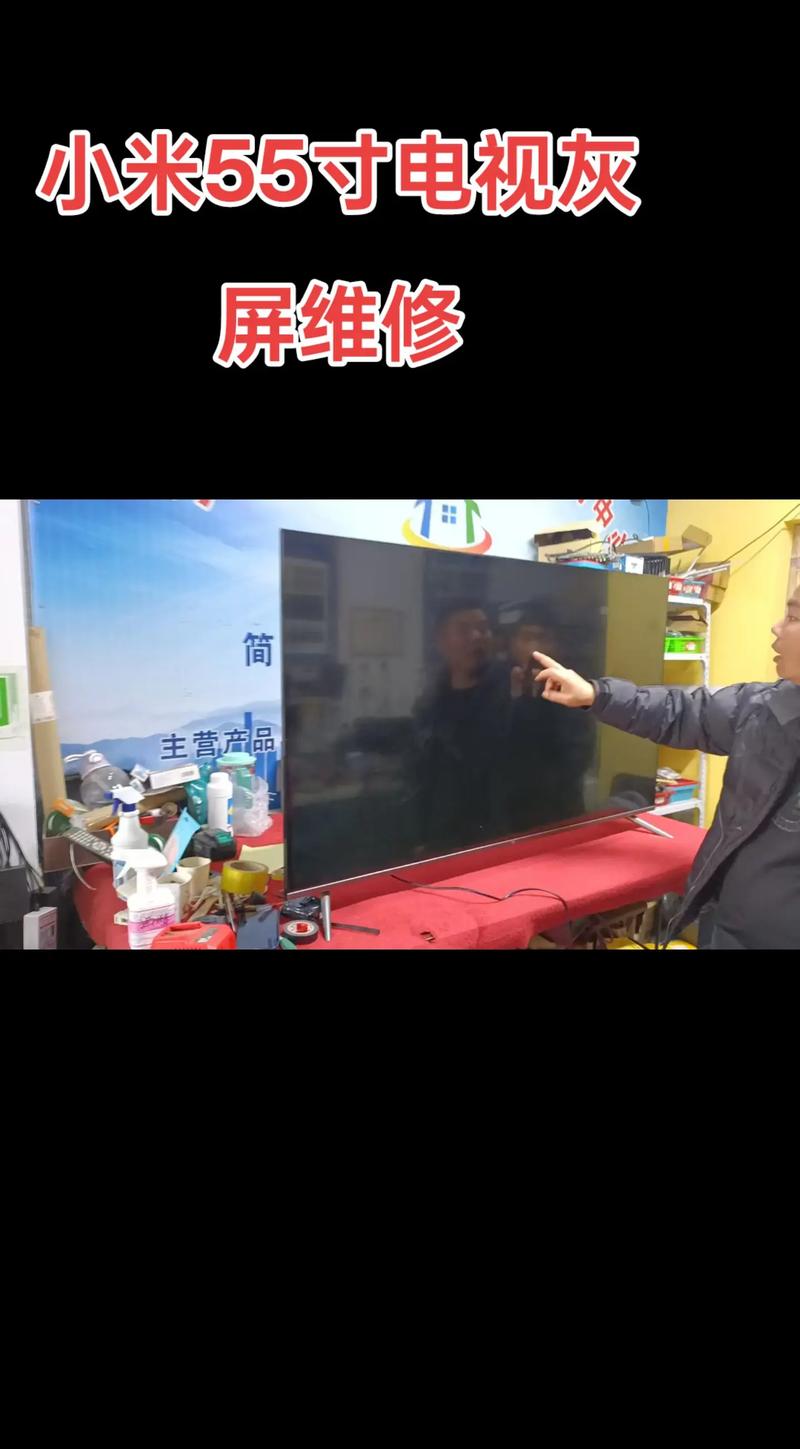
“灰屏”是液晶屏维修中一个非常常见但又相对棘手的问题,它不像“白屏”或“黑屏”那样有明确的故障指向,可能的原因有很多,从简单的排线问题到复杂的驱动板或屏幕本身损坏都有可能。
(图片来源网络,侵删)
在开始任何操作之前,请务必阅读以下重要提示:
- 安全第一! 液晶屏非常脆弱,极易划伤或压碎,操作时务必小心,最好在柔软、干净的工作台面上进行,断开电源后,请稍等片刻再操作,以防电容残留高压。
- 风险自担! 拆卸电子产品可能导致保修失效、设备损坏甚至人身伤害,如果您没有相关经验,强烈建议将设备送修。
- 备份数据! 如果您维修的是笔记本电脑,请确保所有重要数据已备份,维修过程可能导致硬盘被移除或系统重置。
第一部分:故障原因分析(维修前的“诊断”)
在看视频教程之前,先了解“灰屏”可能的原因,这能帮助您快速定位问题,节省时间。
灰屏现象: 屏幕有背光,但显示的内容是灰色的、模糊的、有重影的,或者颜色严重失真,但并非完全黑暗或白色。
可能的原因(按概率和维修难度排序):
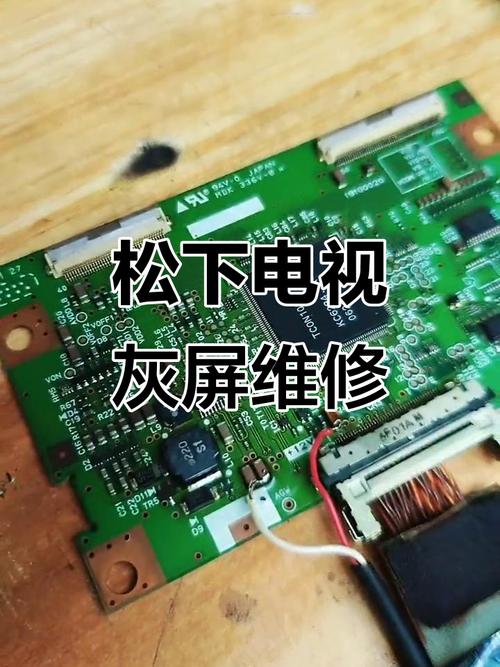
(图片来源网络,侵删)
-
排线/数据线接触不良或氧化(最常见)
- 原因: 屏幕和主板/显卡之间的连接线松动、脏污或氧化,导致信号传输不完整。
- 特点: 有时通过按压屏幕或轻轻扭动机身,屏幕可能会恢复正常。
-
屏幕本身损坏(概率较高)
- 原因: 屏幕内部的液晶面板、驱动IC或T-CON板损坏,这是最坏的情况,通常无法修复,只能更换整个屏幕。
- 特点: 灰屏现象稳定存在,无论怎么调整设置或重装系统都无法解决。
-
显卡/驱动板故障
- 原因: 笔记本电脑的独立显卡或集成显卡芯片故障,或者台式机显示器的主板(驱动板)故障。
- 特点: 对于笔记本电脑,如果接外接显示器显示正常,则基本可以断定是屏幕或排线问题,如果外接显示器也异常,则很可能是显卡问题,对于台式机显示器,如果电源灯亮但屏幕灰屏,可能是驱动板问题。
-
软件/驱动问题(可能性较低)
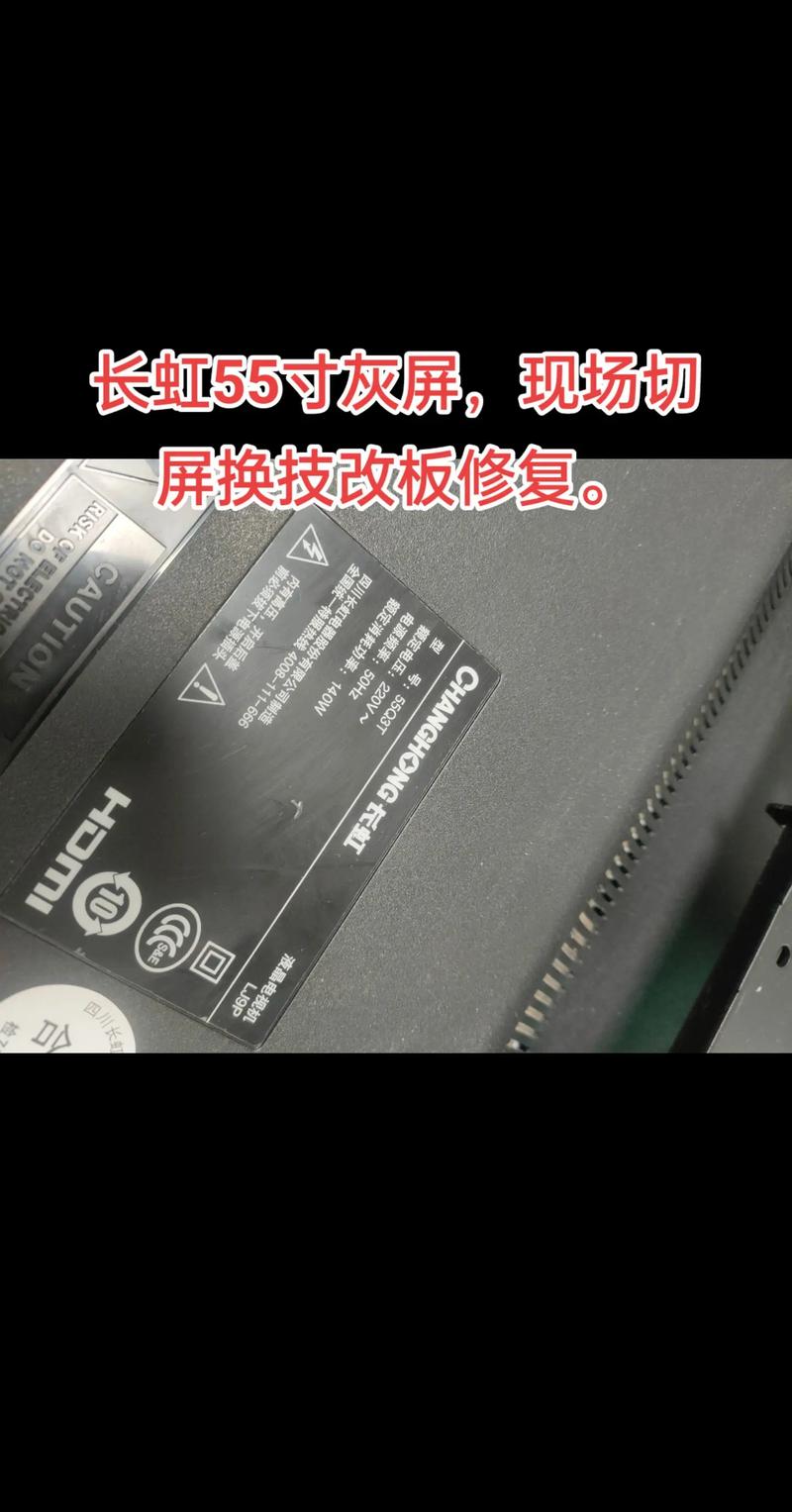 (图片来源网络,侵删)
- 原因: 显卡驱动程序损坏或系统文件出错。
- 特点: 通常可以通过重启电脑、进入安全模式或重装驱动来排查。
第二部分:视频教程推荐(按维修步骤)
由于“灰屏”原因复杂,单一视频无法覆盖所有情况,以下推荐的教程将引导您一步步进行排查。
基础排查(无需拆机)
这部分操作简单,可以快速排除软件和一些硬件问题。
推荐视频关键词:
电脑屏幕灰屏怎么办显示器灰屏故障排除**
- 检查信号线: 确保视频线(HDMI, DP, VGA等)连接牢固。
- 重启电脑: 有时只是临时性故障。
- 进入安全模式: 如果安全模式下显示正常,则很可能是驱动问题。
- 重装显卡驱动: 使用DDU等工具彻底卸载旧驱动,然后重新安装最新版。
- 外接显示器测试(针对笔记本): 这是最关键的一步!如果外接显示器正常,100%是屏幕或排线问题,如果外接显示器也灰屏,则是显卡问题。
拆机检查排线(针对笔记本和一体机)
如果确定是屏幕或排线问题,下一步就是拆机检查排线,这是维修中成功率最高的一步。
强烈推荐观看以下类型的视频:
推荐视频关键词:
[你的笔记本型号] 拆机教程(ThinkPad X1 Carbon 拆机教程)笔记本屏幕排线更换如何维修笔记本灰屏要点:**
- 准备工具: 螺丝刀、撬棒、防静电手环(可选但推荐)。
- 断电拆机: 关机、拔掉电源、取下电池(如果是可拆卸电池)。
- 找到排线: 根据视频指引,拆掉后盖或键盘,找到连接屏幕和主板的排线。
- 清洁和重新插拔:
- 用高纯度酒精和棉签轻轻擦拭排线的金属触点和接口。
- 小心地将排线从接口中拔出,注意卡扣,不要用力过猛。
- 重新插紧,确保听到“咔哒”一声,表示已经锁死。
- 测试: 重新装好外壳(可以先不全部拧紧螺丝),开机测试,如果问题解决,恭喜你!如果依旧灰屏,可能需要进一步检查或更换排线。
更换屏幕或排线(如果排线检查无效)
如果排线重新插拔后问题依旧,那么很可能是排线本身损坏或屏幕损坏。
推荐视频关键词:
笔记本屏幕更换教程显示器T-CON板维修教程(针对台式机显示器,有一定难度) 要点:**
- 购买配件: 确认你的屏幕型号(通常在屏幕背面的标签上),购买同型号的屏幕或排线,在淘宝、京东等平台搜索非常方便。
- 完全拆机: 将笔记本完全拆开,取出整个屏幕总成。
- 更换屏幕/排线:
- 更换排线: 将新排线连接到屏幕和主板上。
- 更换整个屏幕: 将旧屏幕的框架和支架小心地转移到新屏幕上,然后连接好所有排线。
- 测试: 在完全组装前,先连接好屏幕,开机测试,确保新屏幕工作正常。
- 组装: 测试无误后,将笔记本重新组装起来。
第三部分:专业维修资源(针对台式机显示器和高级用户)
对于台式机显示器,灰屏问题可能更复杂,通常是驱动板或T-CON板的问题。
推荐视频关键词:
显示器维修 灰屏显示器T-CON板故障液晶屏驱动板维修
这些视频通常需要一定的电子基础,因为可能涉及:
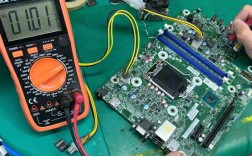
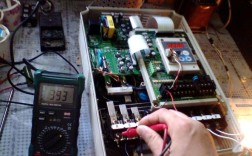
- 测量电压: 使用万用表测量驱动板输出的各个电压是否正常。
- 更换电容: 驱动板上某些电容鼓包或失效,会导致显示异常。
- 更换T-CON板: T-CON板是控制时序和色彩的核心小板,更换相对简单,但需要匹配型号。
总结与建议
- 先软后硬: 优先排查软件和驱动问题。
- 先简后繁: 优先检查外接显示器,再决定是否拆机。
- 先排线后屏幕: 拆机后,优先清洁和重新插拔排线,这是最可能修复的硬件点。
- 量力而行: 如果拆机让你感到害怕,或者操作后问题更严重,请立即停止并寻求专业帮助。
- 寻找专业维修: 如果自己无法解决,可以找信誉良好的电脑维修店,对于笔记本电脑,更换整个屏幕总成是常见的解决方案,虽然成本较高,但省时省力且效果有保障。
希望这份详细的指南能帮助您解决问题!祝您维修顺利!