硬盘维修完全学习手册
前言
(图片来源网络,侵删)
本手册旨在为IT技术爱好者、数据恢复工程师以及计算机维修人员提供一套系统、全面的硬盘维修知识与技能,从基础的硬盘工作原理,到高级的固件维修和数据恢复技术,本手册将带领您逐步深入,掌握硬盘维修的核心要义。
重要声明: 硬盘维修,特别是开盘和数据恢复,是一项高风险操作,错误的操作可能导致数据永久丢失,并可能对维修人员造成人身伤害,请在充分了解风险并具备相应工具和知识的前提下进行操作,对于重要数据,请务必优先寻求专业数据恢复机构的帮助。
第一部分:硬盘基础理论
第一章:硬盘的物理结构与工作原理
-
硬盘的分类
- 机械硬盘: 基于磁性存储原理,由精密机械部件和电子控制板组成。
- 固态硬盘: 基于闪存芯片,无机械运动部件,结构更简单,但维修逻辑与HDD截然不同,本手册主要针对HDD。
-
机械硬盘的物理结构
 (图片来源网络,侵删)
- 盘片: 表面涂有磁性材料的圆形金属或玻璃盘片,数据存储于此,常见有3.5台式机盘和2.5笔记本盘。
- 磁头: 负责读写盘片上的数据,由读写头、寻道臂等组成,悬浮在盘片表面以纳米级距离飞行。
- 主轴马达: 带动盘片高速旋转(常见5400/7200 RPM)。
- 音圈马达: 精确控制磁头在盘片上的径向移动,实现寻道。
- 定位器: 包括磁臂和音圈马达,是磁头寻道的执行机构。
- PCBA (Printed Circuit Board Assembly): 硬盘的“大脑”,包含主控芯片、缓存、电机驱动芯片、预放芯片等,负责控制硬盘的所有操作和数据处理。
- 密封外壳: 内部为无尘环境,一旦打开即视为“开盘”,必须要在无尘室环境中操作。
-
硬盘如何工作?
- 写入数据: 主控将数据转换成电信号,通过PCBA传送到磁头,磁头在电流作用下产生磁场,改变盘片上微小区域的磁极方向,从而将数据写入。
- 读取数据: 盘片旋转时,磁头上的磁阻元件感应到盘片上不同磁极方向的变化,产生微弱的感应电流,电流被预放芯片放大,再由主控转换成计算机可以识别的数字数据。
第二部分:故障诊断与初步处理
第二章:硬盘故障的常见症状
-
异响类故障:
- 咔哒声/“哒哒”声: 通常是磁头反复尝试寻道但失败,或磁头/盘片物理损伤。严重警告:立即断电,不要再通电尝试!
- 吱吱声/摩擦声: 主轴马达或轴承缺油、磨损,导致摩擦力增大。
- 蜂鸣声: 电机启动困难或主控初始化失败。
-
无法识别类故障:
- BIOS/系统无法识别硬盘: 硬盘完全不被识别。
- 识别为“未知设备”或容量为0: 主板能识别到设备,但无法通信或读取信息。
- 识别错误容量: 如500GB硬盘被识别为130MB。
-
性能缓慢类故障:
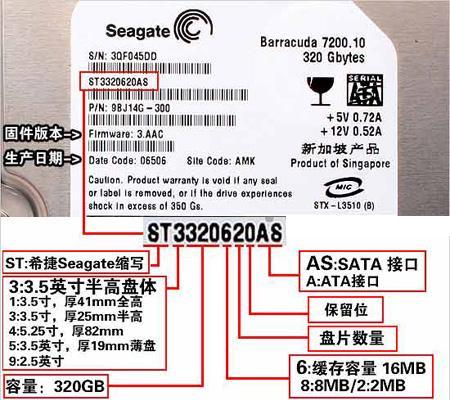 (图片来源网络,侵删)
- 文件复制速度极慢: 读取或写入时出现长时间停滞。
- 频繁掉盘: 在使用过程中突然消失,需要重新插拔才能识别。
- SMART报错: 使用CrystalDiskInfo等工具检测到警告或损坏。
-
固件/逻辑类故障:
- 反复重启: 硬盘通电后,电机启动又停止,循环往复。
- 出现坏道: 文件复制时出现错误,扫描磁盘发现大量坏道。
- 固件损坏: 硬盘无法进入正常工作状态,通常需要专业工具修复。
第三章:故障诊断流程与工具
-
安全第一:数据备份原则
- 不要向故障硬盘写入任何数据! 任何写入操作都可能覆盖丢失的数据。
- 对于重要数据,第一时间联系专业数据恢复公司。
-
诊断工具箱
- 硬件工具:
- 备用电脑: 用于测试故障盘。
- SATA转USB/IDE转USB转换器: 最方便的测试工具,可以避免主板上接口问题的影响。
- 万用表: 测量PCBA上的电压是否正常(如5V, 12V)。
- 示波器: 高级工具,用于分析PCBA上信号是否正常。
- 放大镜/显微镜: 用于检查PCBA焊点和磁头。
- 软件工具:
- CrystalDiskInfo: 检测硬盘健康状态、SMART信息。
- Victoria for Windows / MHDD: 强大的硬盘检测工具,可扫描坏道、查看SMART、低级格式化等。
- HDDScan: 另一款多功能硬盘检测和固件修复工具。
- PC3000 / SalvationData: 专业数据恢复和固件维修工具,价格昂贵,通常用于专业机构。
- 硬件工具:
-
诊断步骤
- 第一步:听声音。 确定故障类型(异响/无异响)。
- 第二步:测电压。 使用万用表测量PCBA供电接口的电压是否稳定、准确。
- 第三步:换环境。 将硬盘换到另一台电脑或使用SATA转USB连接器测试,排除主板问题。
- 第四步:看识别。 在BIOS或操作系统中查看硬盘是否被识别,识别状态如何。
- 第五步:查健康。 使用CrystalDiskInfo等软件查看SMART信息,判断是否有坏道或固件问题。
- 第六步:做扫描。 使用MHDD或Victoria进行表面扫描,查看是否有坏道,并记录坏道位置。
第三部分:硬盘维修实战技术
第四章:固件维修入门
固件是硬盘内部的一套小型操作系统,存储在盘片的专用区域,固件损坏是硬盘常见故障之一。
- 固件的作用: 控制硬盘初始化、寻道、管理坏道、映射缺陷列表等。
- 常见固件故障现象: 识别为未知设备、反复重启、识别容量错误等。
- 固件维修基本思路:
- 重置硬盘: 使用专业工具(如HDDScan、PC3000)向硬盘发送复位指令,有时可以解决临时性固件错误。
- 刷新模块: 将损坏的固件模块从同型号好盘中提取,刷入故障盘,这是最常用的固件修复方法。
- 重建SA (Service Area): 当固件区严重损坏时,可能需要重建整个服务区,操作复杂,风险极高。
- 固件维修工具简介:
- HDDScan: 免费工具,支持部分品牌和型号的固件模块刷新、SA备份等。
- PC3000: 业界黄金标准,功能强大,支持几乎所有品牌和型号的固件维修,但价格昂贵且需要专门培训。
第五章:PCBA板维修
PCBA故障通常由短路、断路、芯片烧毁、固件芯片虚焊等引起。
-
PCBA故障类型:
- 供电问题: 保险丝熔断、稳压芯片损坏、滤波电容鼓包。
- 接口问题: SATA接口针脚断裂或虚焊。
- 芯片问题: 主控芯片、电机驱动芯片、预放芯片等损坏。
- 固件问题: 固件芯片本身或内部数据损坏。
-
PCBA维修步骤:
- 目视检查: 检查PCBA是否有明显的烧毁痕迹、电容鼓包、元件脱落。
- 测电压: 使用万用表测量核心供电点的电压是否正常。
- 测对地阻值: 测量关键电源对地的阻值,判断是否存在短路。
- 补焊/飞线: 对于虚焊的芯片或接口,使用热风枪进行补焊,对于断路的线路,使用极细的漆包线进行“飞线”连接。
- 更换芯片: 如果确定某个芯片损坏,需要使用热风枪将其拆下,并焊接上同型号的好芯片,这是PCBA维修中最具挑战性的部分。
第六章:开盘数据恢复(高级)
警告:此操作必须在百级或千级无尘室中进行,普通环境下开盘成功率几乎为零,且会彻底破坏数据。
-
何时需要开盘:
- 磁头物理损坏(如脱落、划伤盘片)。
- 盘片表面有划痕或磁粉脱落。
- 0磁头或1磁头损坏。
-
开盘所需工具:
- 无尘工作台/无尘室: 核心设备,保证操作环境的洁净度。
- 专业开盘工具包: 包括各种尺寸的螺丝刀、镊子、吸盘、扳手等。
- 磁头盘片专用清洁剂和擦拭纸。
- 备用的磁头组件。
-
开盘基本流程:
- 硬盘清洁: 将硬盘放入无尘室,用专用工具和清洁剂清洗外壳螺丝和密封圈。
- 开盖: 使用吸盘和专用扳手,沿盖板边缘小心撬开,注意不要损坏内部的密封垫。
- 内部清洁: 立即用清洁纸和清洁剂轻轻擦拭盘片表面的磁粉和灰尘。
- 更换磁头: 使用精密镊子和热风枪,小心取下损坏的磁头组件,然后换上同型号、同固件版本的好磁头。
- 密封测试: 更换完成后,用专用胶水密封盖板,并进行密封性测试,确保无尘环境得以保持。
- 测试: 将修复好的硬盘连接到专业设备上进行读写测试。
第四部分:数据恢复与安全
第七章:数据恢复策略
-
逻辑层数据恢复:
- 适用场景: 分区表损坏、MBR丢失、误格式化、文件误删除。
- 工具: Recuva, EaseUS Data Recovery Wizard, Disk Drill, R-Studio 等。
- 方法: 使用软件扫描硬盘,尝试找回丢失的文件或分区表。
-
物理层数据恢复:
- 适用场景: 坏道、固件损坏、PCBA故障、磁头损坏等物理故障。
- 方法: 需要先修复硬件问题(如上述章节所述),然后才能进行数据提取,对于严重物理损坏,必须由专业机构使用专业设备(如PC3000+无尘室+磁头盘片更换技术)来完成。
第八章:数据安全与预防
- 定期备份: “备份是数据恢复的终极手段”,遵循3-2-1备份原则(3份数据,2种不同介质,1份异地存储)。
- 使用RAID: 对于服务器或工作站,配置RAID(如RAID 1, 5, 10)可以提供数据冗余和容错能力。
- 监控硬盘健康: 定期使用CrystalDiskInfo等工具检查硬盘的SMART状态,做到防患于未然。
- 安全操作: 避免在硬盘读写时突然断电或移动电脑,防止产生坏道。
附录
- A. 常用硬盘固件模块地址列表: (需根据具体品牌和型号查找)
- B. PCBA芯片引脚定义图: (需根据具体PCBA版本查找)
- C. 推荐学习资源与论坛:
- 中文论坛: 恢复技术论坛、Chiphell (CHH)的硬件版块。
- 英文资源: Datarecovery.com论坛, Badcaps.net。
- 视频教程: YouTube上搜索 "HDD repair", "Data recovery", "PCB repair" 等关键词。
- D. 专业术语解释: (如LBA, P-list, G-list, SA, ROM, RAM, etc.)