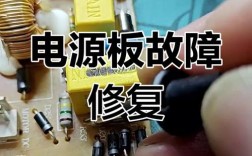
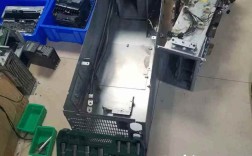
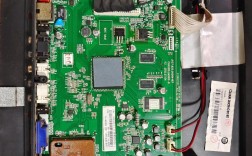
要将设备c2220l进入维修模式,通常需要遵循特定的操作流程,不同型号或批次的设备可能存在细微差异,以下内容基于通用维修手册及常见操作逻辑整理,供维修人员参考操作前请确保已备妥必要的工具(如绝缘螺丝刀、防静电手环等),并确认设备断电后静置5分钟以上,确保内部电容完全放电,避免操作触电或元件损坏。
进入维修模式前的准备工作
- 设备状态确认:确保c2220l处于完全关机状态,电源指示灯熄灭,若设备曾异常断电,需检查电源板是否有明显烧灼痕迹或电容鼓包现象。
- 工具与防护:准备绝缘工具,佩戴防静电手环,维修环境保持干燥,避免金属粉尘或液体接触电路板。
- 资料备份:若设备中存储有用户数据,需提前通过正常模式备份,进入维修模式可能导致数据清除(部分型号维修模式操作会恢复出厂设置)。
进入维修模式的详细步骤
(一)物理按键组合法(适用于多数批次)
-
电源键+功能键组合:
- 步骤1:长按设备面板上的“电源键”约3秒,待设备启动过程中(屏幕亮起但未显示系统界面)立即松开。
- 步骤2:在1秒内,快速连续按下“音量减键”3次,随后再按“菜单键”1次,若操作成功,屏幕将显示“Service Mode”或“维修模式”字样,背景可能为纯色(如白色或黑色)。
- 步骤3:若未成功,重复上述操作,建议尝试间隔10秒后再次操作,避免按键过快导致识别错误。
-
隐藏按键组合(针对特定批次):
部分c2220l型号在机身侧面或底部设有隐藏维修孔,需用细针长按孔内微动开关5秒,同时按电源键开机,屏幕将直接进入维修菜单。
(二)软件指令进入法(需通过有线连接)
- 连接电脑调试:
- 使用USB数据线连接c2220l与电脑,确保电脑已安装对应驱动程序(可通过设备官网下载“维修工具包”)。
- 在电脑端打开命令提示符(CMD),输入指令
adb shell service call activity 1599295570(部分型号指令可能为adb shell am start -n com.android.settings/.FactoryTest),按回车键后,若设备屏幕弹出“允许USB调试”提示,点击“允许”即可进入维修模式。
(三)常见故障排查(若无法进入)
若按上述步骤多次尝试仍无法进入维修模式,可参考以下排查方向: | 故障现象 | 可能原因 | 解决方法 | |----------------------|-----------------------------|----------------------------------------------------------------------------| | 屏幕无反应 | 电源板供电异常 | 用万用表测量电源板输出电压(12V/5V/3.3V),若电压异常需更换电源板。 | | 进入后界面卡死 | 系统文件损坏 | 通过维修模式选择“Recovery更新”,刷入官方固件包(需提前下载对应版本)。 | | 按键无响应 | 按键板接触不良或氧化 | 拆机用酒精擦拭按键接口排线,检查是否有虚焊,必要时更换按键板。 |
维修模式下的常用功能操作
进入维修模式后,通常可通过音量键选择功能,电源键确认,常见功能如下:
- 硬件检测:自动测试屏幕、摄像头、扬声器、传感器等硬件是否正常,检测结果会以“Pass/Fail”显示。
- 固件升级:选择“Firmware Update”,通过U盘导入官方固件包(需为.zip格式,且文件名需为指定格式如
update_c2220l_2025.zip)。 - 参数重置:选择“Factory Reset”,将设备恢复至出厂初始状态,注意此操作会清除所有用户数据。
- 日志导出:选择“Logcat”,将系统运行日志保存至U盘,便于分析软件故障原因。
退出维修模式
完成维修操作后,选择“Reboot System”(重启系统)或“Exit Service Mode”,设备将自动重启并正常启动系统,若重启后仍停留在维修界面,可尝试长按电源键强制关机,再重新开机。
相关问答FAQs
Q1:进入维修模式后屏幕显示“Firmware Update Failed”怎么办?
A:此提示通常表示固件包不兼容或损坏,需确认固件包型号与c2220l完全一致(如C2220L_CH),文件格式为.zip且无损坏(可重新下载或校验MD5值),若问题依旧,可能是存储芯片故障,需联系官方售后检测主板。
Q2:维修模式中能否单独更换屏幕?
A:可以,在维修模式选择“Hardware Test”进入子菜单,找到“Screen Calibration”选项,按提示连接屏幕排线后,选择“Replace Screen”,系统会自动校准屏幕参数,更换后无需额外驱动调试,若屏幕仍不显示,需检查排线是否插紧或屏幕是否为原装兼容型号。