P21SE071 通常指的是联想 ThinkPad T470s 这款笔记本电脑的型号,无声音问题是一个非常常见但又可能由多种原因导致的故障。
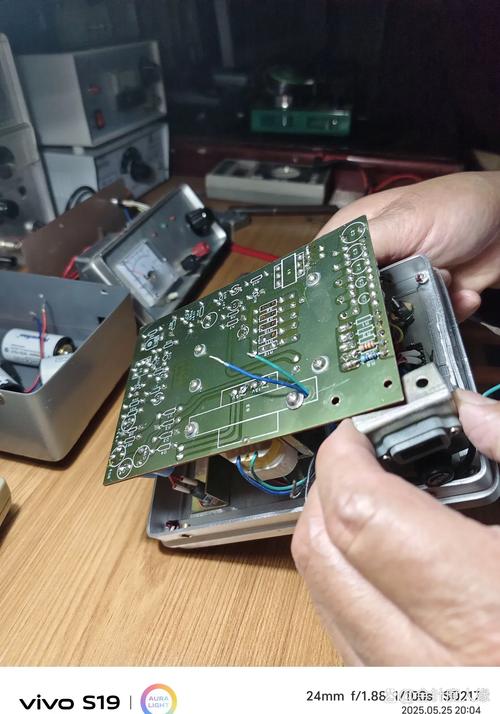
(图片来源网络,侵删)
我们将按照“从简到繁、从软件到硬件”的顺序,一步步进行排查。
维修思路总览
无声音问题可以归结为三大类:
- 软件/驱动问题:操作系统设置错误、驱动程序损坏或过时。
- 硬件设置问题:物理静音、音量设置过低、输出设备选择错误。
- 硬件故障:内部扬声器损坏、音频接口(耳机孔)故障、主板音频芯片或相关电路损坏。
第一步:基础检查与软件排查(解决90%的问题)
这部分操作简单,但往往能解决大部分问题。
检查物理静音和音量
- 检查键盘快捷键:ThinkPad 键盘上有专门的音量控制键(通常是
F1到F4附近,带喇叭图标),检查是否误按了静音键(通常是一个喇叭带一个“X”的图标),按一次Fn + F6(或静音键)取消静音。 - 检查 Windows 系统音量:
- 点击任务栏右下角的声音图标(喇叭),确保音量是开启的,并且滑块不是在最低位置。
- 点击“声音 mixer”,确保你正在使用的应用程序(如浏览器、音乐播放器)的音量也是开启的。
检查音频输出设备
这是最容易被忽略的一点,当你插入耳机或HDMI线时,系统会自动将音频输出切换到外部设备,即使你拔掉了它,有时也不会自动切回来。
(图片来源网络,侵删)
- 操作方法:
- 右键点击任务栏右下角的声音图标,选择“打开声音设置”。
- 在“输出”设备部分,点击“选择一个输出设备”的下拉菜单。
- 确保选择的是“扬声器/耳机”或类似的名字,而不是“断开连接”或你之前插入过的其他设备(如“HDMI”)。
运行 Windows 音频疑难解答
Windows 自带了一个强大的故障排除工具。
- 操作方法:
- 右键点击“开始”按钮,选择“设置”。
- 进入“系统” -> “声音”。
- 向下滚动,找到“其他声音选项”,点击它。
- 在弹出的窗口中,切换到“播放”选项卡。
- 右键点击你的扬声器设备,选择“疑难解答”。
- 让系统自动检测并修复问题。
重新安装/更新声卡驱动
驱动程序是硬件和软件沟通的桥梁,损坏或过时的驱动是声音问题的首要元凶。
-
使用联想官方驱动程序(推荐)
- 在另一台电脑上访问联想官方网站:https://support.lenovo.com/
- 在输入框中输入你的笔记本型号 "P21SE071" 或 "ThinkPad T470s",然后搜索。
- 进入驱动下载页面,选择你的操作系统版本(Windows 10 64-bit)。
- 在驱动列表中找到“音频”类别,下载并安装最新的“Realtek 高清音频驱动”。
- 下载后,断开网络连接(防止Windows自动安装一个不兼容的驱动),双击安装文件,按照提示完成安装,安装后务必重启电脑。
-
使用设备管理器
 (图片来源网络,侵删)
- 右键点击“开始”按钮,选择“设备管理器”。
- 展开“声音、视频和游戏控制器”。
- 你会看到你的声卡设备,通常名为 "Realtek High Definition Audio"。
- 右键点击它,选择“卸载设备”。
- 重要:如果弹出一个勾选框“删除此设备的驱动程序软件”,请勾选它,然后点击“卸载”。
- 卸载完成后,重启电脑,Windows 会自动重新安装一个通用驱动,这通常能解决驱动冲突问题,如果重启后仍然没有声音,再使用方法一安装官方驱动。
第二步:进阶硬件排查
如果以上所有软件方法都无效,那么很可能是硬件问题。
检查耳机孔
- 问题:笔记本的耳机孔有一个微小的机械开关,当插入耳机插头时,它会切断内部扬声器的声音,有时,即使拔掉耳机,这个开关也可能因为灰尘或插头没有完全拔出而卡住,导致声音无法输出到扬声器。
- 解决方法:
- 反复插拔几次耳机插头,确保开关能正常复位。
- 使用压缩空气罐,对着耳机孔轻轻吹气,清理内部的灰尘和碎屑。不要用任何金属物体去捅,以免损坏开关。
- 拔掉耳机后,在第一步的“声音设置”中确认输出设备已切换回“扬声器”。
外接测试法(关键步骤)
这是判断是内部扬声器坏了还是主板音频模块坏了的最有效方法。
- 操作方法:
- 准备一个正常的耳机或有源音箱。
- 将耳机插入笔记本的耳机孔。
- 播放一段有声音的视频或音乐。
- 结果分析:
- 如果耳机有声音:恭喜你!这说明笔记本的主板音频芯片和基本电路是好的,问题很可能出在内部扬声器本身,维修成本相对较低,可以考虑更换扬声器。
- 如果耳机也没有声音:这指向了更严重的问题,很可能是主板上的音频模块或相关电路损坏,维修难度和成本都较高。
第三步:确定故障点与维修方案
根据上一步的测试结果,我们可以基本定位问题:
情况A:耳机有声音,但内置扬声器没声音
- 故障点:内部扬声器。
- 可能原因:扬声器音圈烧毁、振膜破损、连接线松动或断裂。
- 维修方案:
- 自行更换:如果你有动手能力,可以自行更换,需要在网上购买同型号的扬声器(搜索 "ThinkPad T470s speaker"),然后拆开笔记本后盖进行更换,网上有大量的拆机视频可以参考。
- 寻求专业维修:如果不想自己动手,可以找电脑维修店更换扬声器,这是比较常见且成本不高的维修。
情况B:耳机也没有声音
- 故障点:主板音频部分。
- 可能原因:音频芯片虚焊、供电电路问题、音频接口损坏、主板南桥芯片问题等。
- 维修方案:
- 专业维修店:这是唯一的选择,维修店会通过专业设备检测是芯片虚焊还是彻底损坏。
- 如果是虚焊:可以尝试“补焊”或“植锡”,修复成功率较高,费用相对较低。
- 如果是芯片或电路损坏:可能需要更换整个主板(对于笔记本来说,这通常不划算),或者找专门的芯片级维修师傅更换音频芯片,但这需要极高的技术。
- 成本评估:对于这种情况,维修费用可能很高,甚至可能超过笔记本的二手价值,在维修前,最好先咨询维修店并获取报价,再决定是否维修。
- 专业维修店:这是唯一的选择,维修店会通过专业设备检测是芯片虚焊还是彻底损坏。
总结与建议
| 故障现象 | 可能原因 | 建议解决方案 |
|---|---|---|
| 所有设备都没声音 | 系统静音、输出设备错误、声卡驱动问题 | 从第一步开始检查,重点检查软件设置和驱动。 |
| 耳机有声音,内置喇叭没声音 | 内置扬声器硬件故障 | 情况A:更换内部扬声器。 |
| 耳机也没声音 | 主板音频模块或相关电路故障 | 情况B:送专业维修店检测,评估维修成本。 |
给你的最终建议:
- 耐心排查:严格按照第一步的流程走一遍,90%的问题都能在这里解决。
- 利用工具:优先使用联想官网的驱动程序,这是最稳定可靠的。
- 外接测试:一定要做耳机测试,这是区分软件和硬件问题的关键。
- 谨慎选择:如果确定是主板问题,先咨询多家维修店,了解清楚报价和维修