工控触摸屏使用与维修全指南
工控触摸屏是现代工业自动化系统的“人机交互窗口”,其稳定运行直接关系到生产效率和安全,正确使用和及时维修是保障其长期稳定工作的关键。

(图片来源网络,侵删)
第一部分:工控触摸屏的正确使用
良好的使用习惯可以极大地延长设备寿命,减少故障发生。
安装与环境要求
-
安装位置:
- 避免阳光直射: 强光会使屏幕反光,影响可视性,并可能导致屏幕内部温度升高,加速老化。
- 远离热源和振动源: 避免安装在电机、变频器等热源附近,防止过热,远离大型振动设备,以免导致接线松动或屏幕损坏。
- 远离强电磁干扰: 尽量远离大功率变频器、伺服驱动器、大型接触器等设备,防止电磁干扰影响触摸屏的正常通信和显示。
- 通风良好: 确保触摸屏周围有足够的散热空间。
-
安装固定:
- 牢固安装: 使用正确的安装支架或开孔尺寸,确保触摸屏安装牢固,运行中不会晃动。
- 接地可靠: 必须保证设备可靠接地,以防静电和电磁干扰。
日常操作规范
-
开机与关机:
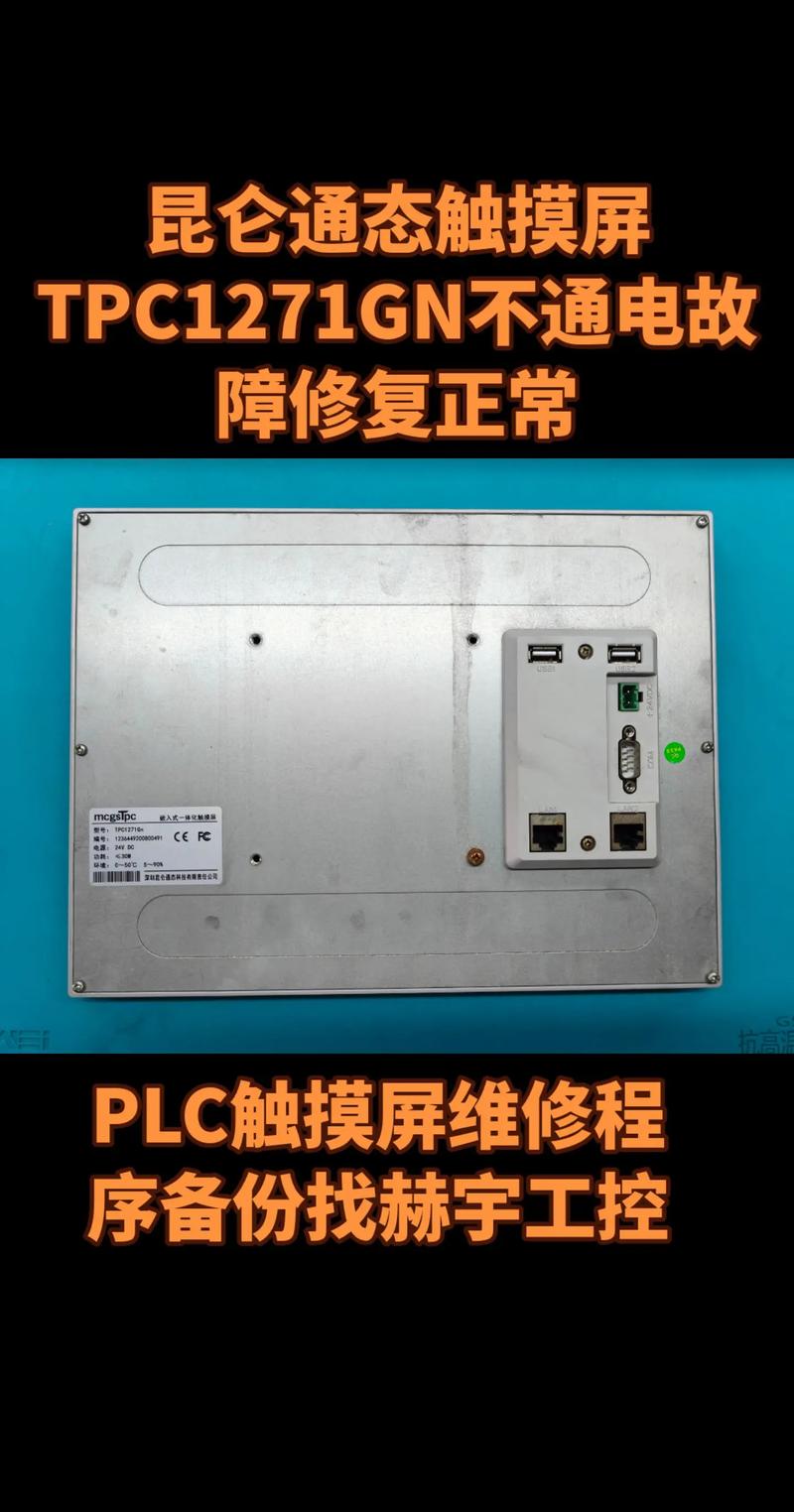 (图片来源网络,侵删)
- 顺序: 先开启外部设备(如PLC、传感器),再开启触摸屏,关机时顺序相反,先关闭触摸屏,再关闭外部设备,这可以避免冲击电流损坏接口。
- 软关机: 尽量使用触摸屏系统自带的“安全关机”或“关闭系统”选项,而不是直接切断总电源,这能让系统完成数据保存和程序退出的正常流程。
-
触摸操作:
- 使用指尖或专用笔: 推荐使用干净、干燥的指尖或原厂专用触摸笔进行操作,避免使用尖锐、坚硬的物体(如圆珠笔、钥匙)划伤触摸屏表面。
- 适度用力: 触摸屏是感应压力的,只需轻轻触碰即可,无需用力按压,大力按压可能导致触摸屏物理损坏或内部传感器失灵。
- 保持清洁: 手指上的油污和灰尘会影响触摸灵敏度,定期用柔软的干布或专用清洁剂擦拭屏幕。
-
软件与数据管理:
- 定期备份: 这是最重要的一点!定期备份项目文件、HMI组态、配方数据和历史记录,U盘、SD卡或网络存储都是不错的选择。
- 谨慎下载: 从来源不明的U盘或网络下载文件到触摸屏,可能引入病毒或导致系统不稳定。
- 权限管理: 设置不同级别的用户权限,防止非授权人员修改关键参数或程序。
第二部分:工控触摸屏的维护保养
预防性维护是降低故障率、延长设备寿命的最佳方式。
定期检查清单
| 检查项目 | 建议频率 | |
|---|---|---|
| 外观与清洁 | 屏幕表面是否有划痕、污渍。 外壳是否有破损、变形。 散热孔是否被灰尘堵塞。 |
每周/每月 |
| 连接与线缆 | 电源线、通信线(如以太网、串口)是否连接牢固,无松动、破损。 线缆是否有被挤压、磨损的痕迹。 |
每月/每季度 |
| 运行状态 | 显示是否正常,有无花屏、黑屏、闪烁。 触摸响应是否灵敏、准确,有无漂移或失灵。 系统运行速度是否正常,有无卡顿。 |
每日/每周 |
| 功能测试 | 检查所有按键、指示灯功能是否正常。 测试与PLC等下位机的通信是否正常。 备份数据是否可以成功恢复。 |
每季度/每半年 |
清洁方法
- 屏幕清洁:
- 断电: 清洁前务必关闭触摸屏电源。
- 干布擦拭: 先用柔软的、不起毛的干布(如眼镜布)轻轻拂去表面灰尘。
- 湿布擦拭: 对于顽固污渍,可将干布用少量清水或专用屏幕清洁剂(切勿使用酒精、丙酮等有机溶剂)浸湿后拧干,然后轻轻擦拭。
- 彻底干燥: 确保屏幕完全干燥后再通电。
- 外壳清洁: 用微湿的软布擦拭外壳,注意不要让液体流入设备内部。
第三部分:工控触摸屏常见故障诊断与维修
当故障发生时,遵循“先软后硬、先外后内”的原则进行排查。

(图片来源网络,侵删)
故障诊断基本流程
-
观察与询问:
- 现象: 设备出现了什么问题?(黑屏?白屏?触摸失灵?花屏?)
- 时间: 什么时候出现的?是在开机时、运行中还是关机时?
- 环境: 故障发生前,现场环境是否有变化(如温度、湿度、是否受到撞击)?
- 操作: 操作人员进行了哪些操作?
-
初步排查(“三步法”):
- 查电源: 检查电源线是否插好,空开是否跳闸,电源指示灯是否亮,用万用表测量电源输出电压是否正常。
- 查连接: 检查所有通信线、USB线等是否连接牢固、正确,可以尝试重新插拔。
- 查重启: 尝试对触摸屏进行“冷重启”(断电等待1-2分钟后重新通电)。
-
软件层面排查:
- 恢复出厂设置: 如果怀疑是软件设置错误或病毒,可以尝试备份重要数据后,恢复出厂设置,然后重新下载项目文件。(注意:此操作会清除所有用户数据!)
- 重新下载项目: 使用组态软件,检查项目文件是否有问题,尝试重新下载到触摸屏。
- 检查系统版本: 查看是否有可用的系统固件更新,有时更新固件可以修复已知的Bug。
-
硬件层面排查:
如果软件层面无法解决,则可能是硬件故障。
常见故障及解决方案
| 故障现象 | 可能原因 | 解决方案 |
|---|---|---|
| 完全无反应,黑屏 | 电源问题:未通电、保险丝熔断、电源模块损坏。 电源线或开关损坏。 主板或电源板损坏。 |
检查供电回路,测量电压。 更换电源线或空开。 需专业维修或更换主板/电源板。 |
| 屏幕亮,但显示异常 | 显示驱动问题(花屏、条纹)。 屏幕排线松动或损坏。 主板显示输出部分故障。 |
尝试恢复出厂设置或重刷固件。 重新插拔屏幕排线(需拆机)。 需专业维修或更换屏幕/主板。 |
| 触摸无反应或反应迟钝 | 触摸屏表面有污渍或水滴。 触摸屏校准丢失。 触摸控制器或排线松动。 电磁干扰严重。 触摸屏本身损坏。 |
清洁触摸屏表面。 在HMI设置中找到“触摸校准”选项并重新校准。 重新插拔触摸屏排线。 检查并远离干扰源,确保良好接地。 需专业维修或更换触摸屏。 |
| 触摸位置偏移(漂移) | 触摸屏校准不准。 屏幕表面有压力(如放置了物体)。 触摸屏本身故障。 |
重新进行触摸校准。 移除屏幕上的物体。 需专业维修。 |
| 与PLC通信失败 | 通信线(网线/串口线)未插好或损坏。 通信参数设置错误(波特率、IP地址等)。 PLC侧通信问题。 触摸屏串口/网卡损坏。 |
检查并更换通信线。 对照PLC设置,检查并修正触摸屏的通信参数。 用电脑或编程软件测试PLC通信是否正常。 需专业维修或更换通信模块。 |
| 系统运行卡顿或死机 | 项目文件过大或程序复杂。 存储空间不足。 系统资源占用过高。 硬件散热不良,导致过热降频或死机。 |
优化项目程序和画面。 清理存储空间,删除无用文件。 检查后台运行的程序。 改善散热环境,清理散热孔灰尘。 |
进阶维修与注意事项
-
备件与更换:
- 更换保险丝: 如果确认是保险丝熔断,务必更换同规格的保险丝,严禁用铜丝等代替。
- 更换触摸屏/主板: 这是最复杂的维修,需要确保新备件与原型号完全兼容,并且需要专业的焊接技术和工具进行拆换,对于大多数用户,建议直接联系厂家或专业维修服务。
-
拆机注意事项:
- 断电并放电: 在拆机前,务必断开所有电源,并等待电容完全放电。
- 防静电: 人体静电可能损坏精密电子元件,佩戴防静电手环或触摸接地金属体。
- 记录: 拆卸时,对每个螺丝、排线的位置进行拍照或标记,方便按原样装回。
- 力度: 拔插排线时,要捏住排线头,垂直拔插,切勿硬拉线缆。
第四部分:总结与建议
- 预防为主: 定期的维护保养远比故障后的维修更重要。
- 数据备份: 养成定期备份的好习惯,这是“后悔药”,关键时刻能挽回巨大损失。
- 文档记录: 建立设备档案,记录维护、维修历史,有助于分析故障规律。
- 寻求专业帮助: 对于自己无法解决的硬件故障,尤其是涉及主板、屏幕等核心部件的,不要盲目拆机,应及时联系设备供应商或专业的工控维修服务商,以免造成二次损坏。
通过遵循以上指南,您可以大大提高工控触摸屏的可靠性和使用寿命,确保生产线的稳定高效运行。