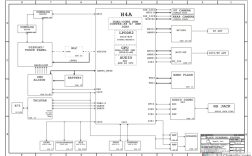
在手机维修领域,我们通常所说的 PADS 并不是指某一个单一软件,而是指由 Siemens EDA(前身为Mentor Graphics)推出的一套专业的 电子设计自动化 工具软件,这套软件主要包括三个核心模块:
(图片来源网络,侵删)
- PADS Logic:原理图设计工具。
- PADS Layout:PCB(印制电路板)布局布线工具。
- PADS Router:自动/手动布线器。
对于手机维修人员来说,最核心、最常用的是 PADS Layout,因为我们需要用它来 查看和分析PCB文件,而不是从头设计一块主板。
第一部分:为什么手机维修需要使用PADS?
在开始使用之前,理解其用途至关重要,手机维修工使用PADS(或同类软件如Altium Designer, KiCad等)主要有以下几个目的:
- 查看PCB原理图:当手机进水、摔坏后,芯片、阻容元件等标识可能被磨掉,通过PCB文件,可以快速定位某个元器件的具体型号、位置和连接关系。
- 分析电路信号走向:需要追踪某个信号线(如USB数据线、充电线、音频线)从接口到主芯片的完整路径,以判断断线或虚焊点。
- 查找测试点:在复杂的PCB上,精准地找到关键的测试点(如CPU供电、复位、时钟等)的焊盘,是进行电压、波形测量的前提。
- 学习维修技巧:通过研究官方或高手的PCB文件,可以了解一块主板的设计思路、关键点的保护电路、以及常见的故障点。
- 制作飞线图:对于断线严重的板子,可以在软件中测量两个焊盘之间的精确距离和路径,辅助进行飞线修复。
第二部分:手机维修常用PADS功能详解
下面我们以 PADS Layout 为例,介绍维修中最常用的功能和操作方法。
准备工作:获取PCB文件
- 来源:通常从各大手机维修论坛、技术群或资源网站获取,文件格式通常是
.pcb(PCB文件)、.sch(原理图文件)和.asc(ASCII格式文件,兼容性更好)。 - 版本:建议使用较新的版本,如 PADS 9.x 或 PADS X,它们对文件的兼容性更好,网上可以找到一些“绿色版”或“破解版”,但请注意安全。
核心功能与操作步骤
打开和浏览PCB文件

(图片来源网络,侵删)
- 打开文件:启动 PADS Layout,选择
File -> Open,然后找到你的.pcb或.asc文件。 - 基本视图操作:
- 鼠标滚轮:放大和缩小。
- 按住鼠标中键(滚轮)并拖动:平移视图。
- F3键:全屏显示所有内容。
- F键:快速查找并高亮显示一个网络,按
F键,然后输入USB_D+,回车后,所有与USB_D+网络连接的线都会高亮显示。 - Shift + 鼠标左键点击:高亮显示一个网络,再次点击可取消高亮,这是最常用的功能之一。
查看元器件和属性
- 查看元器件:在界面上,每个元器件(如芯片、电阻、电容)都有一个唯一的参考编号(如 U1, R10, C5)。
- 查看元器件属性:
- 方法一:将鼠标悬停在元器件上,通常会显示其参考编号和部分属性。
- 方法二:双击元器件,会弹出
Properties(属性)窗口,在这里你可以看到:Ref Des:参考编号。Package:封装形式(如 0402, 0603, QFN48等),这决定了元器件的实际大小。Part Value:元器件值(如 10uF, 100KΩ),对于维修来说,这是非常重要的信息,可以帮你识别被磨掉标识的贴片电阻/电容的阻容值。Gate和Pin:引脚信息。
核心功能:网络高亮与追踪
这是维修的灵魂功能。
- 操作:按住
Shift键,然后用鼠标左键点击你感兴趣的 任何一个焊盘、过孔或走线。 - 效果:与这个点相连的 整个网络(所有走线、连接的焊盘和过孔)都会变成高亮颜色(通常是黄色或绿色)。
- 应用场景:
- 找USB线:点击USB接口的D+或D-焊盘,整个USB数据通路就会全部高亮,你可以顺着线一直追踪到主芯片的对应引脚。
- 找供电:点击一个滤波电容的焊盘,整个供电网络(从电源IC到该电容再到负载芯片)都会显示出来,方便你判断供电是否正常。
- 找地线:点击任何一个接地焊盘,整个地平面都会被高亮,这有助于你理解接地结构。
测量距离和长度

(图片来源网络,侵删)
- 测量工具:在顶部工具栏找到测量图标(一个标有“Dist”的直尺图标),或者使用快捷键
Ctrl + M。 - 操作:
- 点击一个点(如焊盘中心),再点击另一个点,软件会显示两点之间的直线距离。
- 如果需要沿着走线测量,可以按住
Ctrl键,然后沿着走线依次点击拐点,软件会计算总长度。
- 应用场景:飞线,当一根线断了,你可以在软件中测量断线两端焊盘的精确距离,然后准备相应长度的细漆包线进行飞线连接。
查看过孔和层
- 过孔:连接不同PCB层的金属化孔,点击一个过孔,可以看到它连接了哪些层。
- 层切换:手机主板通常是多层板(6层、8层甚至更多)。
- 在右下角的
Layers(层)标签页,你可以勾选或取消勾选各个层,来只显示你想看的层。 - 取消所有信号层的勾选,只勾选
GND(地)层,你就能清晰地看到整块板子的地铜箔分布情况。
- 在右下角的
3D视图
- 功能:查看PCB的3D模型。
- 操作:点击顶部工具栏的3D图标(一个立方体)。
- 应用场景:对于不熟悉的封装(如BGA芯片),3D视图可以让你直观地看到引脚的排列和位置,有助于在显微镜下进行焊接操作。
第三部分:PADS使用实战流程(以查找USB供电为例)
假设你的手机无法识别USB,怀疑是USB供电问题,你想用PADS追踪USB 5V供电的路径。
- 打开文件:在PADS Layout中打开对应型号手机的PCB文件。
- 定位USB接口:在PCB上找到USB接口的位置。
- 高亮供电网络:
- 找到USB接口上标记为
VBUS或5V的焊盘。 - 按住
Shift键,点击这个焊盘。 - 从USB接口出来的所有5V供电线都会高亮显示。
- 找到USB接口上标记为
- 追踪路径:
- 顺着高亮的线,你会看到它可能经过一个或多个滤波电容(通常是几个较大的贴片电容并联)。
- 继续追踪,最终会到达一个电源管理芯片的某个引脚。
- 你可以双击这个电源IC,查看其属性,确认它就是负责USB供电的芯片。
- 寻找测试点:
- 在高亮的供电网络上,寻找一些专门设计的、比较大的圆形或方形焊盘,这些就是 测试点。
- 在实际维修中,你可以用万用表表笔在这些测试点上测量电压,判断供电是否正常到达。
第四部分:常见问题与技巧
- 文件打不开或显示乱码:
- 尝试使用
.asc格式的文件,它通常是文本格式,兼容性最好。 - 检查文件是否损坏。
- 尝试使用不同版本的PADS软件打开。
- 尝试使用
- 找不到元器件或网络:
- 确保你打开的是正确的文件。
- 检查拼写是否正确(如
USB_D+和USB_DP可能是同一个网络的不同命名)。
- 如何保存修改:
- 维修中通常只进行查看,不建议直接修改PCB文件,如果需要,请务必
Save As(另存为) 一个新文件,以免破坏原始文件。
- 维修中通常只进行查看,不建议直接修改PCB文件,如果需要,请务必
- 与同类软件对比:
- Altium Designer:功能更强大,界面更现代化,但软件体积大、对电脑配置要求高,很多官方维修资料会使用Altium格式。
- KiCad:开源免费,轻量级,对于查看文件来说完全够用,适合初学者。
- PADS:经典、稳定,在老一代工程师中普及率高,网络上资源丰富。
对于手机维修人员来说,PADS是一个强大的“地图”和“放大镜”,掌握它的核心技巧,尤其是 网络高亮追踪 和 测量,能极大地提高你的维修效率和准确性。
学习建议:
- 先下载一个你熟悉的手机型号的PCB文件。
- 打开它,尝试用上面介绍的方法,从USB、电池、摄像头等熟悉的接口开始练习。
- 熟练后,再尝试分析更复杂的CPU、电源IC等周边电路。
多加练习,你很快就会发现,PADS能让你的维修工作事半功倍。