联想L2060WA显示器作为一款经典的商用显示器,凭借其稳定的性能和合理的价格曾被广泛应用于办公和家庭场景,随着使用年限的增加或不当操作,显示器可能会出现各种故障,本文将详细解析联想L2060WA显示器的常见故障类型、排查步骤、维修方法及注意事项,帮助用户快速定位并解决问题,延长设备使用寿命。
常见故障类型及初步排查
在维修前,需先判断故障现象,以便针对性排查,以下是L2060WA常见的故障类型及初步检查方法:
| 故障现象 | 可能原因 | 初步排查步骤 |
|---|---|---|
| 无法开机 | 电源线松动、电源适配器故障、显示器内部电源电路问题 | 检查电源线是否插紧;2. 确认插座是否有电(可用其他设备测试);3. 尝试更换电源适配器。 |
| 黑屏但有电源指示灯 | 信号线接触不良、显卡输出问题、显示器内部驱动板故障 | 重新插拔VGA/HDMI信号线;2. 检查电脑显卡是否正常(可接其他显示器测试);3. 尝试切换信号源(如VGA/DVI)。 |
| 屏幕闪烁或花屏 | 信号线干扰、分辨率/刷新率设置不当、驱动板或液晶面板故障 | 更换信号线或远离干扰源;2. 进入系统设置调整分辨率至推荐值(如1680×1050@60Hz);3. 进入工厂菜单检查(需特定按键组合)。 |
| 色彩异常(如偏色、发白) | 色温设置错误、灯管老化、驱动板或排线故障 | 通过OSD菜单调整色温;2. 观察屏幕是否局部发暗(灯管老化特征);3. 检查内部排线是否松动。 |
| 屏幕出现亮点/暗点 | 液晶面板物理损伤、内部灰尘吸附 | 关机后观察亮点是否固定位置;2. 在纯色背景下确认暗点数量(若超过3个可能属于面板质量问题)。 |
进阶维修方法与操作指南
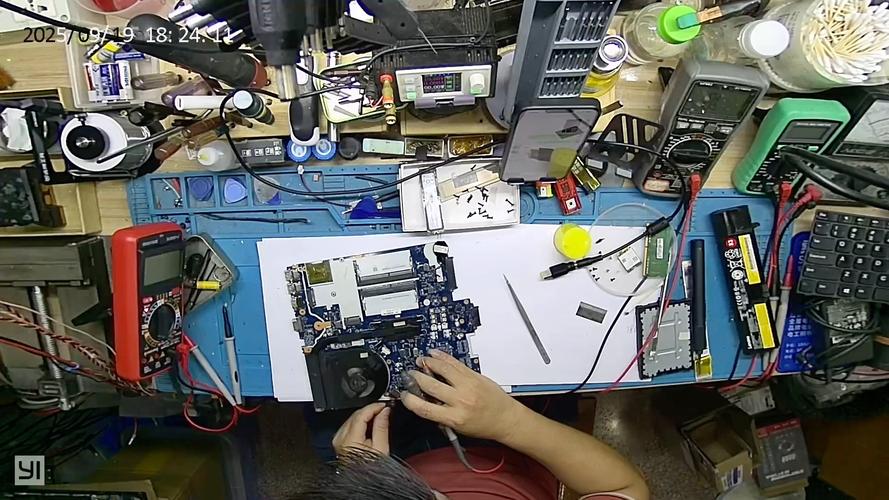
若初步排查无法解决问题,可能需要拆机维修,操作前务必断开电源并佩戴防静电手环,避免静电损坏电子元件。
电源电路维修
电源电路故障是显示器无法开机的常见原因,需重点检查以下部件:
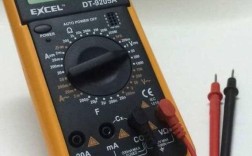
- 保险管:用万用表测量保险管是否导通,若烧断需同规格更换(通常为2A/250V)。
- 整流桥:检测输入输出电压是否正常(交流220V输入,直流12V/19V输出)。
- 开关管/电容:检查电容是否鼓包、漏液,开关管是否击穿,可用万用表二极管档测量开关管三个引脚之间的阻值,若短路需更换。
- PWM控制器:如UC3842等芯片,检测其供电端(脚7)电压是否正常(通常为12-20V)。
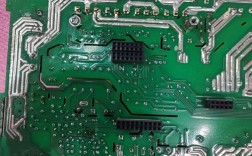
驱动板维修
驱动板负责处理信号并控制液晶面板工作,常见故障包括黑屏、花屏等:
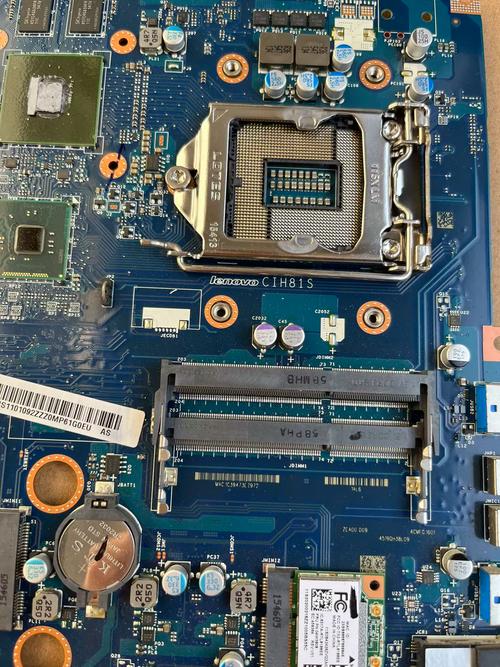
- 主芯片(如GM5415/RTD2660):检测芯片供电是否正常(通常为3.3V/5V),若供电正常但无输出,可能需更换主芯片。
- 时钟电路:用示波器检查晶振是否起振(常见频率为25MHz/27MHz),若无波形需更换晶振。
- 存储器(如24C02):若OSD菜单异常或无法保存设置,可能是存储器故障,需重新刷写固件或更换芯片。
- LVDS排线接口:检查排线是否松动或氧化,可用酒精棉擦拭接口后重新插拔。
液晶面板与背光维修
背光故障表现为黑屏但有声音信号,需重点检查:
- 高压板:测量输出电压是否正常(通常为1.5-2kV),若无输出需检查高压板供电(12V)及开关管。
- 灯管:若屏幕局部发暗或闪烁,可能是灯管老化,可拆开屏幕背光,用万用表测量灯管两端电阻(正常为几欧姆),若断路需更换同规格灯管(注意长度和功率)。
- 驱动板与面板排线:检查LVDS排线是否断裂,尤其是弯折处,若排线损坏,需更换同型号排线(注意接口方向)。
维修注意事项与安全规范
- 断电操作:维修前务必拔掉电源线,并等待电容放电(大容量电容需用电阻放电)。
- 防静电措施:佩戴防静电手环,避免在干燥环境下操作,防止静电击穿芯片。
- 配件匹配:更换元件时需确认型号参数一致,如电源适配器电压、灯管功率等。
- 防水防尘:拆机时避免液体进入内部,灰尘需用吹气球清理,不要用嘴吹。
- 专业维修:若涉及高压板或液晶面板维修,建议由专业人员操作,避免触电或损坏面板。
相关问答FAQs
Q1:联想L2060WA显示器开机后电源指示灯亮,但屏幕全黑,如何判断是电源问题还是驱动板问题?
A:可通过以下方法判断:1. 断开电源后,仔细观察屏幕是否有微弱图像(需斜对光看),若有则可能是背光故障(如高压板或灯管问题);2. 测量驱动板输出电压是否正常(如LVDS供电3.3V),若无输出则可能是驱动板故障;3. 若以上均正常,可能是液晶面板损坏,但概率较低,建议优先检查电源和背光电路。
Q2:维修后出现屏幕色彩失真,如何通过工厂菜单进行调整?
A:联想L2060WA的工厂菜单通常通过特定按键组合进入(如“菜单键+电源键”同时按住5秒),进入后可调整以下参数:1. RGB Gain(增益):分别调整红、绿、蓝三色的增益值,使色彩平衡;2. White Balance(白平衡):通过调整亮度和对比度,使纯白屏幕无偏色;3. Gamma(伽马值):优化灰阶过渡,使层次感更自然,调整时需借助专业色彩校准工具,避免凭感觉设置,若调整后仍无改善,可能是驱动板或面板故障,需进一步检查。