3d42738iv维修是一项需要专业知识和细致操作的技术工作,涉及对设备硬件、软件及系统设置的全面排查与处理,该设备可能因长期使用、环境因素或操作不当出现故障,维修时需遵循科学流程,确保问题定位准确、修复彻底,同时避免二次损坏,以下从常见故障类型、维修流程、关键部件检测及注意事项等方面展开详细说明。
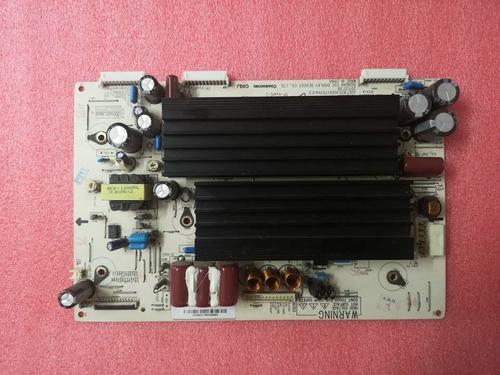
(图片来源网络,侵删)
常见故障类型及初步判断
在维修前,需通过用户反馈和设备现象初步判断故障范围,常见问题包括:
| 故障现象 | 可能原因 |
|---|---|
| 无法开机 | 电源适配器故障、电池损坏、主板电路短路、按键卡顿 |
| 显示异常 | 屏幕排线松动、驱动程序故障、显示芯片损坏、背光模组失效 |
| 运行卡顿/死机 | 系统文件损坏、内存条接触不良、CPU过热、硬盘坏道 |
| 接口功能失效 | 接口氧化、针脚弯曲、内部电路断路、驱动程序缺失 |
| 异常噪音/发热 | 风扇积灰、散热硅脂老化、电源负载过高、硬件短路 |
初步判断可通过“观察法、听诊法、最小系统法”进行:观察设备是否有明显物理损伤(如磕碰、烧焦痕迹),听运行时的异响或风扇转速,仅保留电源、主板、内存等核心部件启动设备,排查外设问题。
详细维修流程
安全准备阶段
- 断电与放电:若设备为笔记本,需拔除电源适配器、卸下电池,长按电源键30秒释放残余电量;台式机则需切断总电源并短按开机键放电。
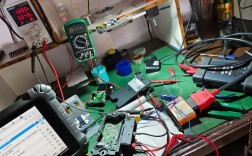
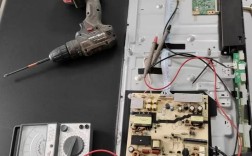
- 工具准备:防静电手环、螺丝刀套装(含十字、一字及 Torx T5/T6)、镊子、吹尘球、万用表、酒精棉片、散热硅脂等。
- 环境要求:选择干燥、清洁、光线充足的操作台,避免静电敏感元件(如主板芯片)因环境因素损坏。
硬件拆解与检测
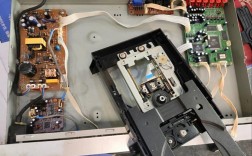
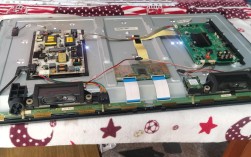
- 外壳拆卸:根据设备型号,使用对应螺丝刀拆除后盖或键盘面固定螺丝,注意区分长短螺丝并记录位置,部分设备需先取下键盘、触摸板等部件,避免暴力拆卸导致卡扣断裂。
- 核心部件检查:
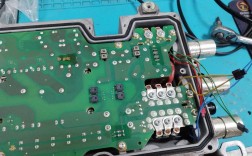
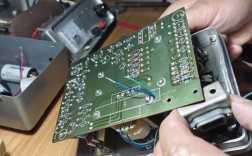
- 主板:重点观察电容是否鼓包、芯片是否有烧焦痕迹,用万用表检测各供电电压是否正常(如内存供电一般为3.3V,CPU供电为12V/5V)。
- 内存与硬盘:拔下内存条用橡皮擦擦拭金手指,重新插紧;硬盘检测可通过PE系统检测坏道,或替换为已知正常硬盘测试。
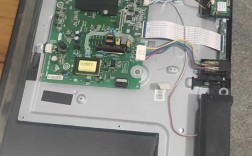
- 屏幕与排线:检查排线是否松动、氧化,接口处是否有污渍,可用酒精棉片轻拭后重新插拔。
- 散热系统:清理风扇及散热鳍片积灰,检查硅脂是否干裂,若CPU温度过高需更换硅脂(推荐使用导热系数≥8W/m·K的产品)。
软件层面排查
若硬件无异常,需进行软件检测:
- 系统修复:进入安全模式,观察是否正常;若故障消失,可尝试系统还原、重装系统或修复启动文件(如使用Windows安装盘的“启动修复”功能)。
- 驱动更新:通过设备管理器更新显卡、芯片组等关键驱动,或使用驱动精灵等工具扫描缺失驱动。
- 病毒查杀:使用安全软件全盘扫描,排除恶意软件导致系统异常的可能。
故障修复与测试
- 部件更换:确认故障部件后(如损坏的内存条、键盘排线),需选用同型号、规格的替换件,更换时注意静电防护。
- 组装与测试:按拆卸相反顺序组装设备,连接电源后开机,进入系统进行压力测试(如运行AIDA64检测硬件稳定性),观察是否仍有故障。
关键维修注意事项
- 静电防护:维修全程佩戴防静电手环,避免人体静电击穿主板芯片。
- 螺丝管理:不同型号设备螺丝长度、材质可能不同,需分类存放,防止装错导致外壳短路或部件损坏。
- 排线操作:屏幕、摄像头等排线接口脆弱,拆卸时需用镊子轻挑卡扣,避免直接拉扯排线。
- BIOS设置:若更换硬件后无法启动,需进入BIOS检查是否禁用了新硬件,或恢复默认设置。
- 保修政策:若设备在保修期内,非官方维修可能导致保修失效,建议优先联系官方售后。
相关问答FAQs
Q1:维修后设备出现蓝屏代码0x000000F4,是什么原因?如何解决?
A:蓝屏代码0x000000F4通常表示系统无法访问存储设备或关键进程终止,可能原因包括硬盘坏道、内存故障、系统文件损坏或BIOS设置错误,解决方法:首先进入BIOS检查硬盘是否被识别,若正常则用PE系统检测硬盘健康状态;若硬盘无异常,尝试重装系统;若问题依旧,需更换内存条或进一步排查主板问题。
(图片来源网络,侵删)
Q2:维修时发现CPU散热硅脂干裂,但更换后温度依然过高,怎么办?
A:更换硅脂后温度过高可能由以下原因导致:(1)散热器与CPU接触面未清理干净,残留旧硅脂影响导热;(2)散热器安装不到位,未均匀施压;(3)风扇故障或散热鳍片积灰严重,解决方法:彻底清洁散热器和CPU表面,重新涂抹薄层硅脂(厚度不超过0.1mm),确保散热器卡扣扣紧;若风扇转速异常,需清理或更换风扇;若仍无法改善,可能需检查CPU是否因长期过热而性能下降。