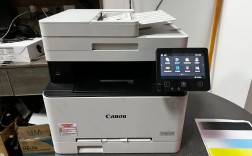
佳能打印机退出维修模式是用户在使用过程中可能会遇到的操作需求,维修模式通常由维修人员或授权技术人员进入,用于进行深度诊断、维护或固件更新等操作,普通用户若误入维修模式或维修完成后需要恢复正常使用,掌握正确的退出方法至关重要,以下将详细介绍佳能打印机退出维修模式的操作步骤、注意事项及常见问题解决方法。
佳能打印机维修模式的基本概念
维修模式是佳能打印机内置的一种特殊功能模式,不同于日常打印模式,它提供了更底层的硬件检测、错误日志清除、部件校准等功能,进入维修模式通常需要通过特定的按键组合操作,不同型号的佳能打印机进入和退出的方式可能存在差异,但核心逻辑大致相同,当打印机处于维修模式时,屏幕可能会显示特定的代码或提示,部分功能(如打印、扫描)可能受限,因此完成维修或诊断后需及时退出,以恢复打印机的正常工作状态。
退出维修模式的通用操作步骤
确认当前模式状态
在进行退出操作前,首先需要确认打印机确实处于维修模式,维修模式下打印机的控制面板会显示“Service Mode”“维修模式”或特定的维修代码(如“0”“00”等),部分型号可能会伴随指示灯的特殊闪烁状态,若屏幕显示正常打印界面或待机状态,则可能未进入维修模式,无需执行退出操作。
关闭打印机电源
最常用的退出维修模式的方法是通过重启打印机,具体操作如下:
- 按下打印机控制面板上的“电源”按钮,关闭打印机电源。
- 等待约30秒至1分钟,确保打印机内部电容完全放电,避免残留电流影响重启效果。
- 再次按下“电源”按钮,重新启动打印机,大多数情况下,重启后打印机会自动退出维修模式,恢复至正常待机状态。
使用按键组合强制退出(针对部分型号)
若重启后仍无法退出维修模式,可能需要通过特定的按键组合操作,以佳能常见型号(如iB系列、PIXMA系列等)为例,以下为通用的按键组合参考:
- 步骤1:确保打印机处于开机状态且显示维修模式界面。
- 步骤2:依次按下“停止/重置”按钮(或“取消”按钮)→“电源”按钮→“停止/重置”按钮→“电源”按钮(具体按键顺序可能因型号不同,需查阅对应型号手册)。
- 步骤3:完成按键组合后,打印机会自动重启,屏幕若显示正常启动界面或品牌LOGO,则表示退出成功。
通过打印机驱动程序或软件退出(部分型号支持)
部分佳能高端机型(如imagePRESS系列、PRO系列)支持通过电脑端的打印机驱动程序或专用管理软件退出维修模式,操作步骤如下:
- 确保打印机与电脑已连接,并安装了最新版本的驱动程序。
- 打开“设备和打印机”或佳能打印机专属管理软件(如“Canon PRINT Business”)。
- 右键点击打印机图标,选择“打印机属性”或“维护选项”。
- 在弹出的界面中查找“退出维修模式”“恢复默认设置”等选项,点击执行并确认。
- 打印机将通过软件指令重启并退出维修模式。
不同型号佳能打印机的差异及注意事项
不同系列的佳能打印机在退出维修模式时可能存在细节差异,以下列举部分常见型号的特殊操作:
| 打印机系列 | 退出维修模式特殊操作 | 注意事项 |
|---|---|---|
| PIXMA G系列(墨仓式) | 长按“电源”按钮10秒以上,直至指示灯闪烁后松开,重启打印机。 | 部分G系列需先按“停止/重置”再按“电源”组合键,具体以型号手册为准。 |
| imageRUNNER系列(商用) | 进入“服务菜单”后,通过方向键选择“退出维修模式”并按“确定”键。 | 商用机型维修模式功能复杂,建议非专业人员联系售后处理。 |
| MAXIFY系列(小型商用) | 同时按住“取消”和“彩色”按钮5秒,直至指示灯变化后松开,重启打印机。 | 需确保打印机处于维修模式界面,否则可能导致操作异常。 |
注意事项:
- 型号差异:佳能打印机型号众多,不同系列的按键组合、菜单路径可能完全不同,操作前务必查阅对应型号的《用户手册》或官方技术文档。
- 断电重启:若不确定具体操作,优先尝试“关闭电源→等待1分钟→重启”的通用方法,此方法对大部分型号有效且不会对打印机造成损害。
- 避免误操作:在维修模式下,随意修改参数可能导致打印机功能异常,若非必要,不建议普通用户深入探索维修模式菜单。
退出维修模式失败的排查方法
若按照上述操作后,打印机仍无法退出维修模式,可尝试以下排查步骤:
- 检查电源连接:确保打印机电源线插紧,插座供电正常,避免因电压不稳导致重启失败。
- 恢复出厂设置:部分机型支持“恢复出厂设置”功能(通常在“设置”菜单中),操作后打印机将退出维修模式并恢复默认配置,但会清除自定义设置。
- 固件更新:访问佳能官网,下载对应型号的最新固件,通过驱动程序更新固件,部分固件更新包会自动修复维修模式异常问题。
- 联系官方售后:若以上方法均无效,可能是打印机硬件故障或维修模式数据损坏,需联系佳能官方售后或授权维修中心进行专业检测。
相关问答FAQs
问题1:佳能打印机进入维修模式后无法打印,是否必须退出才能正常使用?
解答:是的,维修模式下,打印机的打印功能通常会被限制或禁用,以避免用户误操作导致维修数据丢失或硬件损坏,只有退出维修模式,恢复至正常工作状态后,才能进行打印、扫描等日常操作,若急需打印,可优先尝试重启打印机退出维修模式;若无效,需根据型号特点进一步操作或联系售后。
问题2:误入维修模式会对打印机造成损害吗?
解答:一般情况下,误入维修模式不会对打印机硬件造成直接损害,但可能导致部分功能暂时不可用或显示异常,普通用户无需担心,通过正确的退出操作(如重启、按键组合)即可恢复正常,但需注意,在维修模式下避免随意修改参数或执行高级操作,否则可能引发软件故障或设置错乱,必要时需恢复出厂设置或联系专业人员处理。