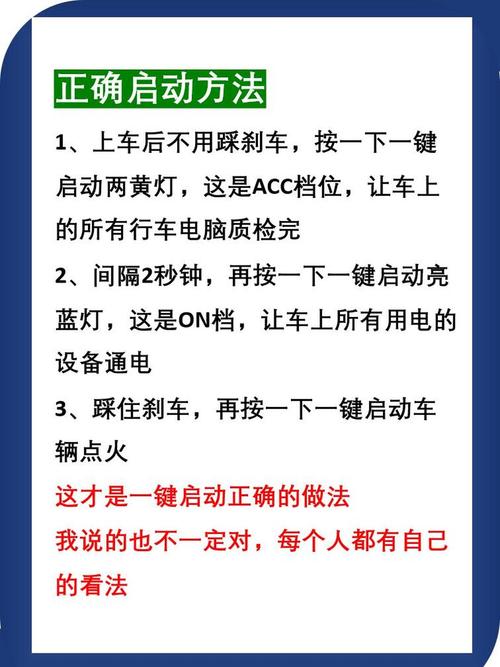
快速启动技术是一种通过优化系统启动流程,减少不必要的加载步骤和资源占用,从而显著缩短设备从关机状态到完全可用状态时间的技术,这项技术在计算机、移动设备等多种终端中广泛应用,其核心在于通过智能化的预加载、后台进程管理和硬件资源调度,实现高效的开机体验,以下将从技术原理、开启方法、优化建议及常见问题等方面详细阐述如何利用和配置快速启动技术。
快速启动技术的原理与类型
快速启动技术的实现方式因设备类型和操作系统而异,但核心逻辑均围绕“减少冷启动耗时”展开,以Windows系统为例,其快速启动功能(Fast Startup)结合了传统关机与睡眠模式的特点:在关机时,系统会将内核会话和驱动程序等关键数据保存到休眠文件(hiberfil.sys)中,而非完全关闭电源;下次启动时,直接从该文件加载数据,跳过完整的硬件初始化过程,从而大幅缩短启动时间,而在移动设备中,快速启动技术更多依赖于应用预加载和后台任务冻结,例如Android系统的“快速启动”会预先加载常用应用的核心模块,并在开机后快速恢复这些模块的运行状态。
不同设备中快速启动技术的开启方法
Windows系统
Windows 8及以上版本默认开启快速启动功能,用户可通过以下步骤确认或手动开启:
- 路径:进入“设置”>“系统”>“电源和睡眠”>“其他电源设置”>“选择电源按钮的功能”>“更改当前不可用的设置”。
- 操作:在“关机设置”区域,勾选“启用快速启动(推荐)”选项,然后保存修改。
- 注意事项:快速启动功能与某些硬件驱动(如外置设备驱动)或系统更新可能存在兼容性问题,若遇到异常(如USB设备无法识别),可暂时关闭该功能。
macOS系统
macOS的快速启动技术(名为“启动磁盘优化”)默认运行,用户无需手动开启,但可通过以下步骤确保其正常工作:
- 路径:进入“系统偏好设置”>“节能”>“选项”。
- 操作:勾选“启动磁盘优化”选项,系统会在空闲时自动优化启动文件,提升下次开机速度。
- 额外优化:定期清理系统缓存(如通过“管理器”>“存储空间”>“优化存储”)可避免因文件碎片化影响启动速度。
Android系统
Android设备的快速启动功能通常由厂商定制(如小米的“MIUI加速启动”、华为的“快速启动”),开启方法略有差异,但通用步骤如下:

- 路径:进入“设置”>“电池”或“加速与优化”>“启动加速”。
- 操作:开启“启动加速”或类似开关,并允许系统在后台预加载常用应用,部分设备还支持自定义预加载应用列表,用户可根据需求调整。
- 限制:由于Android系统的开放性,部分第三方安全软件可能会限制预加载功能,建议关闭相关冲突权限。
iOS系统
iOS设备采用“即时启动”技术,用户无需手动配置,系统会自动优化启动流程,但可通过以下操作间接提升启动速度:
- 更新系统:确保iOS版本为最新,新版本通常会优化启动性能。
- 管理后台应用:在“设置”>“通用”>“后台App刷新”中,关闭非必要应用的后台刷新权限,减少启动时的资源竞争。
快速启动技术的优化建议
尽管快速启动技术能显著提升开机效率,但若配置不当或长期未维护,可能反而导致性能下降,以下为优化建议:
硬件层面
- 升级存储设备:将机械硬盘(HDD)替换为固态硬盘(SSD),可从根本上提升数据读取速度,快速启动技术的效果会更加明显,SSD的随机读写速度可达HDD的5-10倍,配合快速启动后,Windows系统启动时间可从30秒以上缩短至10秒以内。
- 增加内存容量:对于运行大型应用或多任务的设备,充足的内存(如16GB以上)可确保预加载数据不会因内存不足被频繁释放,维持启动流畅性。
软件层面
- 禁用非必要开机启动项:通过任务管理器(Windows)或活动监视器(macOS)查看开机自启程序,关闭不必要的后台应用,减少快速启动时的负载。
- 定期清理系统垃圾:使用系统工具(如Windows的“磁盘清理”)或第三方软件清理临时文件、更新缓存等,避免因文件冗余影响启动速度。
- 更新驱动与系统补丁:过时的硬件驱动或系统漏洞可能与快速启动技术冲突,定期更新可确保兼容性。
特殊场景处理
- 双系统或多系统环境:若设备安装多个操作系统(如Windows+Linux),建议关闭快速启动功能,因为该功能可能影响其他系统的引导过程。
- 外接设备使用:当频繁使用外置硬盘、打印机等设备时,若出现驱动加载失败,可临时关闭快速启动,改用传统启动模式。
快速启动技术的局限性
尽管快速启动技术优势明显,但并非适用于所有场景,其局限性主要包括:
- 系统更新与维护受限:快速启动状态下,系统内核未完全关闭,可能导致某些系统更新(如驱动更新)需要手动重启才能生效。
- 数据安全风险:在快速启动模式下,系统会将数据暂存于休眠文件中,若设备突然断电,可能导致未保存的数据丢失,对于需要高安全性的场景(如处理敏感文件),建议关闭该功能。
- 硬件兼容性问题:部分老旧硬件或定制化设备可能与快速启动技术不兼容,导致启动失败或设备异常。
不同操作系统快速启动功能对比
| 操作系统 | 功能名称 | 默认状态 | 开启路径 | 优化效果 |
|---|---|---|---|---|
| Windows 10/11 | 快速启动 | 开启 | 设置>电源和睡眠>其他电源设置>更改当前不可用的设置>勾选启用快速启动 | 启动时间减少30%-50% |
| macOS | 启动磁盘优化 | 开启 | 系统偏好设置>节能>选项>勾选启动磁盘优化 | 提升文件系统加载速度 |
| Android | 厂商定制加速 | 部分开启 | 设置>电池/加速与优化>启动加速 | 应用启动速度提升20%-40% |
| iOS | 即时启动 | 自动 | 无需手动设置,系统自动优化 | 应用冷启动接近即时响应 |
相关问答FAQs
问题1:快速启动和传统关机有什么区别?是否会影响系统维护?
解答:快速启动结合了关机和睡眠的特点:传统关机会完全关闭所有进程和硬件,释放系统资源,便于系统更新、驱动安装等维护操作;而快速启动仅关闭用户会话,保留内核会话于休眠文件中,启动时直接加载,速度更快,但因此,部分系统更新(如BIOS更新、驱动修复)可能需要手动选择“完全关机”模式才能生效,否则可能导致更新失败或系统不稳定。
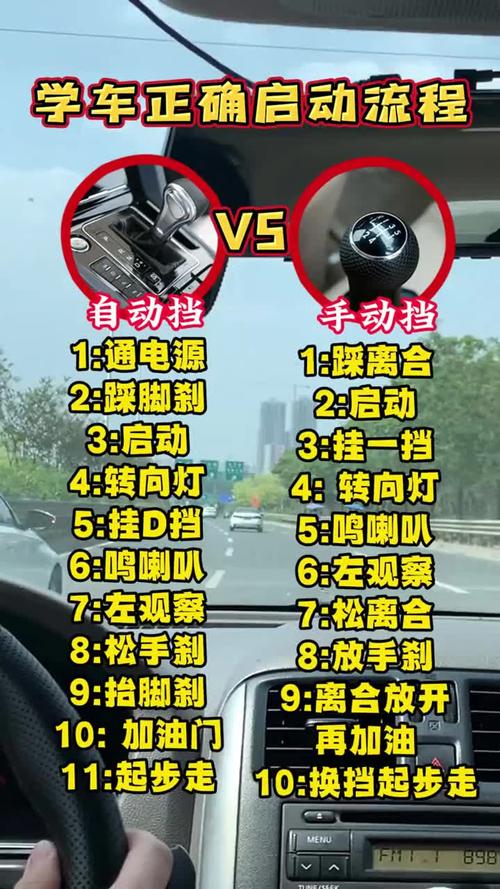
问题2:为什么我的设备开启快速启动后,反而变慢了?如何解决?
解答:快速启动导致启动变慢的可能原因包括:① 系统文件损坏或休眠文件(hiberfil.sys)过大,占用存储空间并影响加载效率;② 第三方安全软件或驱动程序与快速启动冲突,导致进程卡顿;③ 预加载应用过多,超出设备内存承载范围,解决方法:① 运行系统文件检查器(Windows下以管理员身份执行sfc /scannow)修复文件;② 在电源选项中暂时关闭快速启动,观察是否恢复正常;③ 通过任务管理器减少开机启动项,并清理休眠文件(Windows下执行powercfg /h off后再powercfg /h on)。