无线数字机顶盒作为家庭娱乐的核心设备,其故障问题直接影响用户的观看体验,维修过程中需遵循“先外后内、先简后繁”的原则,通过系统排查定位故障点,再采取针对性解决措施,以下从常见故障类型、排查步骤及维修方法三方面展开详细说明。
常见故障类型及排查方法
无线数字机顶盒故障主要分为信号类、硬件类、软件类及网络连接类四大类,具体排查时可结合现象分类判断。
(一)信号类故障
此类故障表现为无信号、画面卡顿或马赛克,通常与信号接收、传输相关,排查步骤如下:
- 外部检查:确认天线或馈线是否连接牢固,接口有无氧化、松动,若使用室外天线,需检查天线是否偏移、遮挡物增多或馈线破损。
- 信号强度检测:进入机顶盒“设置-系统信息”查看信号强度(建议不低于60dBμV)和信号质量(建议不低于80%),若数值偏低,需重新调整天线方位或更换馈线。
- 放大器排查:若使用信号放大器,检查放大器供电是否正常,尝试旁路放大器直接连接机顶盒,判断放大器是否故障。
(二)硬件类故障
硬件故障多表现为开机无反应、指示灯异常、声音或画面缺失等,需逐步排查外部供电及内部元件。
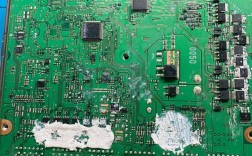
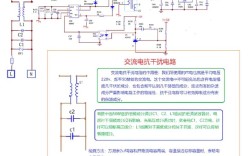
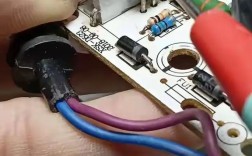
- 电源模块检查:观察电源适配器输出电压是否正常(通常为12V或5V),若无输出或电压过低,需更换适配器;若适配器正常,检查机顶盒内部电源板保险管是否熔断,或整流桥、滤波电容是否损坏。
- 接口及线缆检查:检查HDMI、AV线等连接线是否损坏,尝试更换线缆或接口;若机顶盒无声音,需检查音频设置是否为“PCM”输出,或功放输入接口是否正常。
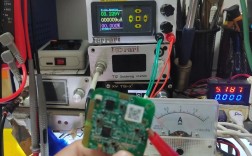
- 硬件元件检测:对于开机无指示灯的故障,需使用万用表测量电源板输出端电压是否正常,若电压异常,需检测开关管、稳压芯片等元件是否击穿。
(三)软件类故障
软件故障通常表现为系统卡顿、遥控失灵、节目列表异常等,可通过复位或升级软件解决。
- 强制重启:长按机顶盒电源键10秒以上强制重启,或拔掉电源适配器等待5分钟后重新通电,清除临时缓存。
- 恢复出厂设置:进入“设置-系统设置-恢复出厂设置”,注意此操作会清除用户数据,需提前保存重要信息。
- 软件升级:通过机顶盒“系统更新”功能检查是否有新版本固件,或使用U盘通过官网下载固件手动升级(需确保固件型号匹配)。
(四)网络连接类故障
针对支持联网功能的机顶盒,网络故障表现为无法连接互联网、应用加载失败等。
- 网络配置检查:确认路由器是否正常工作,其他设备能否连接同一WiFi,进入机顶盒“网络设置”选择自动获取IP,或手动配置正确的IP、网关、DNS。
- WiFi信号检测:若使用无线连接,检查机顶盒与路由器距离是否过远,或存在微波炉、蓝牙设备等干扰源,尝试靠近路由器或切换至5GHz频段。
- 网络模块排查:若有线网络仍无法连接,需检查网线是否正常,或更换机顶板网卡模块。
维修注意事项
- 安全防护:维修前务必断开电源,避免带电操作;使用绝缘工具,防止触电或短路。
- 配件匹配:更换元件时需确保型号参数一致,如电源适配器电压、电流必须与原装规格相同。
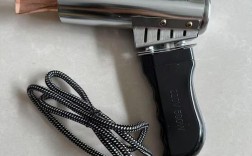
- 静电防护:焊接元件时需佩戴防静电手环,避免静电击穿芯片。
相关问答FAQs
Q1:无线数字机顶盒出现“无信号”但信号强度正常,如何处理?
A:首先检查节目列表是否为空或频道参数错误,可通过“自动搜台”重新扫描频道;若搜台后仍无信号,可能是高频头或解调芯片故障,需联系售后维修或更换主板。
Q2:机顶盒遥控器失灵,但机顶盒其他功能正常,如何解决?
A:首先检查遥控器电池电量是否充足,电池触点是否氧化;尝试对码:取下电池,长按“设置”键10秒后重新装回,按下“电源”键直至指示灯闪烁,对码完成,若仍无效,需更换遥控器红外发射管或整机遥控器。