液晶显示器黑屏、电源灯亮?别慌!DC-IN接口维修全攻略,从诊断到动手,一篇搞定!
** 液晶显示器突然黑屏,但电源指示灯却还亮着?这很可能是DC-IN接口出了问题!本文作为家电维修专家,将手把手教你如何诊断和维修液晶显示器的DC-IN接口,从工具准备、故障判断到具体焊接步骤,提供详尽图文思路(此处可配图),让你轻松搞定这个小麻烦,省下换新显示器的钱!
开篇直击痛点:你的显示器是否“中招”了?
“我的显示器昨天还好好的,今天早上开机就黑屏了,电源灯却亮着,这是怎么回事?” “插头插得严严实实,显示器却没反应,是不是电源线坏了?”
如果您也遇到了类似情况,先别急着扔掉显示器或花大价钱送修,很多时候,罪魁祸首并非昂贵的屏幕驱动板,而是那个经常被我们忽略的“能量入口”——DC-IN电源接口。
这个小小的圆形接口,由于频繁插拔,或者外力拉扯,内部焊点很容易松动、脱焊甚至断裂,导致电源无法稳定输入,从而引发显示器黑屏、反复重启、指示灯闪烁等一系列“疑难杂症”。
我就以资深维修专家的身份,为您揭开DC-IN接口维修的神秘面纱,让您也能成为自己的“显示器医生”。
什么是DC-IN接口?它为何如此重要?
DC-IN接口,全称为“直流电源输入接口”,是液晶显示器从外部电源适配器(俗称“电源头”)获取电能的唯一通道,它通常位于显示器的背面或侧面,是一个带有内芯的圆形孔。
重要性不言而喻: 它就像显示器的“心脏供血动脉”,一旦这个接口出现问题,无论您的电源适配器是否完好,无论显示器内部电路如何健康,电力都无法顺畅进入,显示器自然也就无法正常工作。
火眼金睛:如何精准判断是DC-IN接口故障?
在动手之前,我们必须先进行“望闻问切”,精准定位故障,以下是判断DC-IN接口是否损坏的几个典型症状:
-
完全无反应,电源灯不亮:
 (图片来源网络,侵删)
- 排查: 首先检查电源线、插座、电源适配器,用万用表测量电源适配器输出电压是否正常,如果适配器输出正常,但插上显示器后毫无反应,很大概率是DC-IN接口内部完全断路。
-
电源灯亮,但黑屏无信号:
- 排查: 这是最常见的症状,电源灯亮说明适配器本身和部分供电电路正常,但可能是DC-IN接口的焊点接触不良,导致电压时断时续,无法驱动屏幕点亮或驱动板初始化。
-
需要调整插头角度才能点亮:
- 排查: 这是非常明确的信号,说明DC-IN接口的内部焊点已经松动,只有当电源插头摆到特定角度时,才能形成短暂接触,此时显示器工作极不稳定,随时可能再次黑屏。
-
充电时有“滋滋”异响或打火现象:
- 排查: 这属于比较严重的情况,可能是接口内部焊点短路导致,请立即断开电源,不要再尝试通电,以免烧毁显示器主板。
专家提示: 如果排除了电源线和适配器的问题,那么故障点十有八九就落在了DC-IN接口上。
DIY维修全流程:从工具到复原,手把手教学
警告: 以下操作涉及电子元件焊接,存在一定风险,请确保您具备基本的动手能力和电子知识,并全程做好防静电措施,如果您不自信,建议寻求专业人士帮助。
第一步:准备工作——工欲善其事,必先利其器
- 必备工具:
- 螺丝刀套装: 用于拆解显示器外壳(通常是十字或星形螺丝)。
- 万用表: 用于测量电压和通断,是诊断的核心工具。
- 电烙铁(推荐恒温烙铁): 用于拆卸和焊接焊点,功率建议30W-60W。
- 焊锡丝: 直径0.8mm或1.0mm,含松香。
- 吸锡器/吸锡线: 用于清除旧的焊锡。
- 松香助焊剂: 帮助焊接,使焊点更光滑饱满。
- 镊子、尖嘴钳: 用于夹取小元件。
- 防静电手环: 防止静电损坏精密电子元件。
- 小刷子和吹气球: 用于清理内部灰尘。
第二步:安全第一——断电与拆解
- 彻底断电: 将显示器电源线从插座和适配器上拔下。
- 静置放电: 等待10-15分钟,让内部电容充分放电,避免触电。
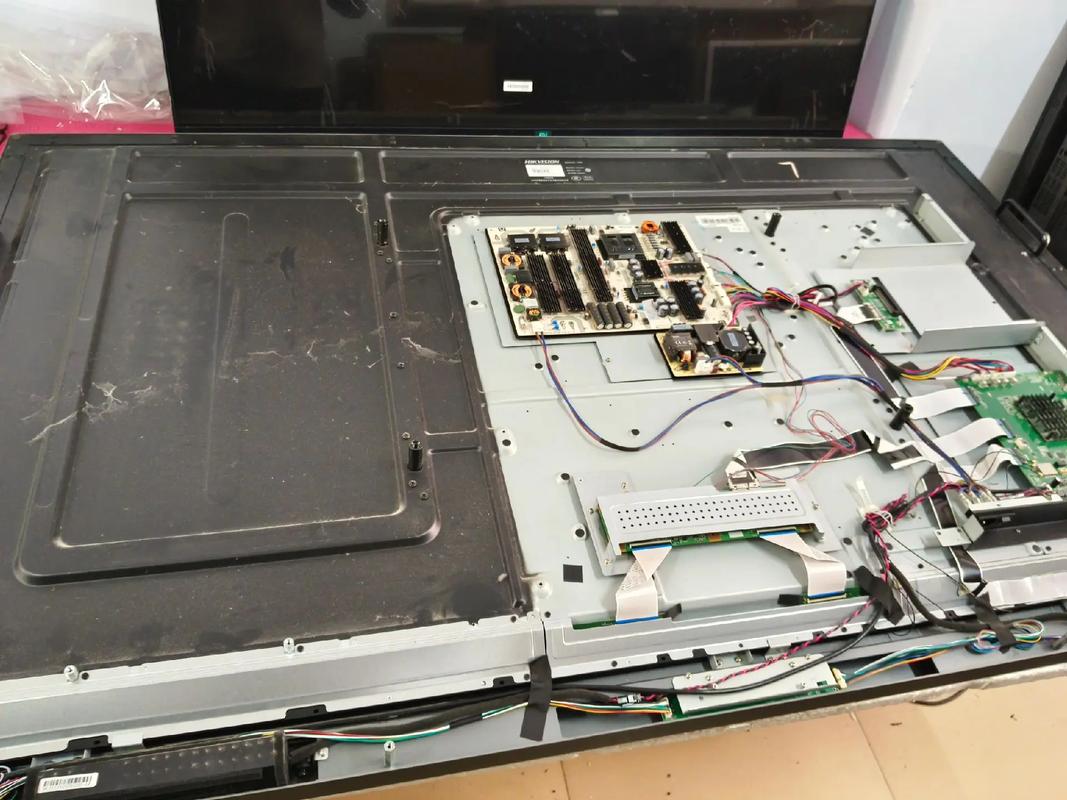
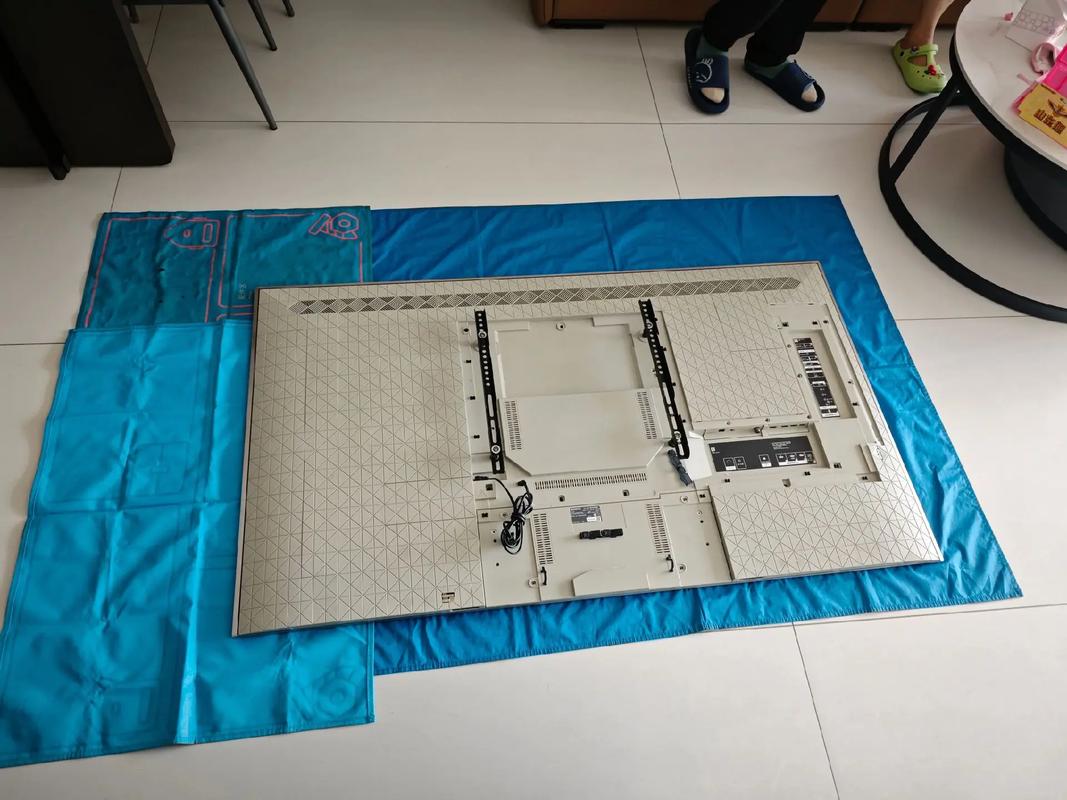
- 拆后盖: 将显示器背面的螺丝全部拧下(注意有些隐藏的螺丝可能在支架或标签下),小心地用塑料撬棒或薄卡片沿缝隙撬开塑料卡扣,取下后盖。
第三步:精准定位——找到“病根”
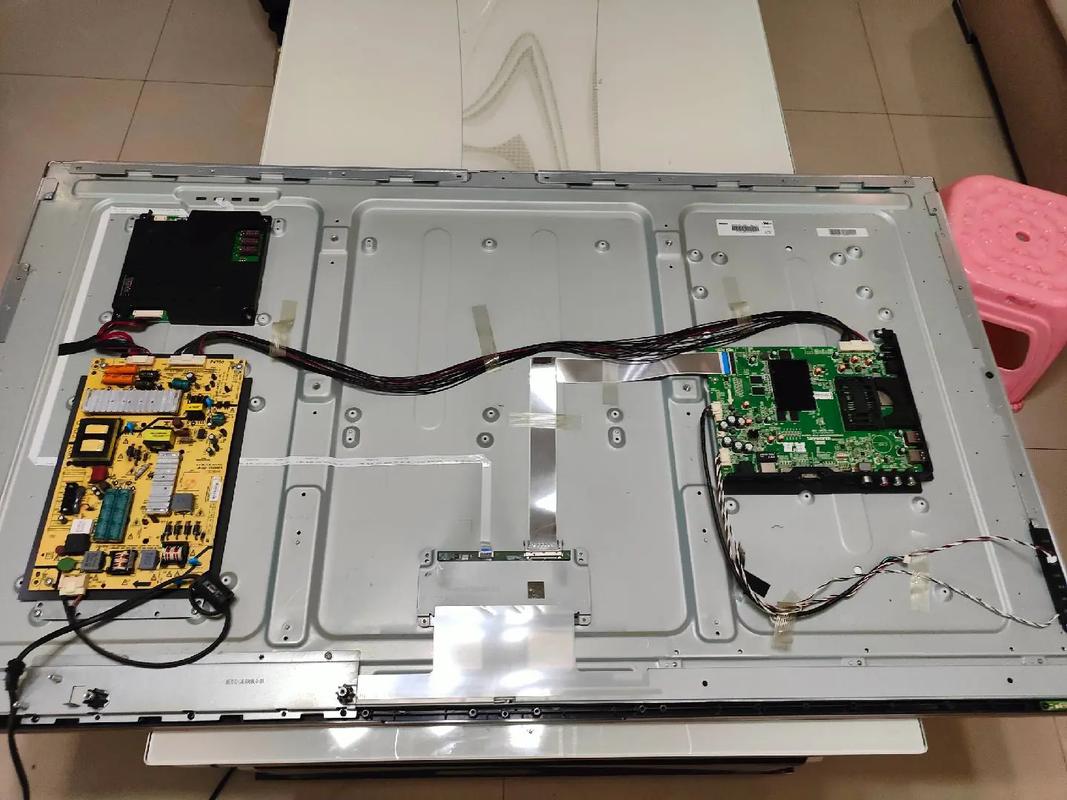
- 找到DC-IN接口板: 打开后盖后,沿着电源线进入的方向,找到连接着电源线和主板的那个小板,这就是DC-IN接口板,它通常通过几颗螺丝固定在机壳上。
- 断开连接: 拔下从这块接口板连接到主板的排线或电源线,并拧下固定螺丝,将接口板取下。
第四步:核心诊断——万用表出马,真相大白
- 直观检查: 仔细观察DC-IN接口的焊点,是否有明显的裂纹、发黑、虚焊(焊锡看起来不饱满,有光泽)?
- 通断测试:
- 将万用表调至“通断蜂鸣档”或“电阻档”。
- 将一支表笔接触DC-IN接口的内芯(中心针),另一支表笔接触接口板焊盘上对应的焊点。
- 如果蜂鸣器不响或电阻值无穷大,说明此处已经断路。
- 电压测试(可选,如果接口未完全取下):
- 重新插好电源适配器(确保电压匹配!)。
- 将万用表调至直流电压档(量程高于适配器输出电压,如20V档)。
- 一支表笔接内芯,另一支表笔接接口外壳(地线)。
- 正常情况下应有稳定的电压输出,如果电压时有时无或为0,再次确认了接口接触不良。
第五步:动手修复——电烙铁的“神操作”
最常见的问题是焊点虚焊或脱焊,修复方法就是“补焊”。
- 清洁焊盘: 用小刷子清理焊盘上的灰尘和氧化物。
- 上助焊剂: 在需要焊接的焊盘和接口引脚上涂上少量松香助焊剂。
- 加热上锡:
- 用电烙铁尖端同时加热焊盘和接口引脚,待温度上升后,将焊锡丝送到接触点。
- 焊锡会迅速融化并均匀包裹住焊点和引脚,形成光滑、圆润的焊点。
- 技巧: 烙铁停留时间不宜过长(一般2-3秒),以免烫坏接口或焊盘。
- 处理断路: 如果是内芯完全断裂,需要先将旧的焊锡用吸锡器吸走,然后将引脚对准焊盘,重新进行焊接,确保连接牢固。
- 冷却检查: 焊接完成后,等待焊点自然冷却,用镊子轻轻拨动接口,检查是否牢固。
第六步:复原与测试
- 反向操作: 将修复好的DC-IN接口板装回原位,接好所有排线和电源线,拧好螺丝。
- 装回后盖: 将后盖扣好,拧上所有螺丝。
- 上电测试: 插上电源,开机!
- 如果屏幕顺利点亮,故障排除,恭喜您!
- 如果问题依旧,请重新检查焊接点是否有遗漏或新的短路,或者可能是主板上的供电电路也有问题,此时建议寻求更专业的维修帮助。
预防胜于维修:如何延长DC-IN接口寿命?
- 插拔要温柔: 插