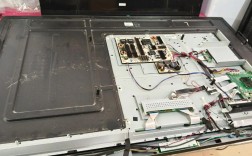
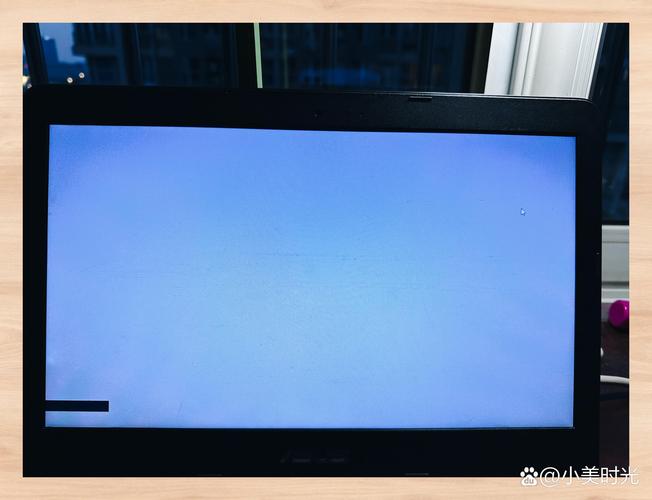
“白屏”是笔记本电脑屏幕故障中比较常见的一种,通常表现为屏幕亮起,但显示内容为纯白色或带有淡淡的图像轮廓,无法看清正常内容,这通常意味着屏幕的背光系统或显示信号出现了问题。
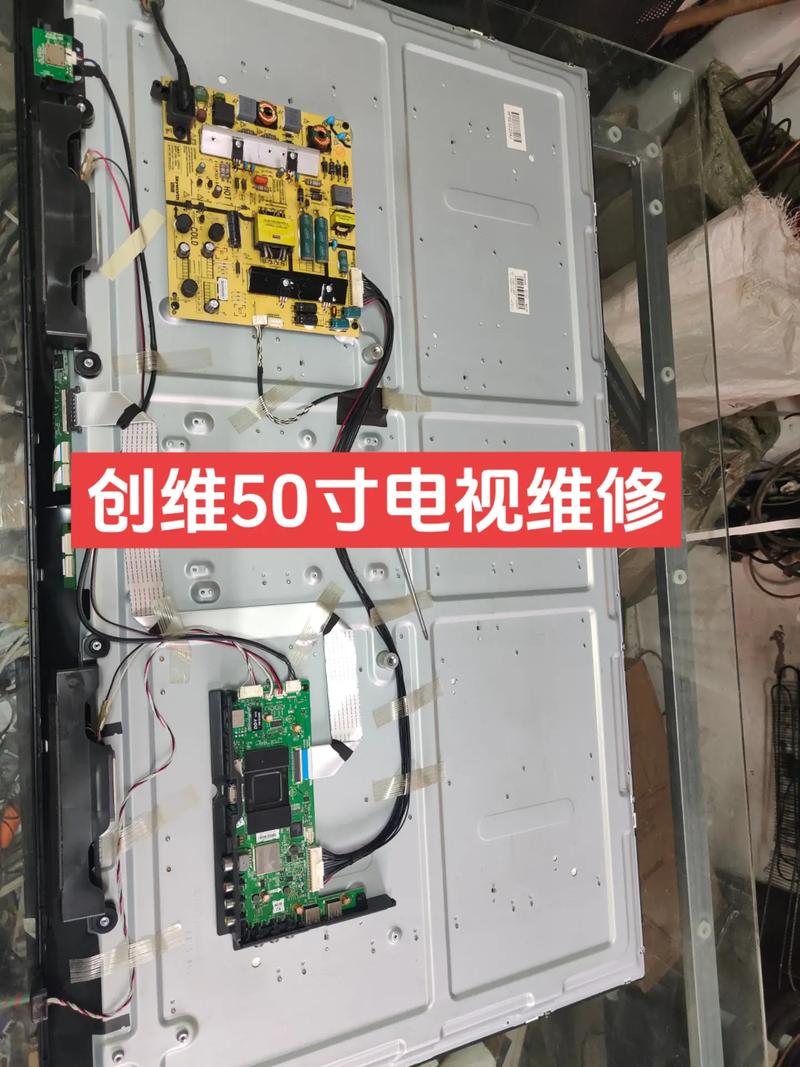
(图片来源网络,侵删)
维修思路:从简到繁,由外而内
在拆机之前,请务必遵循“先软后硬”的原则,并做好防静电措施(佩戴防静电手环或触摸金属物体)。
第一部分:软件与排线检查(无需拆机或简单拆机)
这部分可以解决约30%的白屏问题,且风险最低。
软件问题排查(可能性较低,但必须排除)
-
强制重启:
- 按住电源键长按10-15秒,直到电脑完全断电。
- 松开手,再按一下电源键开机,这可以清除临时硬件冲突或系统卡顿导致的异常显示。
-
外接显示器测试:
 (图片来源网络,侵删)
- 这是最关键的一步!准备一个HDMI或VGA接口的外接显示器。
- 将外接显示器连接到笔记本的视频输出接口(通常是HDMI或USB-C/雷电接口)。
- 开机,并按下笔记本键盘上的“Windows键 + P”组合键,选择“扩展”或“仅第二屏幕”。
- 观察结果:
- 如果外接显示器显示正常: 这说明笔记本的主板、显卡和操作系统都工作正常,问题100%出在笔记本自身的屏幕或其连接线上,请直接跳到第二部分。
- 如果外接显示器也是白屏或黑屏: 这说明问题出在显卡、主板或BIOS层面,需要送修专业维修点进行检测,因为这可能涉及更复杂的硬件维修。
检查屏幕排线(最常见的原因)
屏幕排线是一根非常精细的扁平电缆,连接着主板和屏幕背光板,它接触不良或损坏是导致白屏的首要原因。
- 操作步骤:
- 断电关机: 确保笔记本完全关机并拔掉电源适配器。
- 拆后盖: 根据你的笔记本型号,拧下后盖的螺丝,小心取下后盖。
- 找到排线: 屏幕的排线通常连接在屏幕底部边框的“屏轴”附近,它会从屏幕边框的缝隙中引出,连接到主板或一个小的转换板上,这根线就是我们要找的。
- 重新插拔:
- 小心地将排线连接器上的卡扣拨开(通常是黑色的小卡扣)。
- 轻轻地将排线从连接器中水平拔出。切勿暴力拉扯排线本身!
- 用无水酒精和棉签清洁排线的金属触点和连接器的金手指。
- 将排线水平、垂直、对准地插回连接器,确保插到底。
- 用力将卡扣按回原位,听到“咔哒”声表示已锁紧。
- 测试: 装回后盖(可以先不拧死螺丝),接上电源开机测试,如果问题解决,恭喜你!如果依然白屏,可以重复此步骤,确保插拔到位。
第二部分:硬件深度排查(需要拆解屏幕)
如果重新插拔排线无效,那么问题可能更深入。
检查屏幕背光板(Inverter Board / LED Driver Board)
老式LCD屏有高压逆变器板,而现代LED屏有LED驱动板(也叫背光板),它们负责为屏幕背光灯管/LED灯条提供稳定的电压。
- 操作步骤:
- 完全拆下屏幕边框的螺丝,这通常需要非常小心,因为边框卡扣很紧。
- 用塑料撬片或薄卡片,从屏幕边缘的缝隙轻轻撬开边框,注意不要用力过猛以免损坏屏膜或边框。
- 小心地将屏幕边框取下,露出屏幕总成(LCD面板 + 背光模组)。
- 在屏幕的背面,你会看到一个电路板,这就是背光板,它通过一根或几根线连接到屏幕灯条。
- 重新插拔背光板与屏幕的连接线: 这根线同样很脆弱,操作要轻柔,方法同第2步的排线检查。
- 目视检查:
- 观察背光板上的电容是否有鼓包、漏液或烧焦的痕迹。
- 观察电路板是否有明显的烧毁、发黑或破损的地方。
- 测试: 重新装回,开机测试,如果白屏问题依旧,背光板本身可能损坏。
检查屏幕灯条(LED Strips)
如果背光板工作正常(有电压输出),但屏幕依然白屏或亮度极低,可能是屏幕内部的灯条损坏。
(图片来源网络,侵删)
-
诊断方法:
- 在一个黑暗的房间里,打开电脑,让屏幕处于白屏状态。
- 用一个手电筒,以一个很小的角度照射到屏幕上。
- 仔细观察屏幕,看是否能隐约看到正常的桌面图标、任务栏等图像。
- 如果能看到: 这就基本可以断定是背光板或灯条的问题,因为液晶面板本身是好的,只是没有光亮起来。
- 如果完全看不到: 问题可能更复杂,可能是液晶面板本身损坏,或者主板信号完全无法传输到屏幕。
-
维修方案:
- 更换灯条: 对于一些笔记本型号,可以单独更换灯条,但这需要非常高的焊接技巧,不建议新手尝试。
- 更换整个屏幕总成: 这是最常见、最可靠的解决方案,直接在网上根据你的笔记本型号(Dell XPS 15 9570 屏幕总成”)购买一块全新的屏幕总成,然后按照拆卸的相反步骤安装回去,成本通常在300-800元不等,取决于屏幕质量和品牌。
第三部分:终极判断与解决方案
经过以上排查,基本可以定位问题所在。
| 故障现象 | 诊断结果 | 推荐解决方案 |
|---|---|---|
| 外接显示器正常 | 屏幕或其排线问题 | 重新插拔屏幕排线(成功率最高) 更换屏幕总成(如果排线插拔无效) |
| 外接显示器也异常 | 主板、显卡或BIOS问题 | 送修专业维修点,这可能是显卡虚焊、北桥芯片问题或BIOS损坏,需要专业设备和技术。 |
| 黑暗环境下能看到图像 | 背光系统问题 | 更换背光板 更换屏幕总成(更推荐) |
| 黑暗环境下也完全看不到图像 | 液晶面板或主板信号问题 | 更换屏幕总成(如果排线和背光板都正常) 送修检测主板(可能性较小) |
总结与建议
- 80%以上的白屏问题是由屏幕排线接触不良引起的,优先检查排线。
- “外接显示器测试”是判断问题根源的最快、最有效方法。
- 对于普通用户来说,如果排线插拔无法解决问题,最经济、最省心的选择就是直接更换整个屏幕总成,购买时注意确认接口类型、尺寸和分辨率,确保兼容。
- 如果你对自己的动手能力没有信心,或者问题指向主板/显卡,强烈建议将电脑送到专业的维修店,他们有专业的工具和经验来处理这类问题,避免造成更大的损失。
希望这份教程能帮助你解决问题!