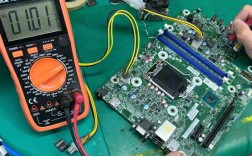
“0pp0r9s”并不是一个标准的官方主板型号。 它极有可能是 “OP909S” 这个型号在录入或口述时产生的笔误或误识别,联想(Lenovo)确实有一款型号为 “Lenovo OP909S” 的主板,它主要用于一些特定的服务器或工作站机型。
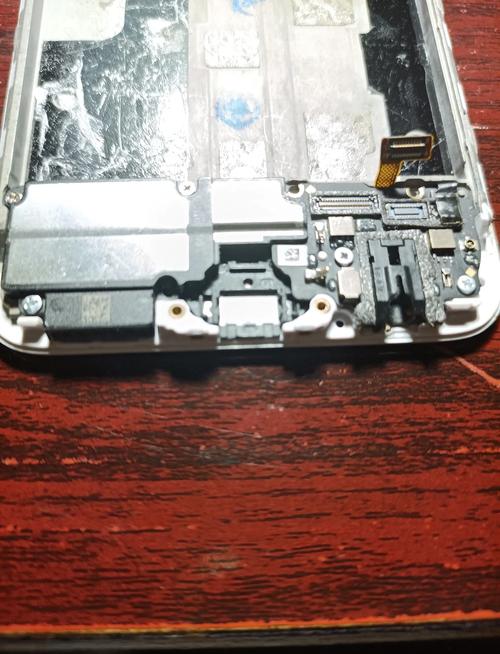
(图片来源网络,侵删)
我将主要围绕 联想 OP909S 主板 的维修来展开,维修服务器/工作站主板和消费级主板(如华硕、技嘉)有很大不同,因为它通常集成了CPU、内存,对稳定性和兼容性要求极高。
第一阶段:维修前的准备与诊断
这是维修过程中最关键的一步,错误的诊断会导致不必要的成本和时间浪费。
安全第一!
- 断电与放电: 在接触主板任何部件之前,务必拔掉电源线(服务器电源线通常很粗,要确保拔紧),按住电源按钮几秒钟,释放主板电容中残余的电量。
- 防静电: 佩戴防静电手环,并确保手环良好接地,你的身体和衣服上积累的静电足以瞬间击穿主板上的精密电子元件。
- 工作环境: 在一个干净、明亮、平整的工作台面上进行操作。
准备工具
- 基础工具: 螺丝刀套装(含十字和内六角)、镊子、尖嘴钳。
- 诊断工具:
- 主板诊断卡(POST卡): 服务器维修的必备神器! 它可以显示主板自检的代码,帮助你精确定位故障是在CPU、内存、显卡还是其他阶段。
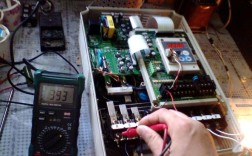
- 万用表: 用于测量电压、电阻和通断,检查电路是否正常。
- CPU好的备用CPU: 如果有条件,准备一块同型号的已知良好的CPU用于替换测试。
- 内存好的备用内存: 同样,准备已知好的内存条。
- 好的电源: 一个功率充足、稳定的服务器电源。
外观检查(目视法)
将主板从机箱中取出,仔细检查:
- 烧毁痕迹: 查找电容、电感、芯片或电阻是否有鼓包、漏液、烧黑或炸裂的迹象,闻一闻是否有烧焦的气味。
- 物理损伤: 检查主板是否有明显的弯折、断裂、磕碰的痕迹。
- 异物: 检查主板上是否有异物、多余的焊锡或导电颗粒。
- 插槽: 检查CPU插槽、内存插槽、PCIe插槽是否有针脚歪斜、氧化或损坏。
最小系统法
这是定位故障的核心方法,将主板安装在一个绝缘的平面上(如主板盒),只连接最基本的部件,然后通电测试。
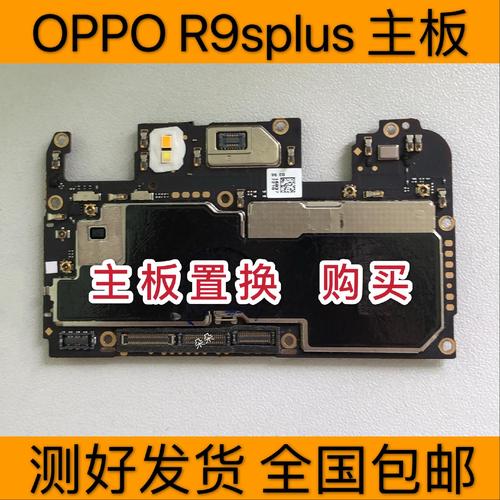
(图片来源网络,侵删)
-
最小系统组成:
- CPU(确保安装正确,针脚或触点无损伤)
- 一根已知的好的内存条(插在指定的插槽上,通常为第一根插槽)
- CPU供电接口
- 主板24pin供电接口
- 电源
-
观察:
- 电源风扇: 是否转动?
- CPU风扇: 是否转动?
- 主板诊断卡: 是否有代码显示?这是关键!
- 主板Debug灯: 如果主板有Debug灯(CPU灯、DRAM灯等),观察哪个灯亮起。
第二阶段:根据故障现象进行维修
根据第一阶段的诊断结果,我们可以将故障分类并尝试修复。
故障类型一:完全无反应(电源灯不亮,风扇不转)
- 可能原因:
- 电源问题(最常见)
- 电源线或电源接口问题
- 主板电源电路损坏(如24pin接口旁边的贴片元件损坏)
- 主板短路
- 排查步骤:
- 确认电源: 将电源换到一台已知正常的服务器上,或用好的电源替换测试。
- 检查接口: 确保电源线已完全插入插座和主板接口,检查主板上的24pin和CPU 8pin/4pin供电接口是否有针脚氧化或弯曲。
- 测量电压: 使用万用表测量24pin接口的绿色线(PS_ON#)和黑色线(地线)之间,在短接绿线和黑线后(模拟开机),是否有+5V和+3.3V等电压输出。
- 查找短路: 如果电源换好了仍然不行,重点检查主板是否有短路,重点检查CPU供电区域、内存插槽附近是否有掉落的锡珠或异物导致对地短路。
故障类型二:电源有反应,但无法启动(Debug灯亮或诊断卡卡在某代码)
这是最常见的情况,需要根据代码来分析。
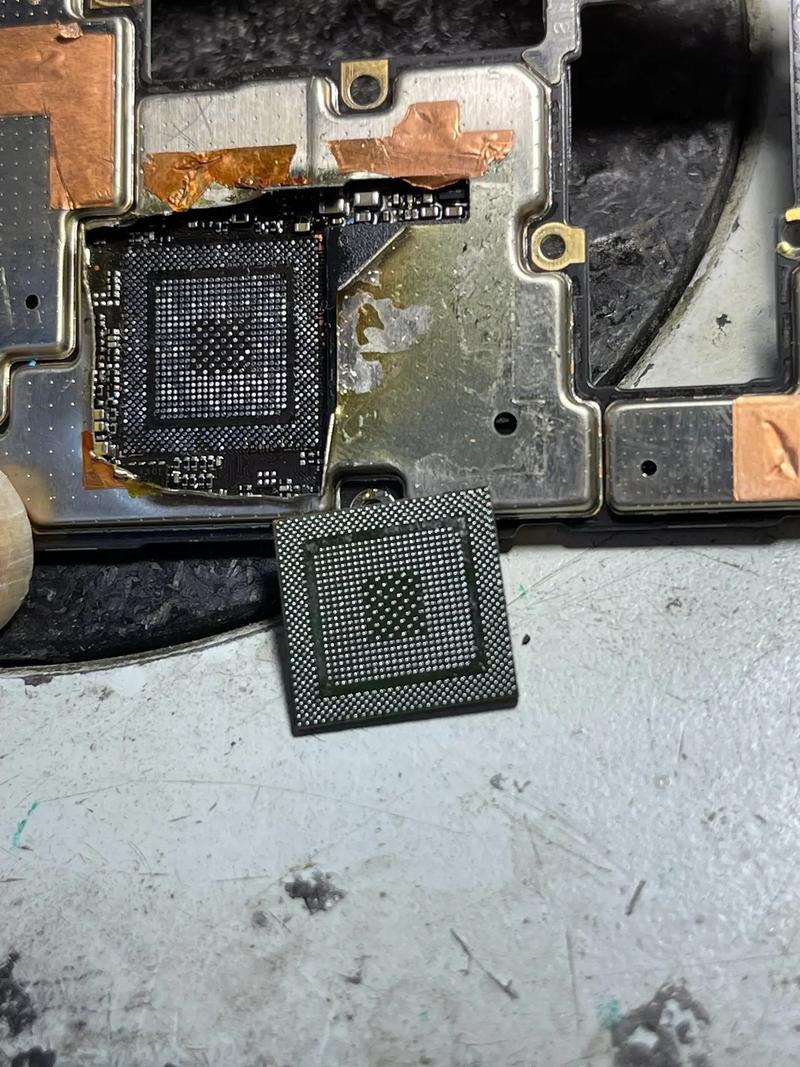
(图片来源网络,侵删)
-
代码
00或CPU灯亮:- 可能原因: CPU未安装好、CPU损坏、CPU供电问题、主板CPU供电电路故障。
- 排查步骤:
- 重新拔插CPU,检查触点和插槽针脚是否完好。
- 换一块已知好的CPU进行测试。
- 检查CPU供电接口是否插好。
- 如果以上都正常,可能是主板上的CPU供电模块(如PWM控制器、MOSFET、电感)损坏,需要使用万用表测量关键点的电压,或使用示波器查看波形,这需要专业的维修技能。
-
代码
C1或DRAM灯亮:- 可能原因: 内存未插好、内存损坏、内存插槽问题、内存供电问题。
- 排查步骤:
- 重新插拔内存条,用橡皮擦擦拭金手指部分。
- 换一根已知好的内存条测试,并尝试插在不同的插槽上。
- 如果所有插槽都报错,可能是内存供电或主板内存控制器损坏。
-
代码
A7或VGA灯亮(或诊断卡卡在A7):- 可能原因: 集成显卡故障(对于OP909S这种主板,通常没有独立显卡槽,依赖CPU的核显)、视频接口问题、BIOS问题。
- 排查步骤:
- 尝试连接不同的视频输出接口(如DP、DVI、HDMI)。
- 如果CPU是带核显的,确保CPU安装正确,可以尝试清除CMOS(通常在主板电池附近有跳线或按钮)。
- 有可能是BIOS损坏或配置错误,尝试刷新BIOS(需要编程器和正确的BIOS文件)。
故障类型三:反复重启或蓝屏(Windows能进但不稳定)
- 可能原因: 内存兼容性问题、电源功率不足或不稳、电容老化、BIOS问题。
- 排查步骤:
- 内存: 运行
Windows内存诊断工具,或使用MemTest86工具进行长时间的压力测试。 - 电源: 换一个功率更大的服务器电源测试。
- 电容: 仔细检查主板上的所有电容,特别是CPU周围和内存周围的,看是否有轻微的鼓包。
- BIOS: 尝试更新或刷新BIOS到最新版本。
- 内存: 运行
第三阶段:高级维修与元件级修复
如果你有专业的电子维修知识和工具(如热风枪、电烙铁、示波器、编程器),可以尝试进行元件级维修。
- 更换电容: 这是最常见的维修项目,当主板上的固态电容鼓包或失效时,会导致供电不稳,需要将同规格、同容量的电容焊下并更换。
- 修复电源电路: 使用万用表和示波器,沿着CPU和内存的供电电路,逐级检查PWM控制器、驱动IC、MOSFET、电感和滤波电容的工作状态,找出损坏的元件并更换。
- BIOS刷写/重置:
- 使用编程器: 如果主板完全无法启动,可能是BIOS芯片损坏,需要将BIOS芯片(通常是8脚或16脚的贴片芯片)取下,用编程器重新刷写正确的BIOS文件。
- 重置BIOS: 通过短接主板上的CMOS跳线(通常标有
CLR_CMOS)来清除BIOS设置,恢复到出厂默认。
重要提醒与建议
- 成本评估: OP909S这类服务器主板本身价值不菲,在动手维修前,请评估一下维修所需的时间、工具成本和备件成本,很多时候,一块二手的“同型号好主板”价格可能比你折腾半天还要便宜,且更有保障。
- 数据安全: 如果这块主板上有重要数据,不要轻易尝试自己维修,特别是对于芯片级维修,可能会彻底破坏数据,应立即寻求专业的数据恢复服务。
- 保修: 如果你还在保修期内,任何自行拆解和维修都会导致保修失效,请直接联系联想官方售后。
- 寻求专业帮助: 如果你没有信心或缺乏工具,最好的选择是寻找专门维修服务器主板的店铺或工程师,他们有更丰富的经验和专业的设备,能更高效地解决问题。
总结一下维修流程: 安全准备 -> 外观检查 -> 最小系统法 -> 诊断卡/Debug灯定位故障 -> 替换法(CPU/内存/电源)确认 -> 元件级维修(需专业技能) -> 评估成本,考虑更换。
希望这份详细的指南能帮助你!维修主板是一个耐心和细致的过程,祝你成功!