要为您提供准确的维修指导,我需要先确认这个代码的具体含义,这个代码最可能出现在以下几种产品上:
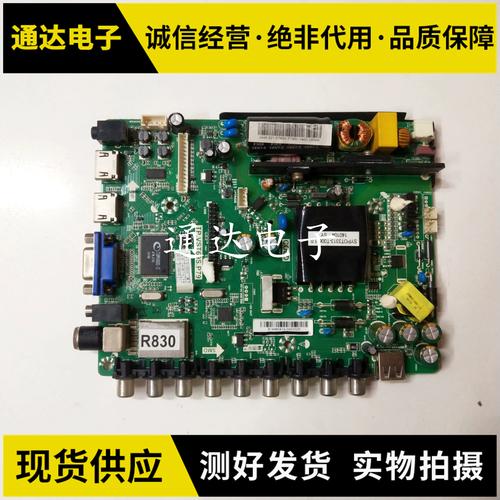
(图片来源网络,侵删)
- 戴尔笔记本电脑:戴尔经常使用这种格式的序列号。
- 戴尔台式机:同样常见于戴尔的台式机产品。
- 戴尔显示器:部分戴尔显示器也使用类似格式的序列号。
- 其他电子产品:如服务器、打印机等,但可能性相对较小。
第一步:确认产品信息和保修状态
这是最重要的一步,可以帮您确定产品是否仍在保修期内,以及官方的维修政策。
请按照以下步骤操作:
-
找到产品标签:
- 笔记本电脑:通常在机身背面或电池仓内。
- 台式机:通常在机箱的顶部、侧面或背面。
- 显示器:通常在背面的支架或接口面板附近。
-
访问戴尔官方网站:
 (图片来源网络,侵删)
- 打开戴尔支持网站:https://www.dell.com/support
- 在网站上找到 “Enter a Service Tag or Express Code”(输入服务标签或快速代码)的输入框。
- 将 “v400hj6pe1” 这个代码完整输入进去。
-
查询结果:
- 系统会自动识别您的产品型号(可能是 Latitude, Inspiron, XPS 系列的某一款笔记本)。
- 您会看到以下关键信息:
- 保修状态:这是最重要的!如果产品在保修期内,强烈建议您联系戴尔官方售后,所有维修都是免费的。
- 产品型号:Dell Latitude 5420”,这能帮助您在网上搜索更具体的维修手册或故障排查指南。
- 原厂驱动和手册下载:您可以下载该型号的官方用户手册、维修手册和驱动程序,里面有非常详细的硬件说明和故障排除步骤。
第二步:根据查询结果选择维修方案
情况A:产品仍在保修期内
- 最佳选择:官方维修
- 不要自行拆卸,否则可能会导致保修失效。
- 直接在戴尔支持网站上,根据提示创建维修服务请求,或者拨打戴尔官方客服热线。
- 官方会安排工程师上门取件或指导您将产品送往维修中心,这是最可靠、最安全的方式。
情况B:产品已过保修期
如果产品已过保修期,您有以下几种选择:
-
寻求戴尔付费维修服务:
您仍然可以通过戴尔官方渠道进行维修,但需要支付维修费用和零件费,官方维修质量有保障,但价格可能较高。
 (图片来源网络,侵删)
 -
寻找第三方维修服务商:
- 您可以寻找信誉良好的电脑维修店,对于笔记本电脑,这通常是性价比最高的选择。
- 优点:价格相对便宜,灵活。
- 缺点:维修质量参差不齐,可能使用非原厂配件,存在一定风险。
-
自行维修(仅适合有经验的用户):
- 如果您具备一定的电子知识和动手能力,可以尝试自己维修。
- 如何操作:
- 在第一步中,您已经从戴尔官网查到了产品型号。
- 在YouTube上搜索 “[您的产品型号] + repair” 或 “[您的产品型号] + teardown”(“Dell Latitude 5420 repair”),您会找到大量详细的拆解和维修视频教程。
- 在iFixit等网站上查找该型号的维修手册和评分。
第三步:常见的故障类型及初步排查
在联系维修商之前,您可以先做一些简单的自我排查,这有助于更快地定位问题。
- 无法开机:
- 检查电源适配器是否正常连接,电源指示灯是否亮起。
- 如果是笔记本,尝试移除电池,只使用电源适配器开机。
- 尝长按电源键30秒,然后重新连接电源开机。
- 屏幕不亮/显示异常:
- 检查是否按下了切换屏幕显示的快捷键(如
Fn + F8)。 - 外接一个显示器,看是否能正常显示,以判断是屏幕问题还是主板显卡问题。
- 检查是否按下了切换屏幕显示的快捷键(如
- 硬件故障(如键盘失灵、接口损坏):
确认是特定硬件问题,还是系统软件问题(在Windows设备管理器中查看硬件状态)。
- 性能严重下降、频繁死机/蓝屏:
可能是系统软件问题、内存条问题、硬盘问题或散热问题导致的。
- 确认身份:访问戴尔官网,用
v400hj6pe1查询您的具体产品型号和保修状态。 - 决定方案:
- 在保 -> 联系戴尔官方售后。
- 过保 -> 选择戴尔付费维修、第三方维修或自行维修。
- 初步排查:尝试一些简单的故障排除步骤,以便更清晰地描述问题给维修人员。
如果您能提供查询到的产品型号,我可以为您提供更具针对性的信息和建议。