26L08HR 是华硕为 联想(Lenovo) 代工的型号,它对应联想的 Lenovo Y50-70 / Y50-70u 等系列笔记本,它的维修资料和问题分析,通常会结合联想和华硕两个品牌的特点。
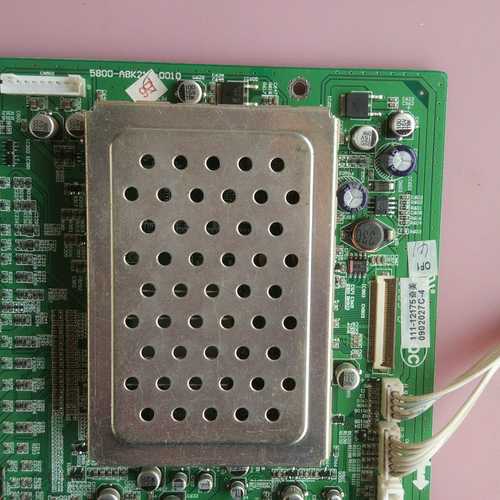
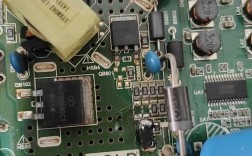
(图片来源网络,侵删)
这款主板在当年(2025-2025年)因其轻薄高性能的设计而广受欢迎,但也随之暴露出了一些设计上的缺陷,导致了一些“通病”。
核心通病:显卡供电及BGA虚焊问题
这是 26L08HR 最最核心、最最普遍的通病,也是导致绝大多数故障的根源。
故障现象:
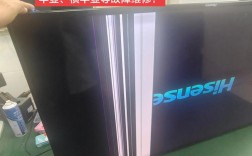
- 花屏、条纹、马赛克: 这是典型现象,开机后屏幕出现不规则的彩色线条、色块、马赛克,有时会伴随闪烁。
- 黑屏、死机: 电脑在使用过程中突然黑屏,屏幕无信号,风扇可能还在转,但系统无响应,或者开机直接黑屏,指示灯亮但屏幕不显示。
- 蓝屏、重启: 玩游戏或运行大型程序时,突然蓝屏(显示视频相关的错误代码),然后自动重启。
- 不定时故障: 有时开机正常,用一会儿就出问题;有时冷开机不行,热重启后又行了;有时拍一下机子就好了。
故障根源分析:
- 设计缺陷: 为了在轻薄机身内实现高性能(搭载NVIDIA GTX 860M/960M显卡),主板的显卡供电部分和GPU芯片本身设计得非常紧凑,功耗和发热都很大。
- BGA封装工艺: 笔记本CPU和GPU都采用BGA(球栅阵列)封装,直接焊接在主板上,这种工艺对焊接质量要求极高。
- “虚焊” (Cold Solder Joint / BGA Ball Cracking): 长期的高温会导致GPU芯片和主板焊点之间的焊锡疲劳、老化,在热胀冷缩的循环下,部分微小的焊球会产生裂纹,导致电气接触不良,这就是所谓的“虚焊”,当GPU需要高负载(如玩游戏)时,接触不良的问题就会凸显出来,导致花屏、死机。
维修方法(由简到难):
外部清洁和散热改善(治标不治本,但可作为初步尝试):
- 清理风扇和散热模组的灰尘,确保风道通畅。
- 重新涂抹导热硅脂(CPU和GPU都要换)。
- 垫高笔记本后部,增加进风量。
- 使用散热底座。
- 效果: 可能会暂时缓解高温带来的降频和死机,但无法从根本上解决虚焊问题。
“烤机法” / “热风枪修复法”(最常见、最有效的DIY方法):
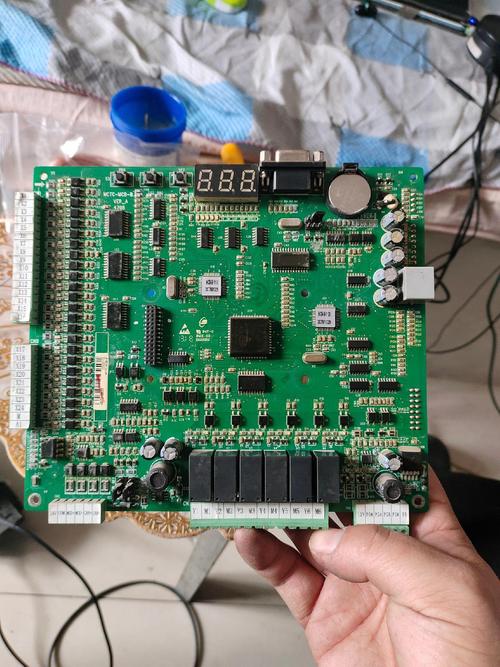
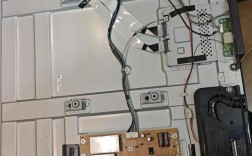
(图片来源网络,侵删)
- 原理: 利用高温使已经疲劳的焊锡重新熔化并流动,填充裂纹,恢复电气连接。
- 操作步骤(需谨慎):
  1.  **拆机:** 将主板从笔记本中完整取出。
  2.  **屏蔽:** 用高温胶带或铝箔纸将主板上的电容、芯片、接口等不耐高温的部件屏蔽起来,只暴露GPU芯片及其周围的供电电路。
  3.  **预热:** 先用热风枪较低的温度(如150-200°C)对整个主板进行预热,防止局部受热不均导致主板变形。
  4.  **加热GPU:** 调整热风枪温度到300-350°C左右,风量调至中档,对准GPU芯片,均匀、缓慢地移动加热,持续1-3分钟,直到焊锡熔化,可以看到芯片周围的焊点有光泽。
5. **冷却:** 关闭热风枪,让主板在室温下自然冷却,**切勿用风扇或冷风快速冷却**,否则会导致焊锡迅速凝固,再次产生内应力。- 风险: 操作不当极易烧毁主板或周边元件,强烈建议有一定经验的人操作,对于普通用户,建议直接找专业维修店。
专业维修:BGA“植球”重焊(最彻底、最专业的维修方法)
- 原理: 这不仅仅是加热,而是将GPU芯片从主板上“拆”下来,清理掉旧的、疲劳的焊锡球,然后重新植上新的、高质量的焊锡球,再精确地焊回主板上。
- 操作步骤:
  1.  拆下主板。
  2.  使用专业的BGA返修台,对GPU芯片进行精准加热并取下。
  3.  清理芯片焊盘和主板焊盘上的残留焊锡。
  4.  使用植钢网和新的焊锡球,为GPU芯片“植球”。
5. 将植好球后的芯片精确对位,使用返修台进行无铅焊接。- 效果: 这是最彻底的修复方法,修复成功率极高,可以看作是“换新”了GPU的焊接,但费用也最高,需要专业的设备和技术。
其他常见问题
除了核心的GPU虚焊问题,26L08HR还有一些其他比较常见的故障点。
USB接口失灵
- 现象: 部分或全部USB接口无法识别设备(如U盘、鼠标)。
- 原因:
- USB供电芯片或虚焊: 主板上的USB供电芯片(如常见的ASM107X系列)或其周围的供电电路元件虚焊。
- USB接口本身损坏: 物理接口磨损或断裂。
- 维修方法:
- 补焊: 找到对应的USB供电芯片或接口,用热风枪进行补焊,成功率很高。
- 更换接口: 如果是物理损坏,需要更换USB接口座。
- 更换芯片: 如果芯片本身损坏,则需要更换。
DC-IN(电源接口)虚焊或损坏
- 现象: 插上电源适配器后,充电指示灯不亮,或者插头一动就充不进电。
- 原因:
- 用户频繁插拔电源线,导致DC-IN接口的焊脚疲劳、断裂或虚焊。
- 电源适配器质量问题或意外跌落,导致接口内部损坏。
- 维修方法:
- 补焊/更换接口: 这是笔记本维修中的常规操作,拆下主板,将DC-IN接口重新焊接或更换一个新的,成本不高,但需要拆机。
BIOS问题(如无法开机、风扇狂转)
- 现象: 按下电源键后,风扇全速运转,但屏幕无显示,无法进入系统,这通常是EC(嵌入式控制器)或BIOS的“保护模式”被触发。
- 原因:
- BIOS更新失败。
- 硬件(如内存、硬盘)接触不良。
- 主板EC芯片或其周围电路出现故障。
- 维修方法:
- 清CMOS/BIOS: 拆下主板,找到CMOS电池(通常是CR2032),取下短接几秒钟,或者短接主板上标有“CLR_CMOS”的跳线帽。
- 重新插拔内存和硬盘: 确保内存条和M.2/SATA硬盘安装牢固,金手指干净。
- 刷BIOS: 如果确认是BIOS问题,需要找另一台正常的电脑和编程器,将正确的BIOS文件刷写到故障主板的BIOS芯片中,这属于高难度操作。
总结与维修建议
| 故障现象 | 最可能原因 | 推荐维修方案 |
|---|---|---|
| 花屏、条纹、黑屏、死机、蓝屏 | GPU芯片BGA虚焊 | 首选: 找专业维修店进行BGA重焊(植球)。 DIY风险: 尝试“烤机法”。 |
| 部分或全部USB接口失灵 | USB供电芯片/接口虚焊 | 找维修店补焊USB芯片或接口。 |
| 电源接口接触不良,充不进电 | DC-IN接口虚焊或损坏 | 找维修店更换或补焊DC-IN接口。 |
| 开机后风扇狂转,屏幕无显示 | BIOS问题或EC保护 | 尝试清CMOS、重插内存,若无效,需专业刷BIOS。 |
给您的最终建议:
- 先诊断: 准确判断您的故障属于哪一类,可以通过外接显示器、听声音等方式辅助判断。
- 评估价值: 这款笔记本已经比较