维修这类问题需要遵循“由简到繁、由外到内”的原则,并且操作涉及高压电和精密元件,非专业人士强烈建议寻求专业维修人员的帮助,以免造成二次损坏或触电危险。
第一步:基础排查(安全、简单、无成本)
在拆机之前,先尝试这些步骤,它们能解决大部分非硬件故障。
-
检查信号线连接:
- 重新插拔: 将连接显示器和电脑(或其他信号源)的视频线(如HDMI、VGA、DP线)两端都拔下来,等待30秒后重新插紧,确保接口没有松动或氧化。
- 更换视频线: 如果可能,换一根确认是好的视频线试试,有时线缆内部断裂会导致信号中断。
- 更换信号源接口: 如果你的显卡或主板有多个视频输出接口(如HDMI和DP),换一个接口试试。
-
检查信号源电脑:
- 重启电脑: 有时是电脑显卡驱动或系统临时故障导致的。
- 进入BIOS/UEFI: 开机时按特定键(如Del, F2, F10)进入BIOS设置界面,如果BIOS里屏幕也是白屏,那说明问题很可能出在显示器本身,如果BIOS显示正常,进入系统后才白屏,则可能是显卡驱动问题,可以尝试进入安全模式卸载或更新显卡驱动。
-
检查显示器设置:
- 恢复出厂设置: 按一下显示器上的物理菜单按钮,看看能否调出OSD(On-Screen Display)菜单,如果能,检查是否有“图像重置”、“恢复出厂设置”等选项并执行。
- 检查输入源: 在OSD菜单中,检查当前选择的输入信号源(如HDMI-1, DP)是否与你实际连接的线缆一致。
-
更换测试主机:
将你的14寸LED屏连接到另一台确认正常的电脑上,如果在新电脑上工作正常,说明是原电脑的问题,如果在新电脑上依然是白屏,那么可以100%确定是显示器本身的硬件故障。
第二步:拆机检查(需要一定动手能力,请注意安全!)
如果基础排查后问题依旧,那么就需要打开显示器后盖进行内部检查了。
⚠️ 重要安全警告:
- 断电并放电: 拔掉电源线,并长按电源按钮30秒以上,释放内部可能残余的电量。
- 高压危险: 显示器内部有高压电容,即使在断电后一段时间内依然可能储存致命的高压电。如果你不熟悉如何安全放电,请不要进行此步骤。
- 防静电: 佩戴防静电手环,或在触摸金属物体释放静电后再操作,避免静电损坏精密元件。
内部结构分析
14寸LED屏通常由以下几个核心部分组成:
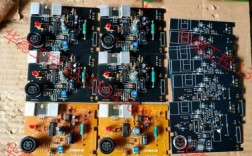
- 驱动板(主板/信号板): 负责接收视频信号(HDMI/VGA),进行处理,然后输出LVDS/eDP等信号给屏线。
- 屏线(柔性排线): 连接驱动板和液晶面板,传输图像数据和控制信号。
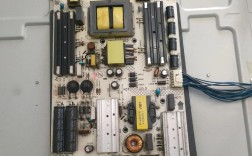
- 高压板(Inverter Board,部分集成在驱动板上): 负责将低压直流电转换为驱动背光点亮所需的高压交流电(对于LED背光,此板常被称为“LED驱动板”或“Boost升压板”)。
- 液晶面板(包含背光模组): 屏幕的核心,由玻璃基板、驱动IC和LED灯条组成。
白屏故障的三大可能性及排查方法
白屏的根本原因是:驱动板正常处理了图像,但最终未能将正确的图像数据传递到液晶面板的像素上,导致面板所有像素处于通电的“全亮”状态。
可能性一:屏线接触不良或损坏(最常见)
- 故障现象: 白屏,有时可能伴有轻微的闪烁、花屏或图像残影。
- 排查方法:
- 打开后盖,找到连接驱动板和屏幕液晶面板的屏线,它通常是一个很薄的、带很多针脚的柔性排线。
- 重新插拔: 小心地拔下屏线插头,检查插头和插座是否有针脚弯曲、氧化或脏污,可以用无水酒精和棉签轻轻擦拭,然后重新用力插紧,确保插到位。
- 检查屏线本身: 仔细检查屏线从根部到末尾的走线部分,看是否有被压扁、折断或破损的痕迹,特别是经常开合的转轴处,是屏线容易损坏的部位。
可能性二:驱动板(主板)故障
- 故障现象: 白屏,通常比较稳定,没有闪烁,OSD菜单也可能无法显示(如果OSD处理芯片也在主板上)。
- 排查方法:
- 观察指示灯: 开机时,观察驱动板上的指示灯是否正常亮起,如果指示灯不亮或闪烁,可能是驱动板供电或芯片损坏。
- 测量电压: 如果你有万用表,可以测量驱动板为屏线供电的电压是否正常(通常是12V或5V,具体看驱动板上的标注),电压异常或没有,说明驱动板损坏。
- 最小系统法(进阶): 如果你能找到同型号的驱动板进行替换,是判断驱动板好坏的最直接方法,如果没有,可以尝试“最小系统法”:只给驱动板通电(不接屏幕),用示波器测量屏线接口的输出信号是否正常,这个方法需要专业工具和知识。
- 外观检查: 观察驱动板上的电容是否有鼓包、漏液或烧焦的痕迹,电容是驱动板上最容易损坏的元件之一。
可能性三:液晶面板(屏)本身损坏
- 故障现象: 白屏,通常比较彻底,没有图像的任何迹象,如果用手电筒斜着照射屏幕,有时能看到非常暗淡的图像轮廓。
- 排查方法:
- 替换法(最可靠): 这是判断面板好坏的最终方法,找一个同型号、同接口(LVDS/eDP)的确认好的屏幕替换上去,如果替换后显示正常,则100%是原屏幕损坏。
- 交叉测试: 将你的屏幕接到一个正常的驱动板上(如果可以的话),如果依然是白屏,也说明是屏幕问题。
- 常见损坏原因:
- 排线接口损坏: 液晶面板上的排线插座非常脆弱,拆卸不当或用力过猛可能导致插座松动或断裂。
- 屏幕驱动IC损坏: 屏幕边缘的玻璃上有一小排驱动IC芯片,如果其中一个或多个损坏,可能导致特定区域或整个屏幕显示异常。
- 屏幕玻璃碎裂或内部进水: 物理损伤或进水会直接导致屏幕报废。
总结与维修建议
| 故障现象 | 可能原因 | 检查/维修方法 |
|---|---|---|
| 白屏,信号线插拔后可能好转 | 信号线/接口问题 | 重新插拔、更换视频线、更换接口。 |
| 白屏,换电脑后正常 | 电脑显卡/驱动问题 | 更新/重装显卡驱动,送修电脑。 |
| 白屏,换电脑后依旧 | 显示器硬件故障 | 进入下一步拆机检查。 |
| 拆机后,屏线插头松动/氧化 | 屏线接触不良 | 清洁并重新插紧屏线。 |
| 拆机后,屏线有物理折痕/破损 | 屏线损坏 | 更换新的屏线(需找同型号)。 |
| 拆机后,驱动板电容鼓包/无电压输出 | 驱动板损坏 | 更换驱动板。 |
| 拆机后,以上部件都正常,屏幕依旧白屏 | 液晶面板损坏 | 更换整个屏幕(成本较高,通常不修)。 |
最终维修建议:
-
对于14寸这样的小尺寸屏幕:
- 驱动板故障: 驱动板相对便宜且容易购买,可以尝试自行更换。
- 屏线故障: 屏线也很便宜,更换不难。
- 屏幕故障: 这是最麻烦的情况。 14寸屏幕本身价值不高,但更换屏幕的费用可能接近甚至超过一个新显示器的价格,如果确认是屏幕损坏,最经济的选择通常是直接更换一个新的显示器。
-
寻求专业帮助: 如果你对电子维修不熟悉,或者拆机后无法确定问题所在,最好的选择是联系专业的显示器维修店,他们有专业的工具和备件,能快速准确地定位故障并给出维修方案和报价。
希望这份详细的指南能帮助你解决问题!