电脑音响孔断针维修办法
(图片来源网络,侵删)
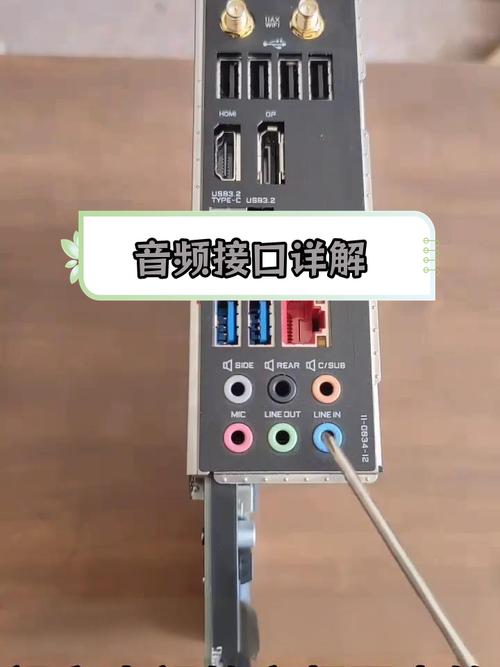
电脑音响孔(通常指3.5mm音频接口)在使用过程中可能会因为插头频繁插拔、外力撞击或插头本身质量问题导致内部断针,即接口内部的焊接触点断裂或脱落,这种情况会导致耳机或音箱无声、声音单边、接触不良等问题,针对断针问题,维修需要一定的电子知识和动手能力,以下是详细的维修步骤、注意事项及解决方案。
维修前准备
-
工具与材料
- 精密螺丝刀套装:用于拆机(通常为十字或 Phillips 螺丝刀)。
- 镊子:尖头镊子用于夹取微小零件(如断针)。
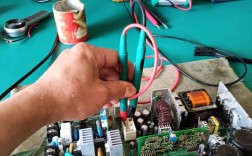
- 万用表:用于检测电路通断和触点是否正常。
- 电烙铁:建议使用尖头或刀头烙铁,功率30-40W,配合焊锡丝和松香助焊剂。
- 吸锡器或吸锡线:用于清除旧焊锡。
- 酒精和棉签:清洁焊点。
- 替代接口(可选):若原接口损坏严重,可准备同型号的3.5mm音频接口(需焊接)。
- 放大镜或显微镜:辅助观察微小零件(非必需但推荐)。
-
安全防护
- 断开电脑电源,拔掉电池(笔记本)或关闭电源并拔掉电源线(台式机)。
- 避免在干燥环境下操作,防止静电损坏电子元件(可佩戴防静电手环)。
拆机步骤
-
断开外部连接
确保电脑完全断电,外接设备(如鼠标、键盘)全部移除。 (图片来源网络,侵删)
 -
打开后盖或外壳
- 笔记本:翻转笔记本,取下后盖螺丝(通常位于底部边缘),用塑料撬棒或薄卡片沿缝隙轻轻撬开后盖。
- 台式机:若为独立声卡,需打开机箱侧板;若为主板集成接口,则需拆开机箱并定位主板上的音频接口。
-
定位音频接口
音频接口通常位于笔记本侧边或台式机机箱前面板/后面板,拆开后需找到主板上焊接的音频接口(方形或圆形焊点,有3-5个引脚)。
断针维修方法
根据断针情况选择以下方法:
断针未脱落,仅焊点断裂
- 清洁焊点:用蘸有酒精的棉签清理焊点周围的氧化物和旧焊锡。
- 重新焊接:
- 将电烙铁加热至300-350℃,蘸取少量松香,用焊锡丝轻轻接触焊点,待焊锡融化后覆盖断裂处。
- 若焊点有虚焊,可用吸锡器清除旧焊锡,重新上锡焊接。
- 固定引脚:用镊子将引脚调整至原位,确保与焊点对齐,避免短路。
断针已脱落,需更换或修复
-
焊接替代引脚
- 若断针为金属引脚,可找一根细铜线(如单股导线)或回形针拉直,截取适当长度替代断针。
- 将铜线一端焊接在原焊点位置,另一端弯钩形状插入接口卡槽(需确保与接口内部触点接触)。
- 操作要点:铜线直径需与原引脚匹配(约0.5-1mm),焊接时避免虚焊或连锡。
-
更换整个音频接口
- 若原接口损坏严重,可购买同型号接口(如“3.5mm音频接口 母座”)。
- 拆卸旧接口:用吸锡器清除所有引脚的焊锡,用镊子取下旧接口。
- 焊接新接口:
- 对准新接口的引脚与主板焊点(注意方向性,通常有防呆设计)。
- 先焊接对角引脚固定,再逐个焊接剩余引脚,避免焊接过程中接口移位。
接口触点氧化或腐蚀
- 用细砂纸或橡皮轻轻擦拭触点表面,去除氧化层,再用酒精清洁后重新焊接。
测试与组装
-
焊接后测试
- 重新组装前,用万用表电阻档检测引脚与接口触点的导通性(确保无短路或断路)。
- 连接耳机或音箱,开机测试声音是否正常(若未装机测试,需小心避免短路)。
-
组装电脑
- 确认测试无误后,按拆机相反步骤装回外壳,拧紧螺丝。
- 开机再次测试,确保接口功能正常。
注意事项
-
焊接技巧
- 避免长时间加热焊点(防止主板焊盘脱落),每个焊点焊接时间控制在3-5秒。
- 若焊盘脱落,需用细导线连接附近线路(难度较高,建议寻求专业帮助)。
-
接口选择
更换接口时,确认尺寸(如“双声道”或“四声道接口”)和引脚排列(如3脚、5脚)。
-
风险提示
若无维修经验,建议联系专业维修人员,避免操作不当导致主板损坏。
预防措施
- 避免使用劣质或破损的音频插头。
- 插拔插头时握住插头头部,不要拉拽线缆。
- 定期清理接口内灰尘(可用吹气球或软毛刷)。
相关问答FAQs
Q1:如果音频接口焊盘脱落,还能修复吗?
A:焊盘脱落属于较严重损坏,需用细导线连接焊盘附近的走线,并焊接至新接口引脚,操作难度较高,建议由专业维修人员处理,以免扩大故障。
Q2:维修后出现声音杂音,可能是什么原因?
A:杂音通常由焊接不良(如虚焊、短路)、接口触点氧化或内部线路干扰导致,可重新检查焊点,用酒精清洁接口,并确保导线未与其他元件接触,若问题依旧,可能是声卡芯片故障,需进一步检测。