ucc2960作为思科公司推出的一款入门级二层交换机,在企业网络中被广泛使用,但由于长时间运行或环境因素影响,可能会出现各种故障,掌握其维修方法不仅能够快速恢复网络正常运行,还能延长设备使用寿命,以下是ucc2960的详细维修方法,涵盖故障排查、硬件维护、软件调试及日常保养等多个方面。
故障前的初步判断与准备
在开始维修前,需通过现象初步判断故障类型,若设备完全无法启动,可能是电源或硬件问题;若无法管理,则需检查网络配置或连接;若出现端口异常,需排查端口本身及线缆问题,维修前应准备工具:万用表、网线测试仪、console线、备用电源模块、螺丝刀等,同时记录设备当前的配置信息,避免误操作导致数据丢失。
硬件故障维修方法
硬件故障是ucc2960常见的故障类型,主要包括电源问题、端口损坏、风扇异常及模块故障等。
电源故障
若设备指示灯不亮或电源告警灯闪烁,可能是电源模块故障,维修步骤如下:
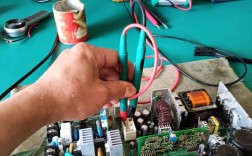
- 检查外部供电:确认电源插座正常,用万用表测量电源适配器输出电压是否为标准值(通常为AC 100-240V,DC 12V/1.5A),若电压异常,需更换适配器。
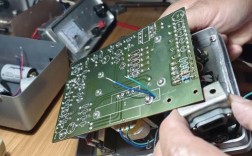
- 检查电源模块:关闭设备电源,拆开机箱外壳,检查电源模块是否有烧焦痕迹、电容鼓包等现象,若外观异常,需更换同型号电源模块,更换时需注意防静电,避免触碰电路板元件。
- 测试电源接口:用万用表检测设备电源接口的电压输入是否稳定,若接口松动或虚焊,需重新焊接或更换接口。
端口故障
端口无法连接或传输数据缓慢可能是端口损坏,维修方法如下:
- 隔离故障端口:通过命令行查看端口状态(使用
show interface命令),若端口显示“down”或“err-disabled”,尝试关闭端口再重启(shutdown后no shutdown),若仍无效,则可能为硬件损坏。 - 检查线缆与接口:使用网线测试仪测试连接线缆是否通断,确认线缆正常后,更换其他端口测试,若其他端口正常,则原端口可能损坏,对于RJ45接口,若针脚歪斜或氧化,可用酒精棉擦拭或用镊子轻轻校正。
- 更换端口模块:若为模块化端口,可尝试重新插拔模块;若为固定端口,需联系厂商维修或更换主板。
风扇与散热故障
设备风扇停止转动或噪音过大可能导致设备过热关机,维修步骤:
- 清洁风扇:关闭电源,用压缩空气清理风扇及散热口的灰尘,避免灰尘堵塞影响散热。
- 检查风扇轴承:若风扇转动异常,可能是轴承磨损,需更换同规格风扇,更换时注意风扇方向,确保与原安装方向一致。
- 监控温度:通过命令
show environment查看设备温度,若持续高温,需检查机房环境温度,确保通风良好,必要时增加外部风扇。
其他硬件故障
若设备频繁死机或无法识别模块,可能是主板或内存故障,此类故障需专业维修人员检测,避免自行拆机导致损坏,建议联系思科官方售后,提供设备序列号及故障现象,获取维修支持。
软件与配置故障维修方法
软件配置问题可能导致设备无法管理或网络异常,需通过命令行进行调试。
无法通过Console或Telnet登录
- 检查Console连接:确认Console线连接正确,波特率设置为9600,数据位8位、停止位1位、无校验,若仍无法登录,可能是Console接口损坏,需更换接口或使用USB转Console线。
- 恢复默认配置:若忘记密码,可通过重启设备时按住“Mode”键进入恢复模式,删除配置文件(
delete flash:vlan.dat、delete flash:config.text),重启后重新配置。
端口被Err-disabled禁用
端口因安全违规(如BPDU防护、端口安全)被禁用,可通过以下步骤恢复:
- 查看禁用原因:
show interface status或show log。 - 临时解除禁用:
errdisable recovery cause bpduguard(根据具体原因设置)。 - 重新启用端口:
no shutdown。
VLAN配置异常
若VLAN间无法通信,需检查:
- VLAN是否创建:
show vlan brief。 - 端口是否划入VLAN:
show interface switchport。 - Trunk链路是否允许VLAN通过:
show interface trunk。
固件问题
设备运行不稳定或功能缺失可能是固件版本过旧,需升级固件:
- 下载对应型号的固件文件(.bin格式)并上传至设备TFTP服务器。
- 通过命令
archive download-sw /overwrite tftp://[服务器IP]/固件名.bin升级。 - 升级后重启设备,验证版本:
show version。
日常维护与预防措施
为减少故障发生,需定期对ucc2960进行维护:
- 定期重启:每月重启一次设备,清理缓存,避免长时间运行导致性能下降。
- 环境监控:确保设备运行在温度0-45℃、湿度5%-95%无凝露的环境中,避免灰尘、潮湿影响硬件寿命。
- 配置备份:定期备份配置文件(
copy running-config tftp:),避免配置丢失导致网络中断。 - 日志分析:通过
show log查看系统日志,及时发现潜在问题(如端口错误、电源波动等)。
维修注意事项
- 安全第一:操作前务必关闭电源,佩戴防静电手环,避免静电损坏电子元件。
- 规范操作:拆装部件时用力均匀,避免强行拆卸导致外壳或接口损坏。
- 记录过程:维修前记录原始配置,维修后测试设备功能,确保网络恢复正常。
- 保修期内:若设备在保修期内,建议联系官方售后,避免自行维修失去保修资格。
相关问答FAQs
Q1:UCC2960的电源指示灯亮但端口指示灯不亮,如何排查?
A:首先检查设备是否正常启动(通过Console登录查看系统信息),若无法登录,可能是主板故障;若能登录但端口指示灯不亮,检查端口配置是否为down状态,尝试重启端口,并更换网线测试,若仍无效,可能是端口硬件损坏,需更换设备或维修主板。
Q2:如何恢复UCC2960的出厂配置?
A:恢复出厂配置有两种方法:
- 命令行恢复:进入特权模式,执行
erase startup-config删除配置文件,然后reload重启设备。 - 按键恢复:重启设备时按住“Mode”键,直到进入监控模式,执行
flash_init、load_helper、dir flash:,删除config.text和vlan.dat文件,最后reload重启,重启后设备将恢复默认配置,需重新登录设置。