第一步:基础检查与设置调整(软件层面,优先尝试)
这部分最简单,也最有可能解决问题。
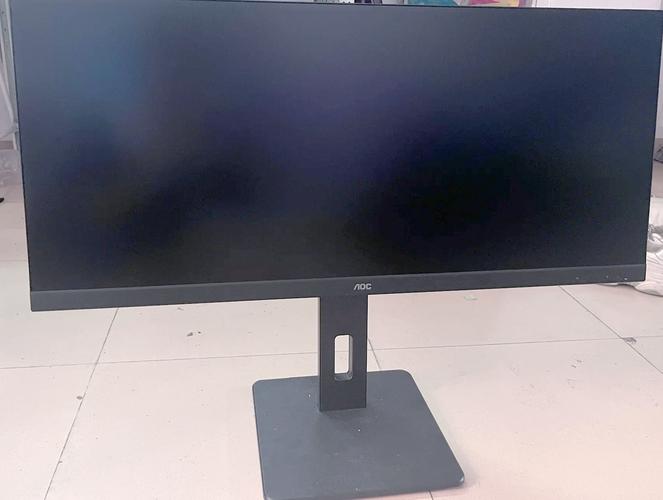
(图片来源网络,侵删)
检查并恢复显示器出厂设置
维修过程可能会误触显示器的内部设置,导致画质异常。
- 操作方法:在显示器OSD(屏幕显示)菜单中,找到“重置”或“恢复出厂设置”的选项,通常在“设置”或“系统”菜单下,选择后,显示器会自动重启并恢复到初始状态。
检查并调整显示分辨率
这是导致画质粗糙最常见的原因,尤其是在Windows系统中。
- 操作方法 (以Windows 10/11为例):
- 在桌面空白处点击右键,选择“显示设置”。
- 向下滚动找到“显示分辨率”选项。
- 点击下拉菜单,确保您选择的分辨率是显示器原生分辨率(也叫推荐分辨率),如果您的显示器是1080p的,原生分辨率就是 1920 x 1080。
- 如果当前分辨率不是原生分辨率,请将其更改过来,系统会提示您是否保留设置,点击“保留更改”。
检查并调整缩放比例(Windows缩放)
不正确的缩放设置也可能让画面看起来模糊或粗糙。
- 操作方法:
- 同样在“显示设置”中,找到“缩放与布局”下的“更改文本、应用等项目的大小”。
- 确保它设置为 100%,如果设置为125%或150%,对于非高分屏(非2K/4K)的显示器,就很容易导致字体和图标边缘模糊,整体感觉粗糙。
检查显卡驱动程序
维修或系统更新后,显卡驱动可能出现问题或不匹配。

(图片来源网络,侵删)
- 操作方法:
- 更新驱动:
- NVIDIA显卡:使用GeForce Experience软件,或访问NVIDIA官网下载最新驱动。
- AMD显卡:使用Radeon Software软件,或访问AMD官网下载最新驱动。
- Intel核显:访问Intel官网,根据您的CPU型号下载最新显卡驱动。
- 重装驱动(如果更新无效):
- 在“设备管理器”中找到“显示适配器”,右键点击您的显卡,选择“卸载设备”。
- 勾选“尝试删除此设备的驱动程序软件”(这个选项很重要)。
- 卸载完成后,重启电脑,Windows会自动尝试重新安装一个基础驱动,您再去官网下载并安装完整版驱动。
- 更新驱动:
检查信号线连接
接触不良或信号线损坏也可能导致画质问题。
- 操作方法:
- 重新插拔:将显示器两端(显示器和显卡)的视频线(HDMI, DP, DVI, VGA)都拔下来,等待几十秒再重新插紧。
- 更换线缆:如果条件允许,更换一根质量好的视频线(建议使用HDMI 2.0或DP 1.2及以上标准的线)进行测试,特别是维修时可能拆卸过线缆,线缆本身也可能在维修过程中受损。
第二步:进入显示器高级菜单调整(硬件层面)
如果基础设置无法解决,我们需要深入显示器的OSD菜单。
检查并调整图像 sharpness(锐度)
这是最关键的一步!维修后,维修人员可能将锐度调得过高或过低。
- 操作方法:
- 按下显示器上的“Menu”按钮,调出OSD菜单。
- 找到“图像”或“Picture”相关的选项。
- 在里面找到“Sharpness”(锐度)或“清晰度”选项。
- 将锐度值调到中间位置(通常是50),然后根据您的喜好进行微调。注意:锐度不是越高越好,过高的锐度会导致画面边缘出现不自然的白边和噪点,反而显得粗糙。
重置其他图像设置
除了锐度,还可以检查其他设置:

(图片来源网络,侵删)
- Contrast(对比度):建议设置在70-80之间。
- Brightness(亮度):建议设置在50左右,然后根据环境光调整。
- Color(色彩):可以尝试切换不同的预设模式,如“标准”、“sRGB”、“电影”等,看看哪种模式效果最好,避免使用“游戏”或“鲜艳”等可能过度饱和的模式。
检查“Overdrive”或“Response Time”设置
这个设置主要影响动态画面(如玩游戏、看快速运动的视频),如果设置不当,可能会导致画面拖影或重影,感觉不清晰。
- 操作方法:在OSD菜单的“图像”或“高级”设置中找到“Overdrive”或“响应时间”。
- 建议:可以尝试从中等档位(如“正常”)开始测试,过高或过低的档位都可能产生负面效果。
第三步:综合排查与最终解决方案
如果以上方法都无效,问题可能就比较复杂了。
更换输入接口和信号源
- 更换接口:如果您的显示器和显卡都有多种接口(如HDMI和DP),请尝试更换一个接口,从HDMI 1换到DP。
- 更换信号源:如果可能,将这台显示器连接到另一台电脑上测试,看看是否依然粗糙,这可以判断问题是出在显示器本身,还是您原来的电脑上。
联系维修点
如果您在尝试了所有步骤后,问题依旧存在,那么很可能是维修过程中出现了硬件问题。
- 可能的原因:
- 屏幕本身:维修时可能更换了非原厂或品质不佳的屏幕面板,导致显示效果不如从前。
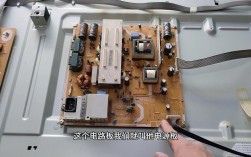
- 驱动板:维修人员可能更换或重新焊接了驱动板,但这块板子与屏幕的匹配度不高,或者存在故障。
- 排线:连接屏幕和驱动板的排线没有插好或存在接触问题。
- 行动建议:
- 带上购买凭证和维修单据,联系您当初维修的店铺或AOC官方售后。
- 清晰地向他们描述问题:告诉他们您已经尝试过恢复出厂设置、调整分辨率和锐度等操作,但问题依旧存在。
- 要求他们进行二次检修,可能是维修时某个部件没装好,或者更换了不兼容的配件。
总结一下排查流程:
- 先软后硬:先检查电脑端的分辨率、缩放、驱动。
- 再调设置:进入显示器OSD菜单,重点调整锐度,并重置其他图像设置。
- 更换线缆和接口:排除物理连接问题。
- 交叉测试:换台电脑测试,判断问题源头。
- 寻求专业帮助:如果所有方法都无效,问题很可能出在硬件上,需要联系维修点进行二次维修。
希望这个详细的指南能帮助您解决问题!祝您顺利!