不同型号的佳能打印机(如 PIXMA 系列与 MAXIFY 系列或 PRO 系列)的代码含义可能略有不同,最准确的信息请始终参考您打印机型号的官方用户手册。
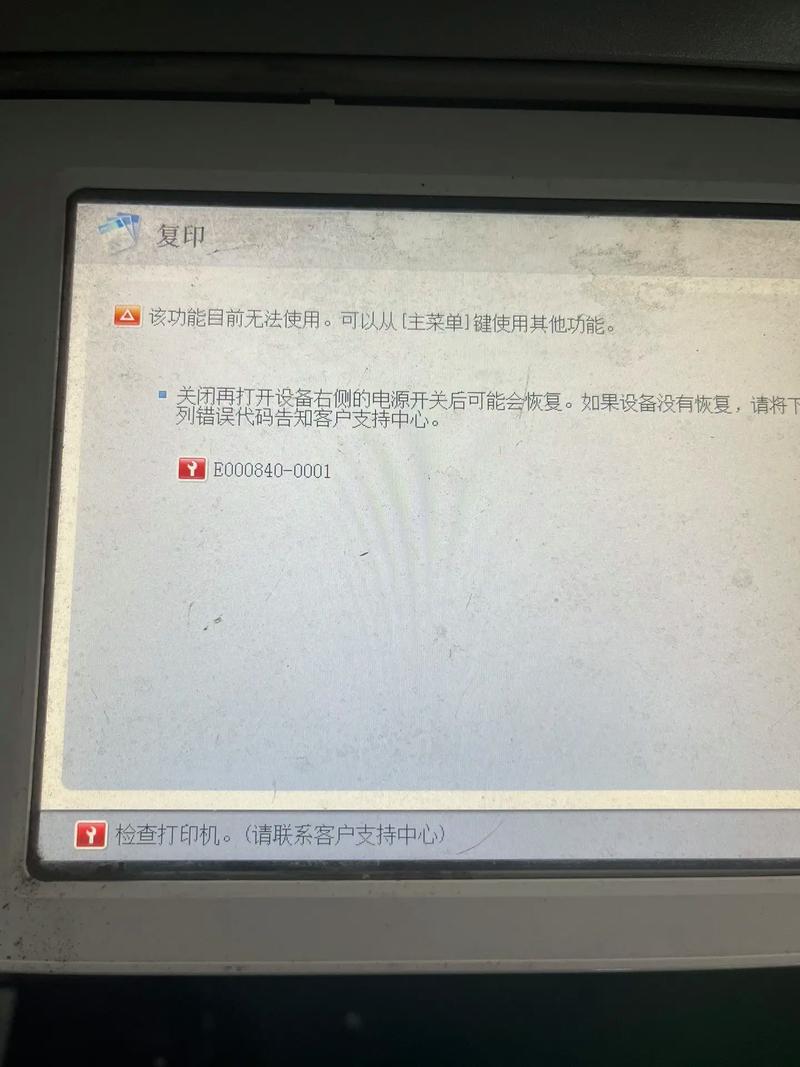
(图片来源网络,侵删)
核心原则:
- 断电重启:遇到任何代码,第一步永远是关闭打印机电源,等待一分钟,然后重新开启,这可以清除临时错误。
- 检查手册:查阅随机附带或在线的用户手册,找到“故障排除”或“错误代码”章节。
- 定位问题:根据代码提示,定位到具体的硬件或功能问题。
最常见的通用错误代码 (以 PIXMA 系列为例)
这些代码在许多家用和办公型喷墨打印机中非常常见。
错误代码:B200 / P10 / P20
这是最著名也最令人头疼的代码之一,通常表示 printhead (打印头) 出现致命错误。
-
可能原因:
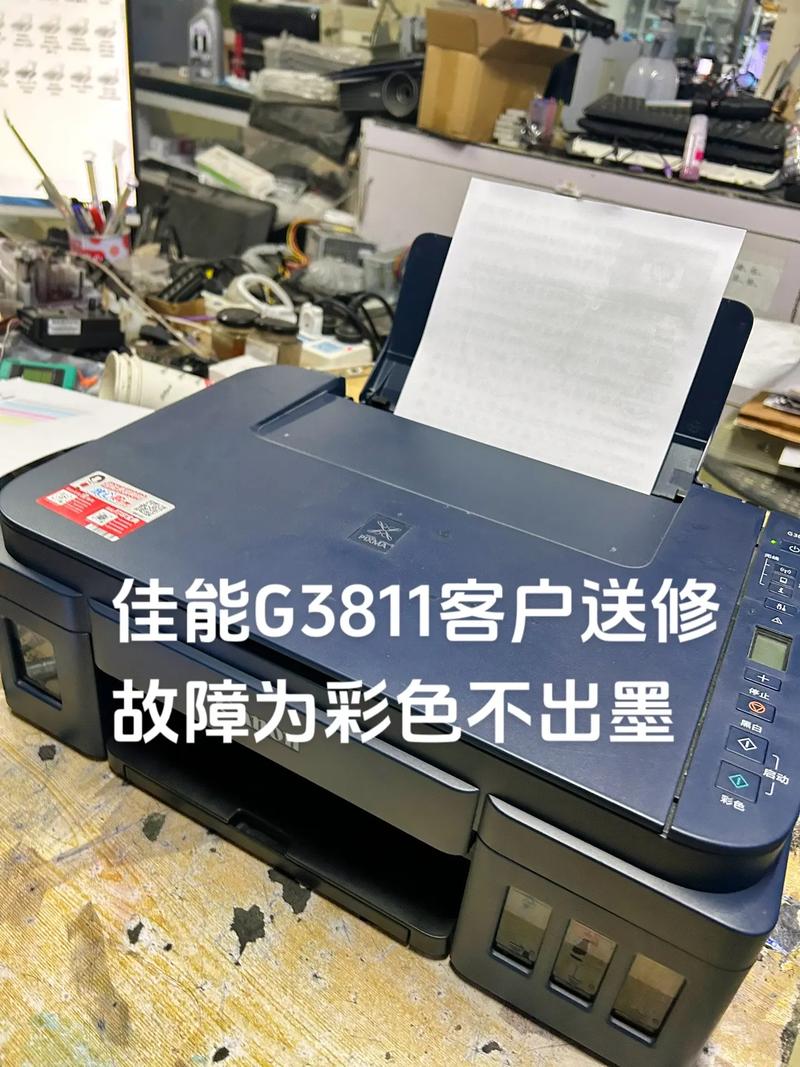 (图片来源网络,侵删)
- 打印头内部过热或损坏。
- 打印头连接电路板或墨水系统出现故障。
- 墨水干涸导致打印头堵塞,通电后试图强行清洁时烧毁。
- 注意:B200/P10/P20 是硬件级别的严重错误,软件通常无法修复。
-
解决方法:
- 断电重启:如上所述,先尝试此操作。
- 检查墨水:确保墨盒安装正确,没有空墨盒,有时一个未安装好的墨盒会引发此错误。
- 更换墨盒:尝试更换一套全新的原装墨盒,排除劣质墨水导致打印头损坏的可能。
- 更换打印头:这是最根本的解决方法,您可以联系佳能官方售后服务中心或授权维修点进行更换。打印头是打印机中成本最高的部件之一,更换费用可能很高,有时甚至接近购买一台新打印机的价格,请务必评估维修成本。
- 联系售后:如果以上方法无效,强烈建议联系佳能官方客服进行报修。
错误代码:B200 / P07 / P09
这类代码通常与主逻辑板或主控板 有关。
-
可能原因:
- 打印机主控板固件损坏或硬件故障。
- 主控板与打印头、墨盒等其他部件之间的通信中断。
-
解决方法:
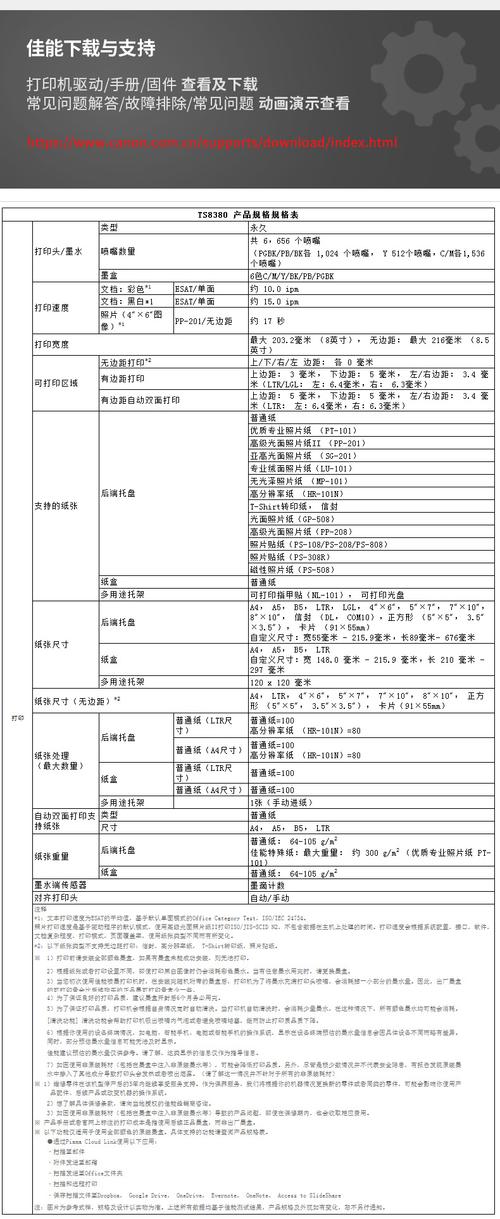 (图片来源网络,侵删)
- 断电重启:首要尝试。
- 固件更新:访问佳能官网,下载适用于您打印机型号的最新固件,并尝试通过电脑进行更新,这有时可以修复软件层面的逻辑错误。
- 送修:如果固件更新无效,通常是硬件故障,需要送修更换主控板。
错误代码:E02, E04, E05, E08
这些代码通常与墨水系统 有关。
-
E02 (墨水已尽):
- 原因:对应的墨盒墨水用尽。
- 解决:更换新的墨盒。
-
E04 (墨盒未安装/未正确安装):
- 原因:墨盒未安装到位,或打印机未检测到墨盒。
- 解决:打开墨仓盖,取出墨盒,检查是否有标签或保护胶带未撕下,然后重新安装,确保听到“咔哒”一声。
-
E05 (墨盒无法识别 / 墨水类型错误):
- 原因:使用了非原装墨盒或芯片损坏的墨盒,打印机无法识别。
- 解决:换回原装墨盒,如果使用的是兼容墨盒,尝试擦拭墨盒芯片的金属触点,或换一个品牌。
-
E08 (无法检测到墨盒):
- 原因:墨仓盖未盖好,或墨仓内部传感器被墨水或污垢遮挡。
- 解决:确保墨仓盖已完全关闭并锁定,用棉签蘸取少量清水(切勿使用酒精)轻轻擦拭墨仓内部的金属触点和传感器。
错误代码:E13, E14, E15
这些代码通常与纸张输送系统 有关。
- E13 / E14 (卡纸):
- 原因:纸张在进纸、打印或出纸路径中被卡住。
- 解决:
- 严格按照说明书操作:关闭电源,打开打印机盖子和纸盒,按照图示方向,缓慢而平稳地将卡住的纸张完整地拉出。切勿生拉硬拽,以免损坏齿轮或传感器。
- 检查是否有纸屑残留,特别是纸张传感器附近。
- 检查纸张是否符合规格(尺寸、类型、重量),是否受潮或卷曲。
错误代码:E16, E17
这些代码通常与扫描单元 (CIS) 有关,常见于带扫描功能的打印机。
- E16 (扫描单元无法移动 / 阻挡):
- 原因:扫描单元(玻璃板下方的那个可以移动的部件)在归位过程中被阻挡,或者其驱动机构(如齿条、皮带)卡住或损坏。
- 解决:
- 关闭电源。
- 打开扫描盖板,检查是否有异物(如纸片、笔)阻挡了扫描单元的移动路径。
- 轻轻推动扫描单元,看是否能自由滑动,如果感觉有阻力或听到异响,则可能需要专业维修。
错误代码:E31, E32
这些代码通常与机械部件(如齿轮、皮带) 有关。
- E31 (进纸器齿轮错误):
- 原因:进纸器的齿轮磨损、打滑或被异物卡住。
- 解决:关闭电源,检查进纸器内部是否有异物,如果齿轮磨损,则需要更换相关部件,建议送修。
MAXIFY / PRO 系列商用打印机常见代码
商用打印机的代码通常更直接地指向硬件问题。
错误代码:B200 (与家用系列类似)
- 原因:同样是打印头或主控板故障。
- 解决:同上,优先尝试重启和更换墨盒,然后考虑送修,商用打印机的打印头通常是独立更换的部件。
错误代码:C000, C002, C003
这类代码通常与废墨垫 有关。
- 原因:打印机在打印过程中会进行自动清洁,产生的废墨会被收集到废墨垫中,当废墨垫收集满后,打印机为了防止墨水溢出,会停止工作并报错。
- 解决:
- 联系官方售后:处理废墨垫需要专业技术和工具,普通用户无法自行操作。强烈建议联系佳能官方售后,他们可以上门或指导您将打印机寄回进行废墨垫更换和深度清洁。
- 警告:不要尝试自行拆解打印机更换废墨垫,这可能会使保修失效,并可能造成内部短路或墨水泄漏。
维修前的自查清单
在拨打电话或送修前,请完成以下步骤,这可以解决大部分软件和简单硬件问题:
- 重启大法:关闭电源,拔掉电源线,等待至少1-2分钟,再重新插上并开机。
- 检查电源:确保电源插座正常,电源线连接牢固。
- 检查纸张:
- 纸张是否受潮、卷曲或有褶皱?
- 纸张规格是否符合打印机要求?
- 纸张是否放置过多,导致进纸不畅?
- 检查墨盒:
- 是否安装到位?
- 是否是原装或兼容性好的品牌?
- 墨水是否真的用完?(有时芯片会误报)
- 检查卡纸:
- 按照说明书,仔细、缓慢地取出所有卡纸。
- 清理纸屑和灰尘,特别是传感器区域。
- 运行打印机自检:在电脑的打印机属性中,尝试打印一张“测试页”或“ nozzle check pattern (喷嘴检查图) ”,这可以帮助判断是墨水问题还是其他硬件问题。
- 更新驱动和固件:访问佳能官网,下载并安装最新的打印机驱动程序和固件。
总结与建议
- 代码是线索:维修代码是打印机告诉你“我哪里不舒服”的线索,而不是最终的判决。
- 先软后硬:永远从最简单的软件和操作问题开始排查(重启、检查纸和墨)。
- 评估成本:对于 B200、P07 等涉及打印头或主板的严重代码,请务必先向官方客服咨询维修报价,再决定是维修还是更换新机。
- 官方售后是首选:对于涉及内部结构(如废墨垫、扫描单元)的维修,强烈建议联系佳能官方或授权维修点,以确保维修质量和后续保修。
希望这份详细的指南能帮助您解决打印机的故障!