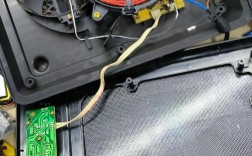
“视频维修”这个词比较宽泛,可以指从软件层面的设置问题,到硬件层面的排线故障、驱动板故障,甚至是屏幕本身损坏的修复,下面我将按照从易到难的顺序,为您系统地梳理排查和维修思路。
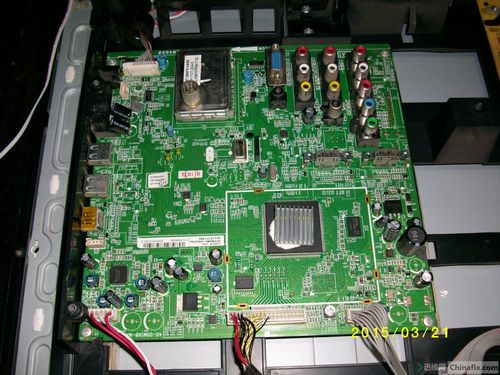
(图片来源网络,侵删)
第一部分:问题初步诊断——“是软件问题还是硬件问题?”
在动手拆机之前,必须先进行软件层面的排查,因为大部分“视频异常”问题都是由软件或连接问题引起的。
症状1:屏幕完全黑屏,但有声音或能进入系统
- 可能原因:背光未点亮、屏幕排线松动、主板显卡输出问题。
- 排查方法:
- 使用手电筒照射法:在黑暗环境下,用手电筒斜着照射屏幕,如果能看到非常微弱的图像,那么100%是背光驱动或灯条的问题,如果完全看不到任何图像,则可能是屏幕本身或排线完全损坏。
- 外接显示器测试:将电脑连接到另一台正常的显示器上,如果外接显示正常,说明电脑主板、显卡工作正常,问题出在三星AP屏幕的内部硬件上,如果外接也黑屏,则可能是电脑主板或显卡故障。
症状2:屏幕出现花屏、条纹、色块、闪烁
- 可能原因:驱动程序问题、排线接触不良、屏幕本身损坏(最常见于AMOLED的烧屏或像素损坏)、显卡故障。
- 排查方法:
- 更新/回滚显卡驱动:这是最常见的原因,访问NVIDIA或AMD官网,下载并安装最新的显卡驱动,如果问题是更新后出现的,尝试回滚到之前的版本。
- 进入安全模式:重启电脑进入安全模式,如果在安全模式下屏幕正常,则基本可以确定是第三方软件或驱动冲突。
- 检查排线:如果以上软件方法无效,硬件排线接触不良是第二大元凶。
症状3:屏幕显示异常,但外接正常
- 可能原因:屏幕排线问题、屏幕本身问题、屏幕驱动板问题。
- 排查方法:
- 轻微弯曲或按压屏幕边缘:在开机状态下,非常轻微地弯曲或按压屏幕的边框,特别是屏幕与排线连接的区域,如果图像发生变化,说明排线接触不良。
- 重装驱动程序:在设备管理器中卸载显卡驱动,然后重启让系统自动重装,或使用官方工具进行清理后重装。
第二部分:硬件维修详解
如果通过以上排查,确定是硬件问题,那么就需要进行拆机维修。操作前务必断开所有电源,并做好防静电措施,对于仍在保修期内的设备,强烈建议联系官方售后,自行拆机会导致保修失效。
核心组件:三星AP显示屏的构成
一块完整的AP显示屏模组通常包括:
- AMOLED面板:最核心、最昂贵的部分,负责显示图像。
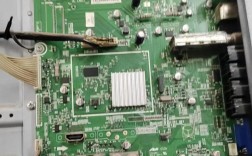
- 驱动板:也叫T-Con板或时序控制板,接收来自主板的LVDS/eDP信号,处理后控制每个像素点亮。
- 背光板:为屏幕提供光源(对于AP屏幕,通常采用“侧边入光”或“直下式”的LED灯条)。
- 排线:连接主板和驱动板,传输数据和电源信号。
维修步骤与方案
修复或更换排线(成本最低,成功率较高)
(图片来源网络,侵删)
这是最常见的硬件故障,通常由插头松动、氧化或物理弯折导致。
- 适用症状:花屏、闪屏、部分区域无显示、图像时有时无。
- 操作步骤:
- 拆机:按照维修手册或视频教程,小心地拆开电脑后盖或屏幕边框,断开电池连接。
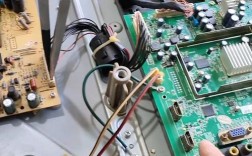
- 找到排线:找到连接主板和屏幕驱动板的排线接口,通常会有一个或两个,一条是数据线,一条是电源线。
- 重新插拔:打开排线接口的卡扣,拔出排线,用高纯度酒精和无尘布清洁金手指和接口,然后重新插紧,确保听到“咔哒”声。
- 测试:装回后盖(先不要完全拧死),开机测试,如果问题解决,再重新装好。
更换屏幕驱动板(T-Con板)
如果排线插拔无效,且故障现象是固定的条纹、色块,那么可能是驱动板损坏。
- 适用症状:固定的水平/垂直线条、特定区域的颜色异常、屏幕一半亮一半暗。
- 操作步骤:
- 确认型号:在驱动板上找到型号标签,记下完整的型号(LSC551AP01, LTN154AT01等)。型号必须完全匹配,否则无法工作。
- 购买新板:通过淘宝、京东或专业配件商购买同型号的驱动板,注意区分“全新”、“原装拆机”和“兼容”。
- 更换:拆下旧的驱动板,将新板对准排线接口插好即可,通常不需要其他设置。
更换背光板
(图片来源网络,侵删)
如果用手电筒照射能看到微弱图像,但屏幕本身不亮,就是背光问题。
- 适用症状:屏幕黑屏,但能隐约看到图像。
- 操作步骤:
- 确认型号:同样,在背光板上找到型号标签。
- 购买新板:购买同型号的背光模组,对于一体机或显示器,背光和屏幕面板是粘合在一起的,通常需要整体更换。
- 更换:操作相对复杂,需要小心地分离屏幕边框和背光模组,注意不要损坏脆弱的AMOLED面板,将新背光安装回去,连接好排线。
更换整个AMOLED屏幕模组(成本最高,最彻底)
如果以上所有部件都无效,或者屏幕出现物理损伤(如严重烧屏、无法修复的坏点、破裂),那么只能更换整个屏幕。
- 适用症状:屏幕破裂、大面积烧屏、无法修复的坏点、内部电路损坏。
- 操作步骤:
- 确认型号:在屏幕背面的标签上找到完整的屏幕型号(ATNA4AM01, B154HAN01.0等)。这个型号必须精确匹配,包括接口类型、尺寸、分辨率等。
- 购买总成:购买一个包含面板、驱动板、背光、边框在内的“屏幕总成”,这是最省心的方式,因为所有部件都是匹配好的。
- 更换:拆下旧的屏幕总成,将新的总成对准位置,拧上螺丝,插好排线即可,对于笔记本电脑,通常需要拆下整个屏幕总成组件。
第三部分:三星AP显示屏的特殊注意事项
- 烧屏:这是AMOLED屏幕的通病,由于有机材料的特性,长时间显示静态图像(如任务栏、桌面图标)会导致图像残影。维修无法解决烧屏问题,只能预防,预防方法包括:降低亮度、使用像素位移功能、避免长时间显示静态图像。
- 成本高昂:三星AP屏幕,尤其是AMOLED面板,价格非常昂贵,一块全新的屏幕总成可能占整机价值的30%-50%,在维修前,务必评估设备的价值和维修成本。
- 配件匹配:三星屏幕型号繁多,接口和协议各不相同。用错型号的屏幕是无法点亮或无法显示的,购买配件时一定要再三确认型号。
- 专业维修:对于没有电子维修经验的人来说,自行更换屏幕风险极高,建议寻找有经验的维修店进行操作。
总结与建议
| 故障现象 | 优先排查方向 | 可能的硬件原因 | 维修方案 |
|---|---|---|---|
| 完全黑屏 | 外接显示器、手电筒照射 | 背光问题、排线脱落、屏幕损坏 | 更换背光/屏幕总成 |
| 花屏、条纹 | 更新驱动、安全模式 | 排线接触不良、屏幕损坏、驱动板坏 | 重新插拔排线、更换驱动板/屏幕 |
| 部分区域异常 | 重装驱动、按压屏幕 | 排线问题、驱动板坏 | 重新插拔排线、更换驱动板 |
| 图像时有时无 | 轻微弯曲屏幕边框 | 排线接触不良 | 重新插拔排线 |
| 烧屏、坏点 | 观察判断 | AMOLED屏幕老化/物理损坏 | 无法维修,只能更换屏幕 |
最终建议流程:
- 软件排查:更新驱动、检查设置。
- 外接测试:确定问题是否出在屏幕上。
- 初步判断:通过手电筒、按压等方法缩小故障范围。
- 寻求专业帮助:如果确定是硬件问题且自己没有经验,最好将设备送到信誉良好的专业维修店,让他们进行诊断和报价,这样既能避免损坏设备,也能获得专业的维修服务。