以下提供几种最常用和最有效的方法,适用于绝大多数理光复印机(如C系列、MP系列、IM系列等),您可以逐一尝试。

(图片来源网络,侵删)
最常见的开关机组合法(成功率最高)
这是最经典、最通用的方法,适用于绝大多数理光复印机。
-
准备阶段:
- 确保复印机处于正常待机状态(屏幕显示准备就绪,如“Copy Ready”或“待机”)。
- 关闭复印机的主电源开关(通常在机器侧面或后面)。
-
进入步骤:
- 同时按住操作面板上的 [Utility] (功能键) 和 [Clear] (清除键)。
- 在按住这两个键的同时,打开主电源开关。
- 继续按住 [Utility] 和 [Clear] 键大约 3-5秒,直到屏幕上出现提示。
- 屏幕通常会显示 "Please Wait..." 或 "Entering Service Mode..." 等字样,然后进入维修模式的菜单。
-
确认进入:
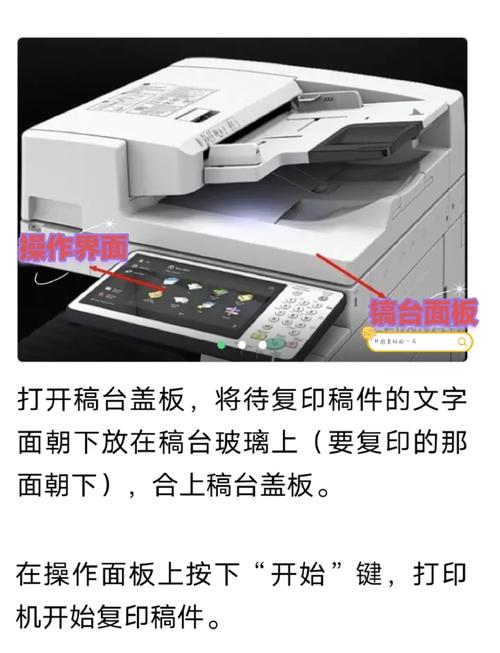 (图片来源网络,侵删)
- 进入成功后,屏幕上会显示一个包含多个选项的菜单,
- SP Mode (服务模式)
- Copier (复印机)
- Printer (打印机)
- Scanner (扫描仪)
- Facsimile (传真机 - 如果带传真功能)
- System (系统)
- 进入成功后,屏幕上会显示一个包含多个选项的菜单,
通过开机自检进入
有些型号的机器在开机自检时会提供一个进入维修模式的快捷键。
-
准备阶段:
- 确保复印机处于关机状态。
-
进入步骤:
- 打开主电源开关。
- 在机器进行开机自检(屏幕通常会显示理光Logo或各种组件名称)时,立即、反复地按 [0] (数字0) 键。
- 如果成功,屏幕会跳过正常启动流程,直接进入维修模式的菜单。
使用特定组合键(适用于部分型号)
如果以上两种方法无效,可以尝试以下组合:

(图片来源网络,侵删)
-
组合键1:
- 在待机状态下,同时按住 [C] 键和 [Interrupt] (中断/暂停) 键。
- 按住的同时,关闭再打开主电源开关,保持按键几秒钟。
-
组合键2:
- 在待机状态下,同时按住 [8] 键和 [Clear] (清除) 键。
- 按住的同时,关闭再打开主电源开关,保持按键几秒钟。
通过软件进入(适用于网络连接的机器)
如果您的电脑安装了理光的 SmartDeviceMonitor (SDM) 或 Web Image Monitor (WIM) 管理软件,也可以通过软件进入。
- 确保电脑和复印机在同一个局域网内。
- 打开 Web Image Monitor(通常在浏览器中输入复印机的IP地址)。
- 使用管理员账户登录。
- 在菜单中找到 “系统” 或 “设置” 选项。
- 寻找 “服务模式” 或 “工程师模式” 的入口,这个路径在不同版本的软件中可能略有不同。
进入维修模式后可以做什么?
维修模式提供了强大的诊断和维护功能,请务必小心操作,常见的功能包括:
-
SP Mode (服务模式):这是最核心的维修模式。
- SP 5810-001:打印一张测试页,可以检查打印质量、浓度、对齐等。
- SP 5810-002:打印一张配置页,显示机器的详细配置信息,如内存、网卡型号、固件版本等。
- SP 2-001:格式化硬盘(警告:此操作会删除所有存储的数据,请谨慎使用!)。
- SP 5-801:总清计数器,可以重置总计数器、保养计数器、硒鼓计数器等。注意:这可能影响机器的保修,请确保您了解操作的后果。
- SP 6-801:初始化NVM(非易失性存储器),可以解决一些因设置错误导致的奇怪故障。
- SP 7-001:检查传感器状态。
- SP 8-001:执行电机驱动测试。
-
COPIER / PRINTER / SCANNER 模式:
这些模式下可以进行更具体的调整,如浓度调整、色彩平衡、纸张尺寸校准等,通常需要密码保护。
⚠️ 重要警告
- 操作风险:随意更改维修模式中的参数,尤其是总清计数器和初始化操作,可能会导致机器无法正常工作或失去保修资格。
- 断电风险:在维修模式中操作时,绝对不要关闭电源,否则可能会损坏机器的硬盘或主板。
- 寻求专业帮助:如果您不确定某个功能的作用,或者您的机器遇到了复杂故障,最佳选择是联系理光官方授权的维修工程师,他们拥有专业的工具、知识和权限来解决问题。
希望这些信息能帮助您成功进入理光复印机的维修模式!