PT50718 是一个型号代码,通常用于显示器或笔记本电脑的屏幕面板,而不是一个完整的设备型号。"PT50718 黑屏" 指的是这块屏幕本身出现了黑屏故障。
(图片来源网络,侵删)
维修这类问题,我们需要遵循一个从简到繁、从外到内的排查流程,这样可以避免不必要的拆解和开支。
第一步:基础排查(软件和连接问题)
在怀疑屏幕硬件损坏之前,请务必排除以下常见且容易解决的问题:
-
检查电源和信号线:
- 显示器/笔记本: 确保电源线已牢固连接,电源指示灯是否正常亮起(通常是黄色或橙色)。
- 外接显示器: 检查视频线(如HDMI, DP, VGA)两端是否都已插紧,可以尝试重新拔插一次,或者换一根线、换一个接口试试。
- 笔记本: 如果是笔记本外接显示器黑屏,请确保功能键(通常是
Fn + F4或Fn + F6等,图标像两个屏幕)已按下,切换到了外接显示模式。
-
检查信号源:
 (图片来源网络,侵删)
- 显示器: 按一下显示器上的
Input或Source按钮,检查是否切换到了正确的输入信号源(比如你电脑连接的是HDMI,但显示器设置在VGA上)。 - 电脑: 重启电脑,看看开机时屏幕是否有显示(比如主板Logo或Windows启动画面),如果开机有显示,进入系统后黑屏,可能是显卡驱动问题,可以尝试进入安全模式或重装显卡驱动。
- 显示器: 按一下显示器上的
-
检查背光:
- 这是最关键的一步! 在一个非常黑暗的房间里,打开你的设备(笔记本或显示器),仔细观察屏幕。
- 如果能看到一个非常微弱、模糊的图像,比如能看到桌面图标或文件,但背景是黑的,那说明 屏幕的背光灯条坏了,图像信号是正常的,只是没有光源照亮屏幕。
- 如果什么都看不到,屏幕就像一块死黑板,那问题可能更严重,可能是主板、显卡、屏幕排线或屏幕本身完全损坏。
第二步:确定问题范围(针对笔记本电脑)
如果基础排查后问题依旧,我们需要进一步判断是哪个部分出了问题,对于笔记本,黑屏通常由以下几个部分引起:
- 屏幕本身 (PT50718 面板)
- 屏幕排线 (连接主板和屏幕的柔性电缆)
- 显卡/显示芯片 (集成在主板上)
- 主板上的其他供电或控制电路
如何区分?
- 外接显示器测试法(最有效):
- 准备一台外接显示器(或电视)。
- 将笔记本的视频输出线(HDMI/Type-C)连接到外接显示器上。
- 打开笔记本,并切换到外接显示模式(
Fn + 功能键)。 - 观察结果:
- 外接显示器有正常显示: 恭喜!这说明你的 主板、CPU、内存、显卡 都是好的,问题 100% 出在笔记本自身的屏幕部分,即 屏幕排线 或 PT50718屏幕本身。
- 外接显示器也是黑屏或无信号: 这说明问题出在笔记本内部的核心部分,很可能是 显卡/显示芯片 损坏,或者是主板问题,这种情况维修成本和难度都较高。
第三步:针对不同原因的维修方案
屏幕排线问题(如果外接显示正常)
- 症状: 屏幕时好时坏,倾斜屏幕时有闪烁或图像恢复,排线接口处有明显的损坏或氧化。
- 维修方案:
- 重新插拔排线: 这是最简单且成本最低的方法,拆开屏幕边框(需要一定动手能力),找到连接屏幕和主板的排线,拔下来,用无水酒精和棉签清洁一下接口金手指,再用力插回去。
- 更换排线: 如果排线有物理损伤(如折断、破损),或者重新插拔无效,就需要购买一根新的排线进行更换,排线价格不贵,通常在几十元人民币。
- 检查排线接口: 有时候是主板上的排线插座松动或损坏,这种情况需要焊接或更换主板插座,难度较大。
PT50718屏幕本身损坏(如果外接显示正常)
- 症状:
- 黑屏但能看到微弱图像 → 背光灯条损坏。
- 屏幕有亮点、暗点、色斑、竖线/横线 → 屏幕面板玻璃或驱动电路损坏。
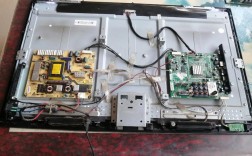
- 完全黑屏,外接显示也正常,排线也插好了 → 屏幕驱动板或T-CON板损坏(集成在屏幕背面的一小块电路板)。
- 维修方案:
- 更换整个屏幕总成: 这是最常见、最推荐的解决方案,对于PT50718这种屏幕,维修内部组件(如更换背光条、驱动板)技术难度极高,需要专业设备和无尘环境,成本可能比换一块新屏幕还高。
- 如何购买屏幕:
- 在淘宝、京东等电商平台搜索“PT50718 屏幕”或你的 “笔记本具体型号 + 屏幕”。
- 注意屏幕的接口类型(如eDP, LVDS)、分辨率、尺寸,务必与原屏一致。
- 价格根据屏幕新旧(原厂、副厂、拆机)差异很大,从几百到上千元不等。
- 找人更换: 如果你没有动手能力,可以找电脑维修店或官方售后更换,他们会帮你拆下旧屏,装上新屏。
显卡/主板问题(如果外接显示也黑屏)
- 症状: 任何情况下,笔记本自身的屏幕和外接屏幕都无显示。
- 维修方案:
- 重焊/更换显卡芯片: 对于一些老型号笔记本,显卡是焊接在主板上的,可能会因虚焊导致黑屏,需要“烤机”或用热风枪重新焊接,技术要求极高,风险也大。
- 更换独立显卡: 如果笔记本有独立显卡且可拆卸(如游戏本),可以考虑更换显卡。
- 更换主板: 这是最直接但也是最昂贵的方法,一块新主板的价格可能高达数千元。
- 送修官方售后: 这种情况强烈建议联系品牌官方售后进行检测和维修,虽然可能较贵,但质量有保障。
总结与建议
| 现象 | 可能原因 | 维修建议 |
|---|---|---|
| 能看到微弱图像 | 背光灯条损坏 | 更换整个屏幕总成(最省心)。 |
| 屏幕有亮点、色斑、线条 | 屏幕面板损坏 | 更换整个屏幕总成。 |
| 外接显示器正常,笔记本屏幕黑 | 屏幕排线损坏 或 屏幕本身损坏 | 先尝试重新插拔排线。 无效则 更换屏幕总成。 |
| 外接显示器也黑屏 | 显卡/主板损坏 | 联系官方售后。 寻找专业主板维修店。 评估维修成本,考虑是否值得。 |
给您的最终建议:
- 先做基础排查,特别是“黑暗中看微弱图像”和“外接显示器测试”这两步,这能帮你快速定位问题方向。
- 如果确定是屏幕问题(排线或屏幕本身),并且你有一定的动手能力,购买一块新的屏幕总成自己更换是性价比最高的选择,网上有大量拆机视频可以参考。
- 如果确定是主板/显卡问题,或者你完全不想自己动手,最好的选择是寻找信誉良好的专业维修店进行评估报价,或者直接联系官方售后。
希望这份详细的指南能帮助你解决问题!
(图片来源网络,侵删)