免责声明
- 风险极高:主板维修涉及高压、精密元件和精细操作,有触电、损坏主板甚至引发火灾的风险。
- 失去保修:自行拆机会立即让你的ThinkPad失去官方保修资格。
- 数据安全:在维修前,请务必备份所有重要数据,维修过程可能导致数据丢失。
- 新手谨慎:如果你没有电子维修经验,强烈建议将电脑送至专业维修店或联系官方售后,本指南主要面向有一定电子基础和动手能力的用户。
第一部分:准备工作
诊断:确定问题确实是电源板
在拆机之前,请先通过现象判断问题是否出在电源板上,电源板故障的典型症状包括:

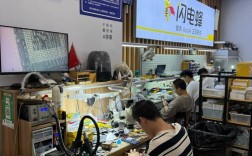
(图片来源网络,侵删)
- 完全无法开机:连接电源适配器后,按电源键,屏幕无反应,电源指示灯不亮,风扇不转。
- 反复重启/循环开机:电源指示灯闪烁,能听到风扇转动或硬盘响声,但无法进入系统,不断重启。
- 无法充电:插入电源适配器后,电池图标显示未充电或“考虑更换电池”,但适配器本身是好的(可在另一台电脑上测试)。
- 接口失灵:USB、Type-C、HDMI、RJ45网口等所有或部分外接接口突然不工作。
- 屏幕无显示但有声音:开机能听到系统启动声(Windows启动声),但屏幕黑屏,这有时也与显卡供电或视频通道有关。
排除法排查:
- 检查电源适配器:使用万用表测量输出电压是否正常,或者,用一个同规格、确认是好的电源适配器来测试你的ThinkPad。
- 断开外设:拔掉所有USB设备、U盘、扩展坞等,只保留电源适配器,尝试开机。
- 重置BIOS/EC:拔掉电源和电池,长按电源键30秒以上,释放静电,然后尝试只插电源适配器开机。
- 内存条重插:内存接触不良也可能导致无法开机,关机断电后,打开后盖,取下内存条,用橡皮擦擦拭金手指部分,再重新插紧。
如果以上步骤都无法解决问题,那么电源板故障的可能性就非常大了。
所需工具
- 基础工具:
- 防静电手环:防止静电损坏精密芯片。
- 螺丝刀套装:ThinkPad多使用十字和五角(星形)螺丝,需要相应批头。
- 塑料撬棒/卡片:用于撬开卡扣,避免划伤外壳。
- 镊子:尖头和弯头各一,用于夹取小元件。
- 测量工具:
- 数字万用表:必备,用于测量电压、电阻、通断。
- 可调直流稳压电源:强烈推荐! 用于给主板独立供电进行测试,可以安全地判断主板是否有短路或故障点。
- 焊接工具:
- 电烙铁:建议使用可调温的,温度控制在300-350°C。
- 焊锡丝:含松香芯的0.3mm或0.5mm。
- 吸锡器/吸锡线:用于拆卸元件。
- 放大镜/显微镜:用于观察焊点和微小元件。
- 热风枪:用于拆卸BGA芯片(如南桥、北桥、CPU等),需要较高技巧。
- 其他:
- 高清摄像头/手机:在拆解前,从各个角度拍照,方便后续安装。
- 主板诊断卡:插入PCIe插槽,可以快速定位到故障代码(如00, FF, C0等),对维修非常有帮助。
第二部分:拆解与初步检查
安全拆解
- 断开所有电源:拔掉电源适配器,如果可以,取出电池。
- 拍照记录:从各个角度拍下主板、排线、螺丝位置。
- 拆下后盖:拧下后盖所有螺丝,注意有些螺丝可能隐藏在脚垫或标签下,用撬棒小心分离卡扣。
- 断开排线:主板与屏幕、键盘、触摸板等通过柔性排线连接,小心地用撬棒挑起排线插槽两端的卡扣,然后轻轻拔出排线。切勿直接拉扯排线!
- 取下主板:拧下固定主板的螺丝,注意有些螺丝下面有绝缘垫片或铜柱,要妥善保管。
- 取下散热模块:拧下散热器螺丝,然后取下,通常会有很多导热硅脂,注意不要污染风扇和散热鳍片。
外观与气味检查
将主板平放在工作台上,进行仔细检查:
- 闻气味:闻一下主板是否有明显的烧焦味,如果有,基本可以定位到短路区域。
- 看外观:
- 电容:检查CPU供电、内存供电、芯片组周围的钽电容和电解电容,钽电容如果鼓包、冒顶或表面有烧灼痕迹,是常见的故障点,电解电容如果漏液、鼓包,也需要更换。
- 芯片:检查主芯片(南桥/北桥/PCH)、CPU供电芯片、充电芯片等是否有明显烧灼、发黑或裂纹。
- 电感/线圈:检查是否有烧焦、发黑或磁芯碎裂。
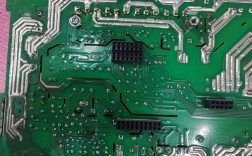
- 保险丝:找到电源输入端的保险丝,通常是一个小的黑色方块或绿色圆柱体,用万用表蜂鸣档或电阻档测量是否导通,如果不通,说明保险丝熔断,存在严重短路。
- 接口:检查DC-IN(电源输入口)、USB口等是否有物理损伤或针脚歪斜。
第三部分:常见故障点与维修
完全无法开机(最常见)
A. 保险丝熔断

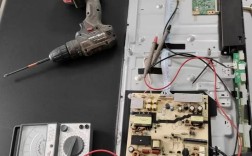
(图片来源网络,侵删)
- 现象:用万用表测保险丝两端电阻无穷大。
- 原因:后续电路存在严重短路。
- 维修步骤:
- 找到短路点:这是关键,将主板从机身上完全拆下,断开所有连接(内存、硬盘、键盘排线等),只保留电源接口。
- 使用可调稳压电源:将稳压电源调到ThinkPad的适配器电压(如20V),电流限制在1A左右。
- 逐路测量:给主板通电,立即观察万用表电流,如果电流很大(超过1A),说明有短路。
- 分区断开:通过断开某些电路的供电(如拔掉CPU、PCH等核心芯片的供电),来判断短路区域,如果断开CPU供电后电流恢复正常,说明短路在CPU供电电路。
- 排查元件:找到短路区域后,重点检查:
- MOS管:用万用表二极管档测量D-S极是否击穿短路。
- 电容:特别是钽电容,容易短路。
- PWM控制器:控制MOS管的芯片也可能损坏。
- 更换元件:找到损坏的元件(如保险丝、MOS管、电容)后,用同型号或参数相同的元件进行更换,更换保险丝前,必须先排除短路故障,否则会再次熔断。
B. 电源芯片或主芯片损坏
- 现象:保险丝完好,但核心电压(如3.3V, 5V, 1.05V, 1.8V等)全部无输出。
- 原因:充电芯片、EC芯片、PCH芯片或CPU供电芯片损坏。
- 维修步骤:
- 测量电压:用万用表测量DC-IN接口的电压是否正常输入到主板的电源管理芯片。
- 检查使能信号:电源芯片通常需要EN(Enable)信号才能工作,检查EC或PCH发出的EN信号是否正常。
- 检查时钟和复位:检查芯片的时钟晶振是否起振,复位信号是否正常。
- 更换芯片:如果外围电路(如电阻、电容、电感)都正常,很可能是芯片本身损坏,更换电源芯片或PCH芯片需要精湛的焊接技术,尤其是BGA封装的芯片,必须使用热风枪操作,并且需要植球。
无法充电
- 现象:插入电源适配器后,系统不识别,电池图标显示未充电。
- 原因:
- 电源/充电芯片损坏:管理充电过程的芯片故障。
- 充电控制MOS管烧毁:在充电电路中,用于控制电流通断的MOS管。
- 电阻/电容损坏:充电电路中的采样电阻、滤波电容等。
- EC芯片故障:EC负责与充电芯片通信并控制充电过程。
- 维修步骤:
- 测量充电芯片的输入电压是否正常(来自适配器)。
- 测量充电芯片的输出电压(到电池)是否正常。
- 检查充电电路中的关键MOS管是否击穿。
- 检查与充电相关的电阻(如检测电流的检流电阻)是否阻值变大或开路。
- 如果以上都正常,可能是充电芯片或EC芯片虚焊或损坏。
反复重启/循环开机
- 现象:能启动,但到某个阶段就断电重启。
- 原因:
- 供电不稳:CPU、内存或芯片组的供电电路有问题,导致电压波动,系统保护性重启。
- 元件虚焊:特别是CPU、PCH、内存槽等大芯片的焊点有虚焊,随着温度升高接触不良。
- EC/BIOS问题:BIOS芯片损坏或EC程序错乱。
- 维修步骤:
- 重刷BIOS:可以尝试拆下BIOS芯片,用编程器重新刷写官方BIOS固件。
- 加焊大芯片:使用热风枪对CPU、PCH、北桥等BGA芯片进行重新加热和焊接,修复虚焊,这是维修重启问题非常有效但难度较高的方法。
- 检查供电电路的滤波电容,特别是低ESR的钽电容,性能下降会导致供电不稳。
第四部分:维修后的测试
维修完成后,不要急于装回机箱,需要进行独立测试:
- 连接测试平台:将主板放在防静电垫上,连接可调稳压电源、内存、屏幕(通过排线连接到外接显示器或笔记本屏)。
- 通电测试:通电后,观察是否能正常点亮屏幕,进入BIOS。
- 功能测试:在BIOS里检查各硬件是否被识别,然后尝试进入系统,测试USB口、充电等功能是否正常。
- 长时间烤机:运行压力测试软件(如AIDA64、FurMark),让CPU和GPU满负荷运行至少30分钟,观察是否再次出现重启、死机等问题,以检验维修的稳定性。
总结与建议
ThinkPad电源板维修是一个系统性的工程,需要耐心、细心和知识,对于普通用户来说:
- 初级问题:如内存条接触不良、CMOS电池没电、排线松动,可以自己尝试解决。
- 中级问题:如更换保险丝、损坏的电容、MOS管,需要一定的电子焊接基础。
- 高级问题:如更换BGA芯片、修复虚焊、芯片级故障,则非常专业,强烈建议寻找经验丰富的维修师傅。
在维修过程中,安全永远是第一位的,如果遇到无法判断或解决的问题,及时寻求专业帮助是最好的选择。
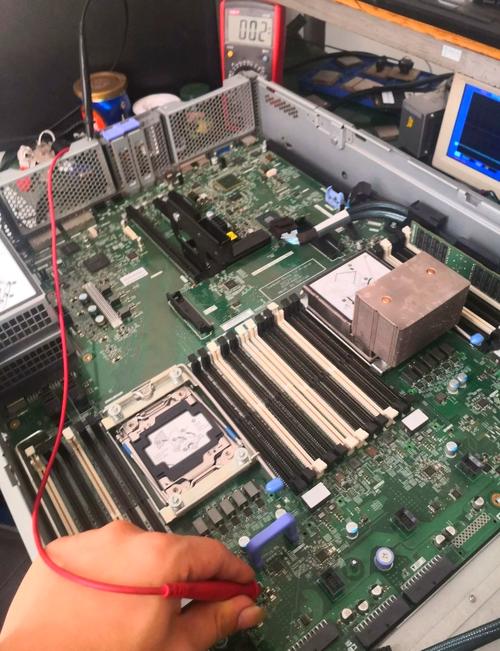
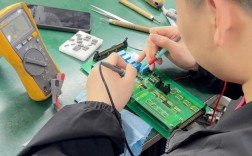
(图片来源网络,侵删)