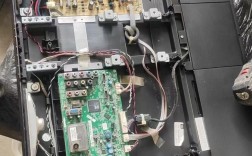
进入维修模式存在一定风险,非专业人员请勿随意修改里面的参数,否则可能导致电视无法正常显示或工作。 此操作仅供具备相关技术知识的专业维修人员参考。
(图片来源网络,侵删)
使用遥控器(最常用)
这是进入维修模式最标准的方法,适用于大多数TCL及贴牌机型。
-
准备工作:
- 确保电视处于正常开机状态。
- 使用原装遥控器,第三方遥控器可能无法成功。
-
按键操作顺序:
- 在遥控器上,依次按下以下按键:
菜单->OK(或确认) ->静音->电源
- 在遥控器上,依次按下以下按键:
-
进入模式:
 (图片来源网络,侵删)
- 按完最后一个
电源键后,电视屏幕会黑屏,然后通常会显示一个蓝色的背景界面,上面有各种英文的调试选项,V-Position,H-Position,White Balance,AGC等。 - 这就表示你已经成功进入了维修模式。
- 按完最后一个
-
退出维修模式:
- 最安全的方法是直接拔掉电视的电源线,等待一分钟后再重新插上,电视就会恢复到正常使用状态。
- 部分机型可以通过按遥控器的
菜单键或电源键退出,但拔电源是最保险的。
使用电视物理按键(如果遥控器失灵)
如果遥控器坏了,你可以使用电视机本身自带的物理按键来操作。
-
准备工作:
- 确保电视处于正常开机状态。
-
按键操作顺序:
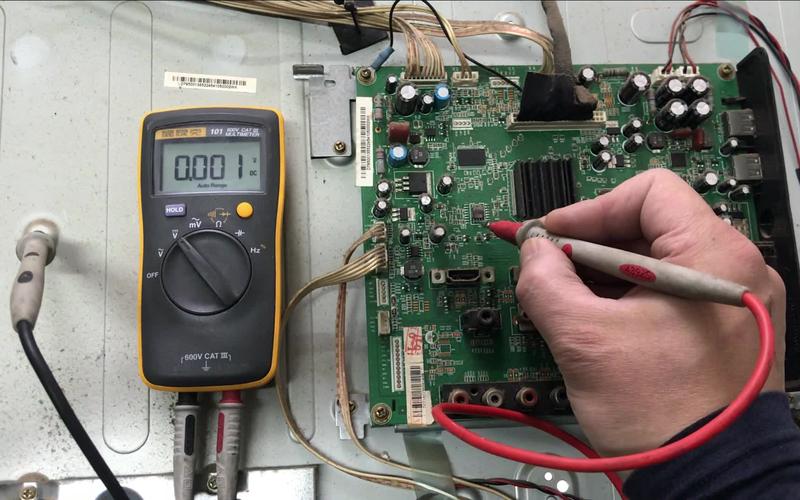 (图片来源网络,侵删)
- 在电视侧面的按键上(通常是
频道+、频道-、音量+、音量-和OK/菜单),依次按下:菜单->OK->音量-->电源
- 在电视侧面的按键上(通常是
-
进入模式:
操作成功后,同样会进入蓝色的维修模式界面。
-
退出维修模式:
- 同样,建议直接拔掉电源线来退出。
强制升级法(备选方法)
在某些情况下,前两种方法可能因软件版本不同而失效,可以尝试通过强制升级固件来触发进入维修模式。
-
准备工作:
- 准备一个U盘,并下载好该型号电视的官方固件升级包(文件名通常为
bin或zip格式)。 - 将固件文件拷贝到U盘的根目录。
- 准备一个U盘,并下载好该型号电视的官方固件升级包(文件名通常为
-
操作步骤:
- 将U盘插入电视的USB接口。
- 在电视上进入【设置】 -> 【系统】 -> 【固件升级】 -> 【从USB设备升级】。
- 选择U盘中的固件文件进行升级。
- 在升级过程中,电视可能会自动重启并进入一个特殊的界面,这个界面有时就是维修模式或用于烧录固件的工程模式。
-
退出维修模式:
- 如果升级中断或想退出,同样拔掉电源线是最稳妥的方式。
重要警告与注意事项
- 风险自负:维修模式是给工程师调试硬件和底层软件用的,里面的参数非常关键,修改不当会导致屏幕出现花屏、无信号、无法开机、色彩失真等严重问题。
- 不要随意调整:除非你清楚地知道某个参数是做什么的,并且有十足的把握,否则不要去碰任何选项,特别是
V-Position(场位置) 和H-Position(行位置) 等几何校正参数,一旦调错,屏幕可能就无法正常显示图像。 - 记录原始值:如果你确实需要调整某个参数,请务必先记录下它的原始数值,以便在出现问题时可以恢复。
- 首选拔电源退出:在任何不确定如何退出的情况下,拔掉电源线是让电视恢复出厂设置的最安全方法。
希望以上信息能帮助到你,请务必谨慎操作!