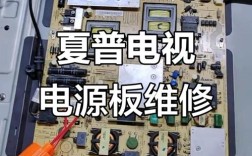
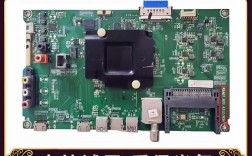
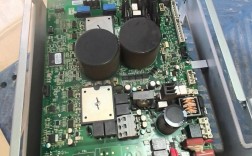
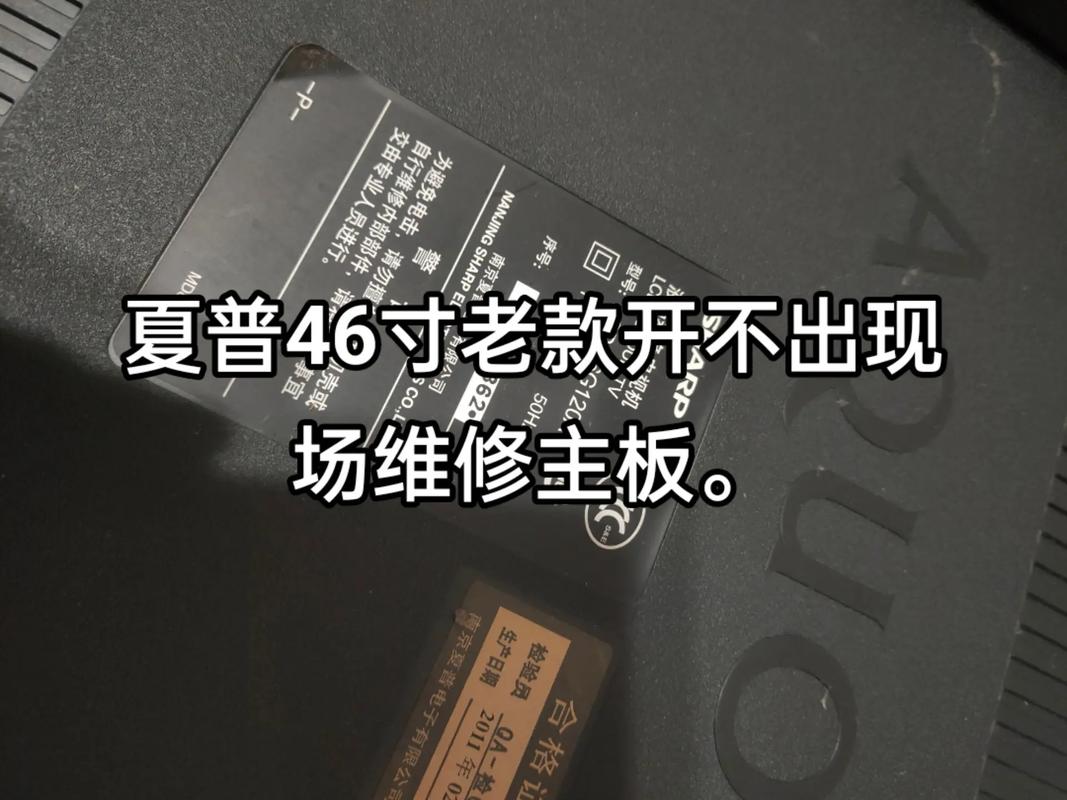
夏普363电视维修进入模式是技术人员在进行故障诊断或软件升级时常用的操作,这一模式能够绕过正常启动流程,直接访问电视的底层系统或服务菜单,从而快速定位硬件故障、调整参数或刷入固件,以下是关于夏普363维修进入模式的详细操作步骤、注意事项及相关功能说明,帮助维修人员高效开展工作。
(图片来源网络,侵删)
维修进入模式的准备工作
在进入维修模式前,需确保以下准备工作就绪:
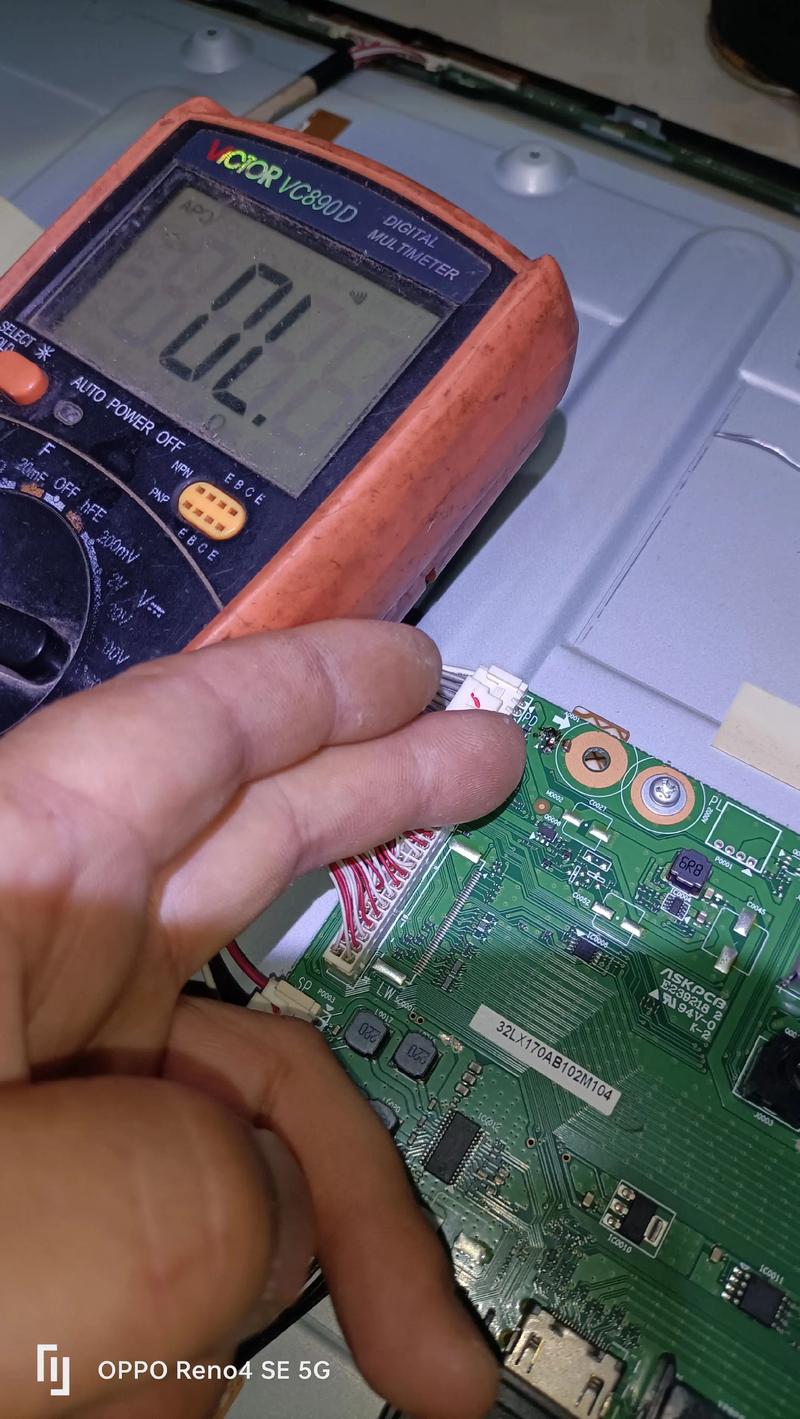
- 工具与设备:准备原装遥控器(或支持红外功能的万能遥控器)、USB数据线(用于固件升级)、螺丝刀(拆卸后盖)、万用表(检测电压)、隔离变压器(防止短路风险)。
- 安全防护:断开电源后,等待电容放电完毕(避免高压电击),佩戴防静电手环(防止静电损坏主板元件)。
- 信息确认:记录电视当前故障现象(如黑屏、无声音、花屏等),并核对电视型号(夏普363可能涉及LC-363系列,需确认具体型号对应的服务菜单版本)。
维修进入模式的操作步骤
遥控器按键组合
- 步骤:
- 关闭电视电源,确保遥控器电池电量充足。
- 同时按下遥控器上的“音量-”键和“频道-”键,保持按住状态。
- 在按住遥控器按键的同时,按下电视主机上的“电源”键(部分型号需按遥控器电源键),等待3-5秒。
- 若成功进入,电视屏幕会显示蓝色或绿色背景,并出现“Service Menu”“Factory Mode”等字样。
- 注意事项:不同批次遥控器按键可能存在差异,若组合无效可尝试“音量+”+“频道+”+“电源”组合,或参考随机维修手册。
物理按键触发
- 步骤:
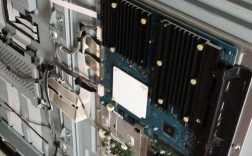
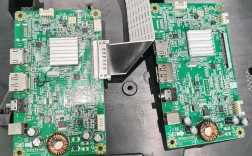
- 拆卸电视后盖,找到主板上的“Service”接口(通常为3.5mm耳机孔或排针接口)。
- 使用短接工具(如回形针)短接接口指定针脚(参考主板标注的“S-Service”与“GND”)。
- 短接后通电,电视自动进入维修模式(屏幕显示系统版本或诊断信息)。
- 适用场景:遥控器损坏或按键组合失效时使用,需谨慎操作避免短路。
USB固件触发
- 步骤:
- 从夏普官网下载对应型号的维修固件(文件名通常包含“Service”或“Factory”)。
- 将固件文件复制至U盘根目录,格式化为FAT32。
- 关闭电视,插入U盘至USB接口,长按“电源”键10秒至指示灯闪烁。
- 电视自动识别U盘并进入固件更新界面(部分型号需手动选择“Update via USB”)。
- 注意:固件版本需严格匹配型号,错误刷入可能导致电视变砖。
维修模式功能详解
进入维修模式后,屏幕会显示多个选项,以下为常见功能及操作说明:
| 功能选项 | 操作方法 | 功能说明 |
|---|---|---|
| 系统信息 | 选择“System Info”并确认 | 显示硬件版本、软件版本、生产日期等,用于核对固件兼容性。 |
| 白平衡调整 | 进入“White Balance”调整RGB增益值 | 修复色彩偏移问题,需配合色度仪校准。 |
| 背光控制 | 选择“Backlight”调整电压参数 | 解决亮度异常或闪烁故障,需用万用表监测电压范围(通常为12V-24V)。 |
| 工厂初始化 | 选择“Factory Reset”并输入密码(如0000) | 清除用户数据,恢复出厂设置(注意:此操作会删除所有自定义设置)。 |
| 硬件检测 | 运行“Self-Test” | 自动检测屏幕、主板、扬声器等硬件状态,显示故障代码(如E01代表电源异常)。 |
退出维修模式与注意事项
- 退出方法:
通过遥控器选择“Exit”或“Power Off”选项,或直接拔掉电源线(强制退出需重新启动电视)。
- 风险提示:
- 非专业人员请勿随意调整参数(如电压、频率),可能导致硬件损坏。
- 工厂初始化前需备份用户数据(如Wi-Fi配置、账号信息)。
- 故障代码参考:
若显示错误代码(如E2、E5),需对照维修手册排查对应模块(E2通常为信号板故障,E5为主板故障)。
 (图片来源网络,侵删)
相关问答FAQs
Q1:维修模式进入后屏幕无显示怎么办?
A1:首先检查接线是否松动,尝试更换短接工具或重新插拔U盘;若仍无反应,可能是主板故障,需检测电源输出电压(正常应为5V-12V)或更换主板。
Q2:维修模式中无法调整白平衡参数?
A2:部分型号需输入隐藏密码(如“6321”)解锁高级功能,或确保电视处于“工厂模式”而非“服务模式”(前者支持参数调整),若密码无效,建议联系夏普官方技术支持获取权限。
(图片来源网络,侵删)