acer液晶显示器维修涉及多个环节,从故障诊断到具体维修操作,需要用户结合设备表现和自身技术能力谨慎处理,液晶显示器的常见故障包括黑屏、花屏、亮度异常、接口接触不良等,不同问题的原因和解决方法差异较大,以下从常见故障类型、维修步骤、注意事项及工具准备等方面展开详细说明。
(图片来源网络,侵删)
常见故障类型及初步排查
在维修前,需先明确故障表现,避免盲目拆机,以下是几种典型故障的初步排查方法:
| 故障类型 | 可能原因 | 排查步骤 |
|---|---|---|
| 完全黑屏 | 电源问题、主板故障、排线松动 | 检查电源线是否插紧;2. 尝试更换电源适配器;3. 观察电源指示灯是否亮起;4. 拆机检查内部排线是否脱落 |
| 花屏/条纹 | 驱动板故障、显卡问题、排线接触不良 | 连接其他设备测试是否正常;2. 调整分辨率和刷新率;3. 拆机检查排线是否氧化或松动 |
| 亮度异常 | 背光故障、主板供电问题 | 进入OSD菜单调整亮度设置;2. 拆机检查背光板(高压条)电容是否鼓包;3. 测试背光灯条是否点亮 |
| 无信号输入 | 接口损坏、主板信号处理故障 | 更换HDMI/DP线缆;2. 检查接口针脚是否弯曲或氧化;3. 拆机测量主板接口电压是否正常 |
维修工具与准备工作
维修前需准备以下工具:螺丝刀(含十字和梅花头)、防静电手环、万用表、电烙铁(含焊锡)、镊子、酒精棉、替代元件(如电容、排线),确保工作台干燥整洁,避免静电损坏电子元件,对于非专业人员,建议先查阅Acer官方维修手册或联系售后,避免因操作不当导致二次损坏。
详细维修步骤
外部检查与电源测试
- 电源检查:确认电源适配器输出电压是否符合标识(如19V/4.74A),可用万用表测量正负极电压是否稳定,若电压异常,需更换适配器。
- 信号线测试:更换HDMI/DP线缆,排除线缆损坏导致的无信号问题,若使用VGA接口,需检查针脚是否氧化,可用酒精棉清洁。
拆机与内部检查
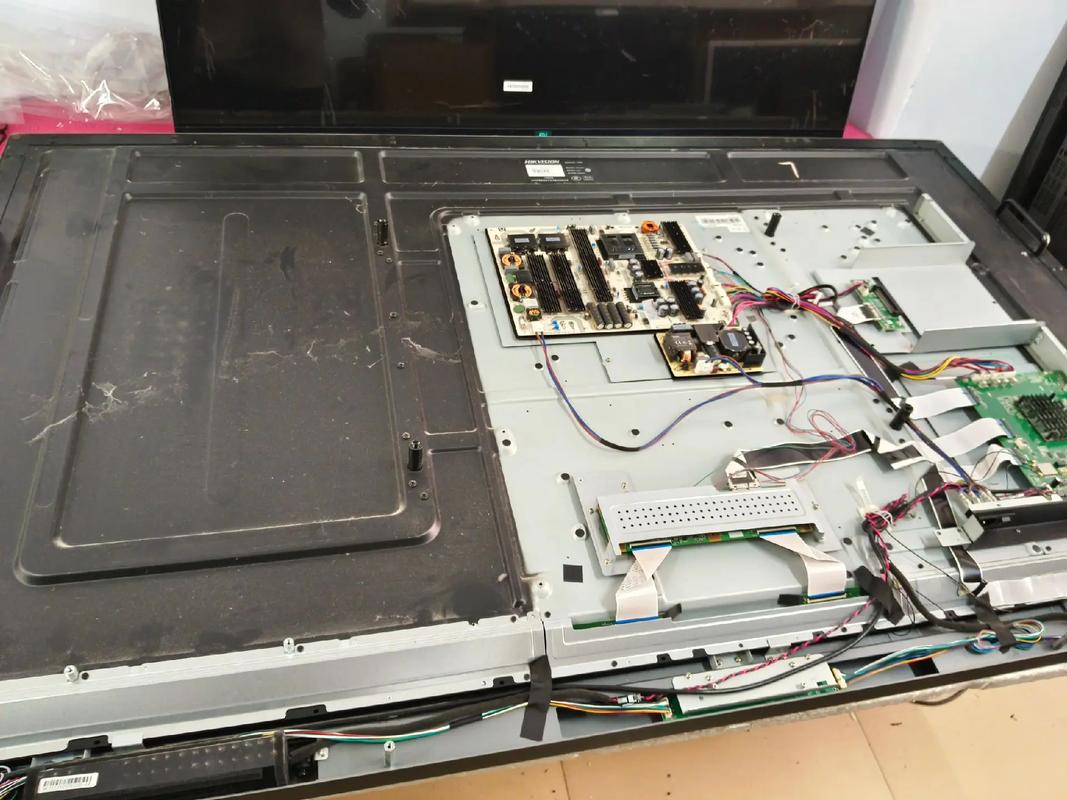
- 拆机流程:关闭显示器并断开电源,用螺丝刀拆除后盖螺丝(注意部分型号可能有隐藏螺丝),取下后盖后,记录各排线连接位置,避免重装时错位。
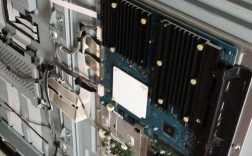
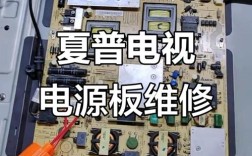
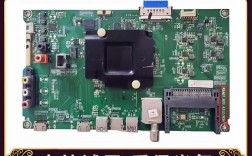
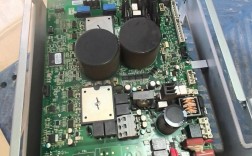
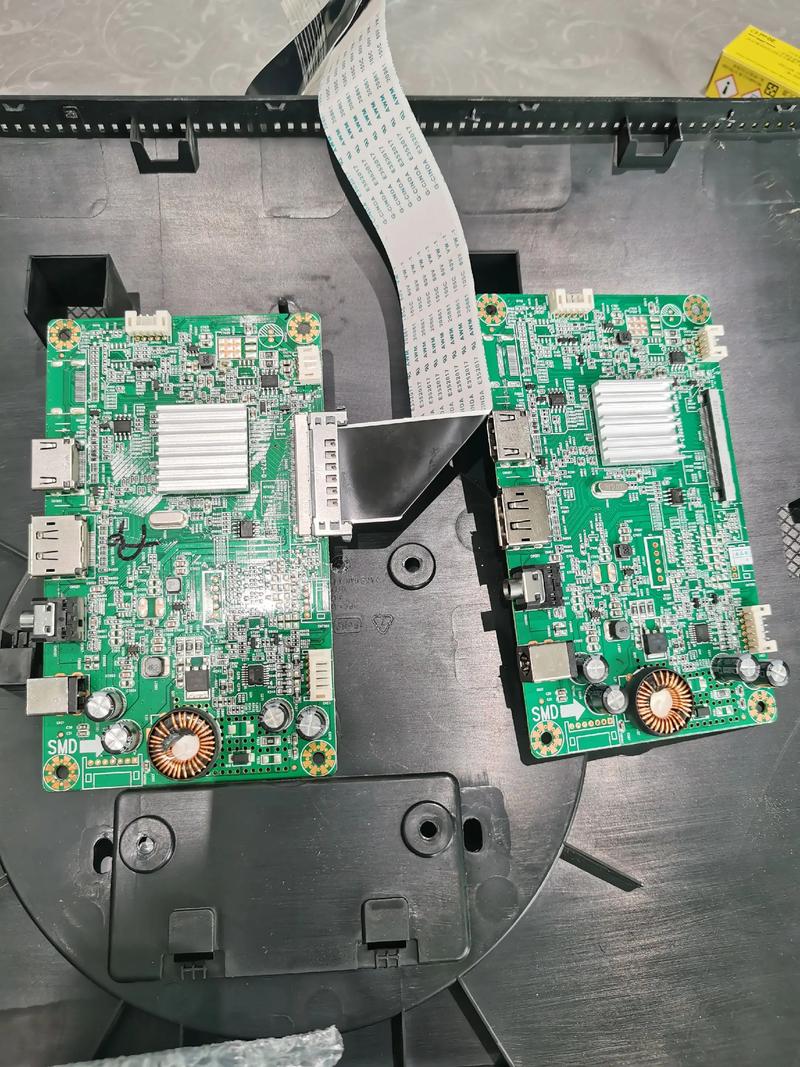
- 主板与驱动板检查:观察主板(电源板、驱动板)是否有明显烧焦、鼓包元件,尤其是电容顶部是否鼓起或漏液,可用万用表测量电容两端电压,若偏离正常值(如12V供电电容电压不足10V),需更换同规格电容。
- 背光系统检查:拆开屏幕边框,检查背光条(LED灯条)是否断裂,高压板(逆变器)输出电压是否正常(通常为12V-24V),若背光条不亮,可短接高压板输出端测试灯条是否发光,若仍不亮则需更换灯条。
排线与接口修复
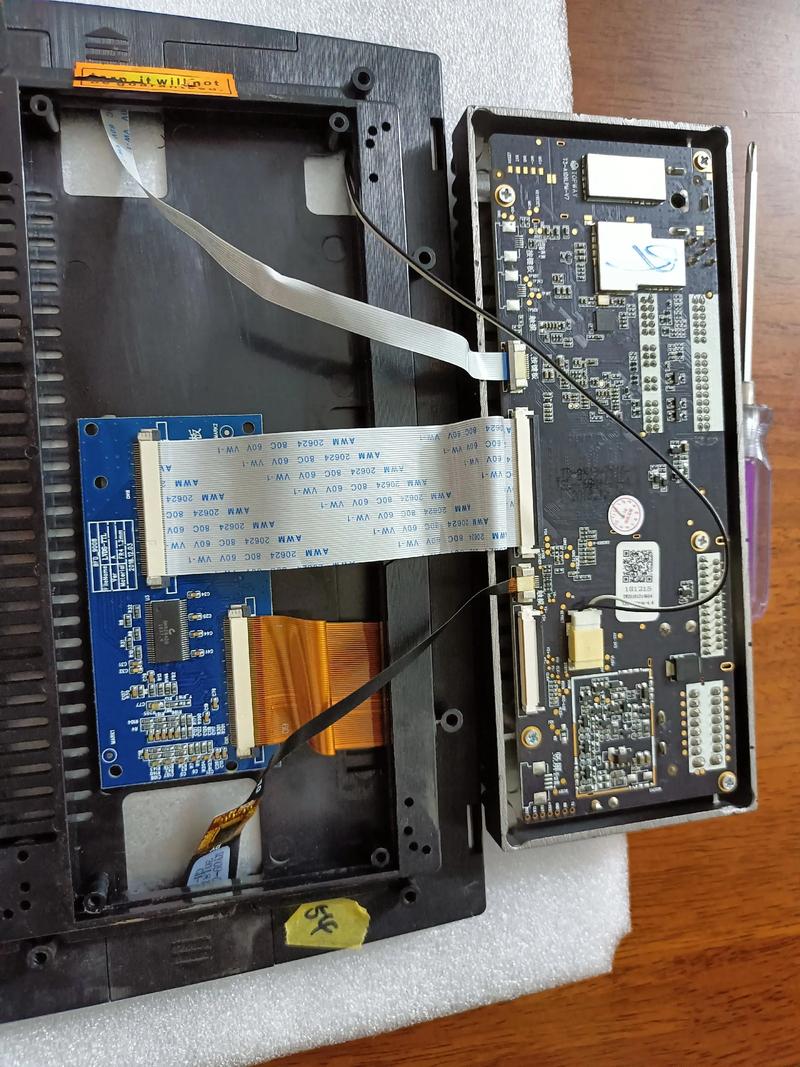
- 排线处理:检查屏幕与主板之间的排线(LVDS或EDP排线)是否松动或氧化,可用镊子轻轻拔下后用酒精棉清洁金手指,重新插紧并确保卡扣锁死。
- 接口维修:若VGA/HDMI接口针脚弯曲,可用镊子小心校直;若接口内部焊点脱落,需用电烙铁重新焊接,注意避免短路。
元件更换与焊接
- 电容更换:若主板电容鼓包,需先用电烙铁焊下损坏电容,记录其容量(如1000μF/16V)和耐压值,更换同规格电容,焊接时注意极性,负极通常标有白色条纹。
- 驱动板维修:若驱动板芯片(如TCON板)损坏,需更换整块驱动板,因芯片级维修需要专业编程设备,普通用户难以操作。
注意事项
- 安全第一:维修前务必断电,高压板即使断电后电容仍可能存电,需用万用表放电后再操作。
- 防静电措施:佩戴防静电手环,避免人体静电损坏敏感元件。
- 保留原厂配件:尽量使用Acer原厂或认证配件,兼容件可能导致兼容性问题。
- 保修影响:自行拆机会导致保修失效,若在保修期内,建议联系官方售后(Acer客服热线400-700-1000)。
相关问答FAQs
Q1: 显示器出现花屏,但外接其他设备正常,是屏幕问题还是主板问题?
A: 若外接其他设备(如笔记本)时显示正常,说明显示器主板和驱动板可能正常,故障可能出在屏幕本身或排线,可拆机检查屏幕排线是否松动,或用万用表测量屏幕驱动电压是否稳定,若排线正常,可能是屏幕面板损坏(如TCON芯片故障),需更换屏幕总成。
Q2: 维修时发现主板电容鼓包,能否自行更换?需要什么工具?
A: 若具备基础电子维修技能,可自行更换电容,需准备电烙铁、焊锡、吸锡器、镊子和同规格电容,操作时先断电,用吸锡器清除旧焊锡,再将新电容按正确极性焊接,注意避免过热损坏电路板,若不熟悉焊接,建议送专业维修点处理,避免短路导致主板报废。
(图片来源网络,侵删)
(图片来源网络,侵删)