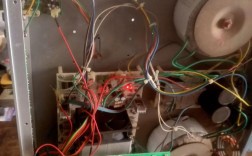
H2123K维修模式是针对特定型号设备(如工业控制器、家电主板或通信设备等)设计的调试与维护功能入口,通常用于故障诊断、参数重置或硬件检测,该模式通过特定按键组合或指令触发,进入后会屏蔽部分用户功能,显示底层调试信息,需由专业技术人员操作,以下从进入方式、功能应用、操作流程及注意事项等方面展开说明。
(图片来源网络,侵删)
进入H2123K维修模式的条件与方法
进入维修模式需满足设备通电且处于待机状态,不同设备型号的触发方式可能存在差异,常见方法包括:
- 按键组合法:关闭设备电源后,长按“电源键+模式键(如Menu键+Volume Down键)”5-10秒,待屏幕显示“Service Mode”或“H2123K”字样后松开,部分设备需在开机过程中快速连续按压特定按键组合(如Power+Home+Back)。
- 指令输入法:通过设备串口或调试接口连接终端,输入预设指令(如
*#*#2846579#*#*或AT+H2123K),部分工业设备支持通过PLC发送触发信号。 - 软件触发法:配套调试工具(如设备厂商提供的FlashTool)连接设备后,在“高级选项”中勾选“进入维修模式”并点击启动。
注意事项:操作前需确保设备电量充足(建议50%以上),避免因断电导致固件损坏;部分设备进入维修模式后会清除用户数据,建议提前备份。
H2123K维修模式的核心功能
维修模式提供多项专业级工具,功能分类及说明如下表所示:
| 功能模块 | 子功能 | 作用说明 |
|---|---|---|
| 系统诊断 | 硬件检测 | 扫描CPU、内存、传感器等硬件状态,显示错误码(如E01表示内存故障) |
| 电压监测 | 实时显示各供电模块电压值(如3.3V、5V),超出阈值时发出警报 | |
| 参数配置 | 工厂参数重置 | 恢复设备至出厂默认设置,解决因参数异常导致的功能故障 |
| 区域设置修改 | 调整设备语言、时区、网络适配等区域参数,适配不同使用环境 | |
| 固件管理 | 固件升级/降级 | 通过USB或网络刷入官方固件包,修复系统漏洞或兼容性问题 |
| 分区读写 | 读取或修改设备存储分区(如system分区、recovery分区),用于底层修复 | |
| 日志与调试 | 错误日志导出 | 提取设备运行日志,分析崩溃、死机等故障的根本原因 |
| 控制台调试 | 开启命令行接口,输入指令控制硬件(如强制重启、关闭背光) |
典型操作流程与案例
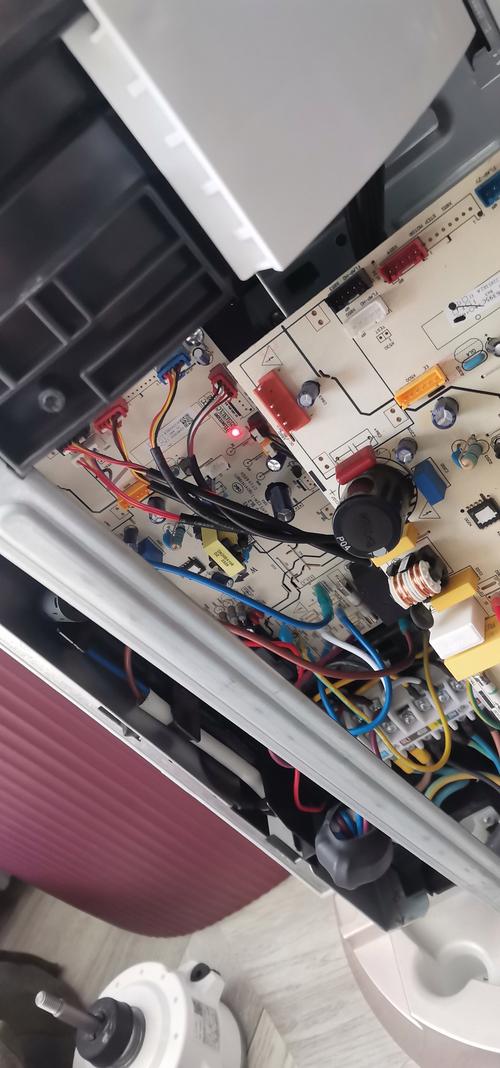
案例1:设备反复重启的故障修复
(图片来源网络,侵删)
- 进入维修模式后,选择“系统诊断→硬件检测”,若提示“E03-电源异常”,则检查供电电路;
- 切换至“参数配置→工厂参数重置”,重启设备观察是否恢复正常;
- 若故障依旧,通过“固件管理→分区读写”备份当前分区,并刷入官方备件包。
案例2:通信模块失联调试
- 在维修模式“控制台调试”界面输入
AT+NETWORK=SCAN,扫描可用网络; - 若无响应,执行
AT+RESET=MODULE强制重启通信模块; - 通过“参数配置→区域设置修改”检查APN配置是否正确,保存后测试网络连接。
操作风险与规避措施
- 数据丢失风险:维修模式中的“工厂参数重置”会清除用户数据,操作前需确认是否已备份重要信息。
- 设备变砖风险:非官方固件或错误的分区读写可能导致设备无法启动,务必使用厂商提供的工具和固件。
- 安全防护:调试过程中避免断电,建议使用UPS电源;禁止随意修改未知参数,防止硬件损坏。
相关问答FAQs
Q1:进入H2123K维修模式后屏幕显示“Password Error”,如何解决?
A:该错误通常指输入的指令密码错误,不同设备的维修模式密码可能不同,常见默认密码为“0000”“1234”或“8888”,具体可查阅设备手册,若密码被修改,需联系厂商技术支持获取解锁码,多次输错可能导致设备暂时锁定(10-15分钟)。
Q2:维修模式中“固件升级”失败后设备无法开机,如何处理?
A:首先尝试进入恢复模式(部分设备支持长按“电源键+音量上键”),选择“Apply update from ADB”,通过官方工具重新刷入固件,若无法进入恢复模式,需使用USB烧录工具(如SP Flash Tool)连接设备,下载对应型号的固件包执行“固件重写”操作,过程中确保电脑电量稳定,避免中途断电。