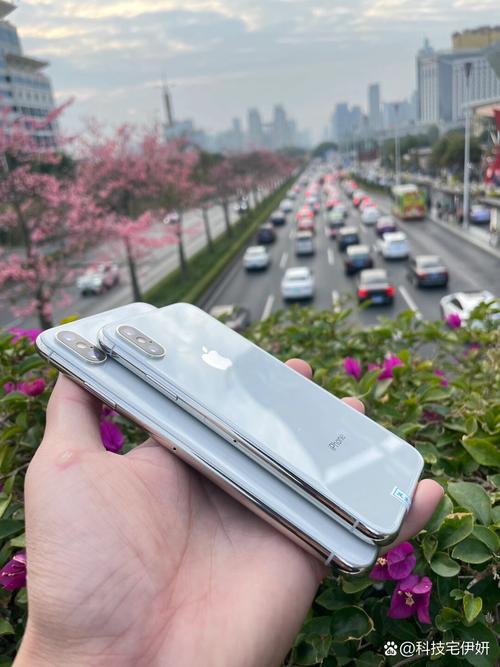
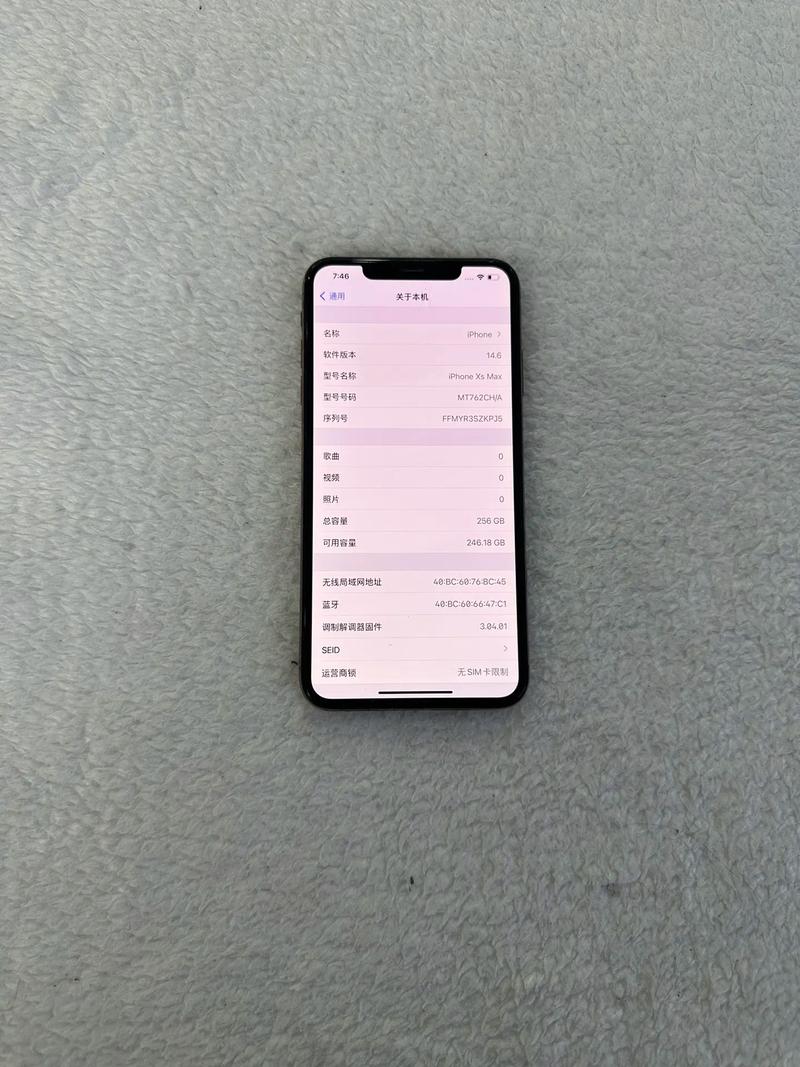
iPhone XS Max作为苹果曾经的旗舰机型,凭借其出色的A12仿生芯片和双摄系统,至今仍能拍出高质量的照片,掌握一些实用技巧,能充分发挥它的拍摄潜力,以下从基础设置、构图技巧、场景应用、后期优化等方面,详细介绍XS Max的拍照技术。
基础设置:解锁专业拍摄功能
在拍摄前,先熟悉iPhone的“相机”设置,打开“设置-相机”,确保“网格”和“水平仪”已开启,辅助构图;“保留设置”中可勾选“相机模式”“滤镜”等,避免重复调整;开启“HDR自动”,让相机智能处理大光比场景,保留高光与暗部细节。
拍摄时,屏幕顶部会出现多个图标:点击“闪光灯”图标可选择“自动”“开”“关”或“屏幕闪光”(前置摄);“模式”图标可在“照片”“视频”“人像”“全景”等间切换;“+”号用于调整焦距(双摄机型支持2倍光学变焦),长按屏幕任意位置可锁定对焦与曝光,避免拍摄时画面失真。
构图技巧:用手机拍出“大片感”
构图是摄影的灵魂,XS Max的6.5英寸大屏幕便于实时构图,以下几种经典构图法值得掌握:
- 三分法:开启网格后,将主体放在网格线或交叉点上,避免画面呆板,例如拍摄人物时,让眼睛位于上方交叉点;拍摄风景时,地平线落在下方网格线。
- 引导线:利用道路、栏杆、河流等线条,引导观众视线至主体,XS Max的超广角镜头(等效13mm)能增强线条的纵深感,适合拍摄建筑或公路。
- 框架构图:通过门框、窗户等元素形成“画中画”,突出主体并增加层次感,拍摄时注意框架与主体的比例,避免喧宾夺主。
- 对称构图:适合拍摄建筑、倒影等场景,开启“网格”中的“水平仪”可确保画面绝对对称,XS Max的垂直拍摄模式能辅助稳定构图。
场景应用:针对不同主题的拍摄策略
人像拍摄
开启“人像模式”,XS Max通过双摄实现背景虚化,拍摄时注意:
- 保持主体与背景距离(建议2米以上),背景杂乱时可拉远焦距(2倍光变);
- 手动调节“光效”(如“舞台光”“影棚光”),增强人物立体感;
- 前置摄像头支持“人像模式”,拍摄时可开启“屏幕闪光”补光,避免面部阴影。
风光拍摄
- 黄金时段:日出日落时,利用自然光营造暖色调,开启“HDR自动”平衡天空与地面亮度;
- 超广角应用:XS Max主摄(广角)适合拍摄大场景,如山脉、城市夜景,注意避免边缘畸变(拍摄时可稍拉远距离);
- 长曝光:拍摄流水或车流时,需搭配三脚架,打开“相机-慢速快门”(需iOS 14以上),或使用第三方App(如LongExposure),捕捉丝滑效果。
夜景拍摄
- 关闭“闪光灯”,手动拉低曝光(手指长按屏幕后,向下滑动“太阳”图标);
- 开启“夜间模式”(iOS 13以上,低光环境下自动激活),保持手机稳定,等待1-3秒让相机多帧合成;
- 可搭配“专业模式”(第三方App如ProCam),手动调整ISO(建议100-800)和快门速度,避免噪点过多。
静物与美食拍摄
- 利用自然光(如窗边),避免直射阳光导致过曝;
- 开启“网格”辅助构图,静物可尝试“俯拍”或“45度角”,美食拍摄时加入餐具作为参照,突出食物质感;
- 使用“实况照片”功能,拍摄后可动态调整焦点(编辑-点击“实况”图标),突出主体细节。
后期优化:用手机修出高级感
拍摄完成后,可通过系统“照片”编辑或第三方App(如Snapseed、VSCO)优化图片。
- 基础调整:使用“自动优化”后,手动微调“亮度”“对比度”“饱和度”,避免过度锐化导致噪点;
- 色彩调整:人像可适当降低“饱和度”,肤色更自然;风景可增加“ vibrance”(鲜活度),但避免色彩过艳;
- 裁剪与旋转:利用“裁剪”工具调整构图,开启“纵横比”(如1:1、3:4)适配社交媒体;使用“旋转”工具校准水平线,避免倾斜。
以下为常用后期调整参数参考(以风景照为例):
| 参数 | 建议范围 | 作用 |
|------------|----------------|--------------------------|
| 亮度 | +0.3~+0.7 | 提升画面通透度 |
| 对比度 | +0.2~+0.5 | 增强明暗层次 |
| 饱和度 | -0.2~+0.3 | 避免色彩过饱和 |
| 高光 | -0.3~-0.7 | 压暗过曝的天空 |
| 阴影 | +0.2~+0.5 | 提升暗部细节 |
避坑指南:常见问题解决
- 照片模糊:原因多为手抖或对焦不准,拍摄时双手持握,轻触屏幕对焦,或开启“网格+水平仪”保持稳定;
- 色彩失真:检查“设置-相机-色彩校准”,选择“标准”模式,避免“鲜艳”导致色偏;
- 人像模式虚化不自然:确保主体与背景距离足够,拍摄时避免镜头有遮挡(如手指、头发)。
相关问答FAQs
Q1:iPhone XS Max拍摄夜景时,如何避免照片噪点过多?
A:拍摄夜景时,建议开启“夜间模式”(低光环境下自动激活),保持手机稳定(可倚靠物体或使用小型三脚架);手动降低ISO(在专业模式中设置不超过800),避免过度提亮;后期编辑时使用“降噪”功能(如Snapseed的“细节”工具),减少噪点同时保留画面清晰度。
Q2:用XS Max拍摄全景照片时,如何避免拼接错位或断裂?
A:拍摄全景时,保持手机水平匀速移动,避免过快或晃动;主体尽量避开画面边缘(如人物头顶、建筑边缘),减少拼接瑕疵;若出现错位,可在“照片编辑”中裁剪掉拼接断裂的部分,或使用第三方全景修复App(如PanoCorrect)进行调整。