映美8800k维修手册是技术人员进行设备故障诊断与维修的重要参考资料,旨在提供系统化的操作指引和解决方案,手册内容涵盖设备结构、常见故障分析、维修流程、部件更换及安全规范等关键信息,确保维修工作高效、安全开展。
设备结构与工作原理
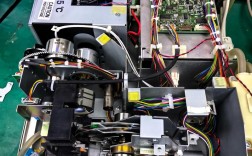
映美8800k针式打印机采用24针点阵打印技术,主要由打印头、字车机构、输纸机构、色带盒、控制面板及主板等组成,打印头通过电磁驱动针头撞击色带,将字符印在纸张上;字车机构由步进电机驱动,实现打印头的左右移动;输纸机构则通过摩擦或牵引方式输送纸张,控制面板包括电源开关、联机/脱机按钮、进纸/退纸键及状态指示灯,用于设备操作和状态监控,主板作为核心控制单元,接收并处理来自计算机或控制面板的指令,协调各部件动作。
安全规范与维修准备
- 断电操作:维修前务必切断设备电源,并拔掉电源线及数据线,防止触电或电路短路。
- 静电防护:佩戴防静电手环,使用防静电工具,避免静电损坏电子元件。
- 工具准备:准备螺丝刀、镊子、万用表、酒精、棉签及备用部件(如打印头、色带盒、电机等)。
- 故障记录:维修前询问用户故障现象(如无法打印、打印模糊、异响等),记录设备使用时长及近期异常操作,便于快速定位问题。
常见故障分析与维修流程
(一)电源故障
现象:设备无法开机,指示灯不亮。
可能原因:电源线损坏、保险管熔断、电源板故障。
维修流程:
- 检查电源线是否插紧,更换备用电源线测试。
- 拆开机壳,用万用表检测保险管是否导通,若熔断需更换同规格保险管(注意:更换前需排查短路原因)。
- 检测电源板输出电压(如+5V、+24V),若无输出,则需更换电源板。
(二)打印头故障
现象:打印缺划、打印过浅或针头断针。
可能原因:打印头脏污、针线圈烧毁、针头磨损。
维修流程:
- 关机状态下,用酒精棉签擦拭打印头针表面,清除油污和色带残留物。
- 使用万用表电阻档检测打印头线圈阻值(正常值约10-20Ω),若阻值无穷大或异常,需更换打印头。
- 检查针头是否弯曲或断裂,可用镊子轻轻调整,严重断针需更换打印头总成。
(三)字车故障
现象:字车移动异常(如卡住、异响、无法归位)。
可能原因:字车导轨脏污、皮带松动、电机损坏或编码器故障。
维修流程:
- 清洁字车导轨,涂抹少量润滑油(如缝纫机油),确保移动顺畅。
- 检查传动皮带是否松弛,调整皮带张力或更换皮带。
- 检测字车电机阻值及驱动电压,若电机无响应,需更换电机或驱动板。
(四)输纸故障
现象:纸张卡纸、输纸歪斜或无法进纸。
可能原因:输纸轮磨损、纸张规格不符、传感器脏污。
维修流程:
- 检查纸张是否符合规格(如厚度、尺寸),清除输纸通道异物。
- 清洁输纸轮表面,若磨损严重需更换输纸轮。
- 检测纸张传感器(光电传感器)是否被遮挡,用酒精擦拭传感器表面。
(五)打印内容异常
现象:打印模糊、字符错位或乱码。
可能原因:色带盒安装错误、打印头与纸张间距过大、驱动程序问题。
维修流程:
- 重新安装色带盒,确保色带转动顺畅。
- 调整打印头压力调节杆,缩小打印头与纸张间距(通常为0.5-1.0mm)。
- 重新安装或更新打印机驱动程序,检查数据线连接是否稳定。
部件更换与维护
- 打印头更换:
- 拆下打印头固定螺丝,断开打印头电缆(注意:电缆接口脆弱,避免用力拉扯)。
- 安装新打印头时,确保电缆插接到位,固定螺丝拧紧力矩适中。
- 色带盒更换:
- 打开机盖,取出旧色带盒,检查色带是否破损或缠绕。
- 安装新色带盒,手动转动色带齿轮,确保转动顺畅。
- 定期维护:
- 每周清洁打印头、字车导轨及输纸轮。
- 每月检查电机、皮带等机械部件的磨损情况,及时更换老化部件。
维修后测试
维修完成后需进行全面测试:
- 开机自检:观察指示灯是否正常显示,字车是否自动复位。
- 打印测试页:通过计算机发送测试页,检查打印质量、字符对齐及输纸流畅度。
- 功能测试:测试进纸/退纸、联机/脱机等功能是否正常。
相关问答FAQs
Q1:映美8800k打印时出现“嘎嘎”异响,如何处理?
A1:异响通常由字车导轨缺油、字车电机或传动皮带故障导致,首先关闭电源,清洁字车导轨并涂抹润滑油;若异响未消除,检查传动皮带是否松弛或断裂,必要时更换皮带;若仍异常,需检测字车电机是否损坏,更换电机或驱动板。
Q2:维修后打印头过热且有焦味,是什么原因?
A2:打印头过热可能是针线圈短路或连续工作时间过长导致,立即关机,用万用表检测打印头线圈阻值,若阻值异常偏低,说明线圈短路,需更换打印头,检查打印密度设置是否过高,适当降低打印密度或增加打印间隔时间,避免长时间连续打印。