在进行任何维修操作前,请务必切断总电源,并等待内部电容完全放电(特别是大功率电源),以避免触电或损坏设备。

(图片来源网络,侵删)
维修总思路:由外到内,由简到繁
遵循“先易后难,先外后内”的原则,可以快速定位问题,避免不必要的拆解。
第一步:外部检查与基础排查(占故障率的60%以上)
这部分检查最简单,也最有可能解决问题。
-
电源检查:
- 确认供电: 检查显示屏的总电源开关是否打开,空气开关(断路器)是否跳闸,如果跳闸,先复位,并观察是否会立即再次跳闸,如果再次跳闸,说明存在严重短路,应立即断电,联系专业人员。
- 检查电源线: 检查电源线是否插紧,有无破损。
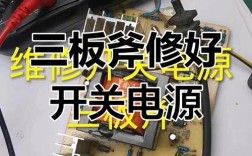
- 检查指示灯: 打开屏体背后的电源模块(开关电源),观察其指示灯是否正常亮起。
- 正常情况: 指示灯常亮(通常是绿色)。
- 异常情况:
- 指示灯不亮: 可能是电源模块损坏,或输入端没电,用万用表测量电源模块的输入和输出电压。
- 指示灯闪烁(红灯): 通常表示输出端有短路,这是最常见的情况之一,你需要顺着电源的输出线,找到短路点(通常是某个模组或电源本身损坏)。
-
信号源与发送卡检查:
 (图片来源网络,侵删)
- 确认电脑/信号源: 检查连接电脑到发送卡的视频线(HDMI/DVI/VGA)是否插紧,可以尝试重新插拔,或者换一个接口。
- 检查发送卡: 发送卡是连接电脑和显示屏的桥梁,观察发送卡上的指示灯。
- 正常情况: 通常会有“Power”(电源)灯亮,“Link/Act”(数据传输)灯会闪烁。
- 异常情况:
- Power灯不亮:检查发送卡的供电线是否插好。
- Link/Act灯不闪烁或常亮:说明电脑和发送卡之间没有正常数据传输,检查电脑显卡设置、驱动程序是否正常,视频线是否完好。
-
网线检查(发送卡与接收卡之间):
- 确认连接: 检查从发送卡RJ45口到第一个接收卡的网线是否插紧。
- 检查网线: 网线是信号传输的“高速公路”,最容易出问题,检查网线是否有被挤压、折断、鼠咬的痕迹,可以尝试更换一根质量好的网线。
- 检查水晶头: 网线两端的RJ45水晶头可能松动或接触不良,可以重新压一下或更换一个水晶头。
第二步:屏体内部排查(如果外部检查正常)
如果外部检查都正常,问题很可能出在显示屏内部。
-
排查“死灯”区域(黑屏区域):
- 规律性黑屏: 如果黑屏区域非常有规律,通常是整行或整列不亮,这很可能是接收卡或排线的问题。
- 不规则黑屏: 如果只是某个模组或一小块区域不亮,问题可能出在该模组本身或连接它的排线。
-
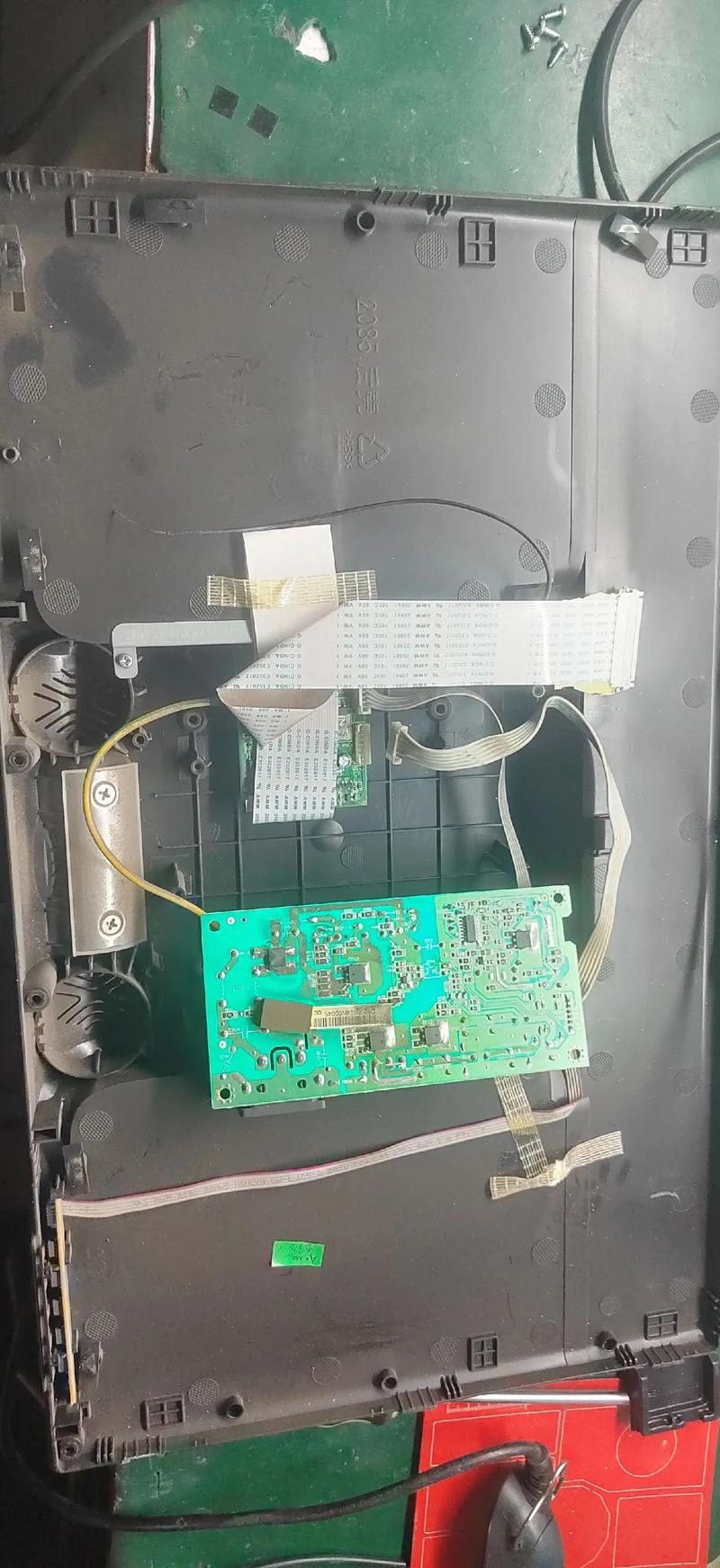
检查接收卡:
 (图片来源网络,侵删)
- 指示灯: 接收卡上通常有电源灯(PWR)和数据灯(RX/TX)。
- PWR灯不亮: 检查接收卡的供电线是否插好,或接收卡是否损坏。
- RX/TX灯不亮或不闪烁: 说明接收卡没有从发送卡接收到信号,检查网线连接。
- 更换法: 这是最有效的方法之一,找一个确定是好的接收卡,替换掉可能有问题的接收卡,如果替换后该区域恢复正常,则原接收卡损坏。
- 指示灯: 接收卡上通常有电源灯(PWR)和数据灯(RX/TX)。
-
检查排线(扁平线):
- 排线是故障高发区! 排线容易因弯折、挤压、老化或插头氧化导致接触不良或断路。
- 目视检查: 检查排线是否有明显的折痕、破损或被挤压的痕迹。
- 重新插拔: 将排线从模组和接收卡的接口上拔下来,观察排线头和接口是否有针脚歪斜、氧化或污垢,可以用橡皮擦轻轻擦拭排线头的金属触点,然后用吹气球吹干净。注意: 插拔时要对准,力度要适中,避免损坏针脚。
- 替换法: 找一根同类型、长度足够的好的排线,替换掉可能有问题的排线,如果替换后恢复正常,则原排线损坏。
-
检查模组(最小的显示单元):
- 这是最麻烦的环节。 如果排线和接收卡都检查过了,问题依然存在,那很可能是某个模组损坏了。
- 替换法: 将一个确定是好的模组(可以从屏体其他不重要的区域拆一个),替换到有问题的模组位置,如果屏幕显示正常,则说明原模组损坏。
- 如何判断模组损坏?
- 全黑: 模组完全不亮。
- 花屏、乱码: 显示的内容完全错乱。
- 颜色异常: 本该显示红色的地方显示成蓝色或绿色。
- 局部黑线/黑点: 模组内部某一行或几颗灯珠不亮。
第三步:软件与设置排查(排除以上所有硬件问题后)
如果硬件都检查过没问题,那么可能是软件或设置出了问题。
-
检查发送卡设置:
- 进入发送卡的设置软件(通常是随卡附带的)。
- 检查屏幕分辨率和发送卡输出分辨率是否匹配,如果不匹配,屏幕会无显示或显示异常。
- 检查扫描方式(如1/16扫,1/8扫等)和颜色设置(单色/双色/全彩)是否与你的显示屏模组参数一致,设置错误会导致屏幕不亮或显示乱码。
-
检查控制软件:
- 确认你发送给屏幕的内容是否正确。
- 检查控制软件的连接设置(如IP地址、端口号)是否正确。
维修流程清单
你可以按照这个清单一步步操作:
| 步骤 | 检查项目 | 检查方法 | 可能原因 |
|---|---|---|---|
| 1 | 电源 | 检查总开关、空气开关。 检查电源指示灯。 |
开关未开、跳闸、开关电源损坏或输出短路 |
| 2 | 信号源 | 检查视频线连接。 检查发送卡指示灯。 |
视频线松动、电脑显卡/驱动问题 |
| 3 | 网线 | 检查网线连接。 检查网线及水晶头。 |
网线不通、水晶头接触不良 |
| 4 | 接收卡 | 检查接收卡指示灯。 替换法更换接收卡。 |
接收卡损坏、供电问题 |
| 5 | 排线 | 目视检查排线。 重新插拔并清洁。 替换法更换排线。 |
排线弯折、断路、接触不良 |
| 6 | 模组 | 替换法更换模组。 | 模组内部驱动IC或灯珠损坏 |
| 7 | 软件设置 | 检查发送卡分辨率、扫描方式等参数。 | 软件参数设置错误 |
安全警告
- 高压危险: LED显示屏内部有大功率开关电源,即使断开主电源,内部电容仍存有高压,务必在确认完全放电后再进行操作。
- 静电敏感: 维修电子元件时,注意防静电,佩戴防静电手环,避免静电击坏芯片。
- 寻求专业帮助: 如果你对以上步骤不熟悉,或者问题复杂(如大面积黑屏),强烈建议联系LED显示屏的供应商或专业的维修工程师进行处理,以免造成更大的损失。