联想电脑一体机维修手册
重要声明与安全须知
- 保修失效风险:自行拆机维修将大概率导致您的设备失去官方保修资格,在动手前,请确认您的设备是否仍在保修期内。
- 安全第一:在进行任何内部操作前,请务必断开所有电源线(包括UPS电源),并长按电源按钮30秒以上,释放主板残余电量,佩戴防静电手环,防止静电损坏精密电子元件。
- 数据备份:维修前,请务必备份所有重要数据,维修过程(尤其是更换硬盘或重装系统)可能导致数据丢失。
- 官方支持优先:对于非专业人士,强烈建议优先联系联想官方客服或寻找授权维修服务商,他们拥有原厂配件、专业工具和知识库。
- 记录与拍照:在拆卸前,用手机对螺丝位置、数据线连接方式、卡扣等进行拍照记录,这将极大地方便您后续的组装工作。
第一部分:维修前准备
1 故障现象确认
尽可能详细地描述故障现象,
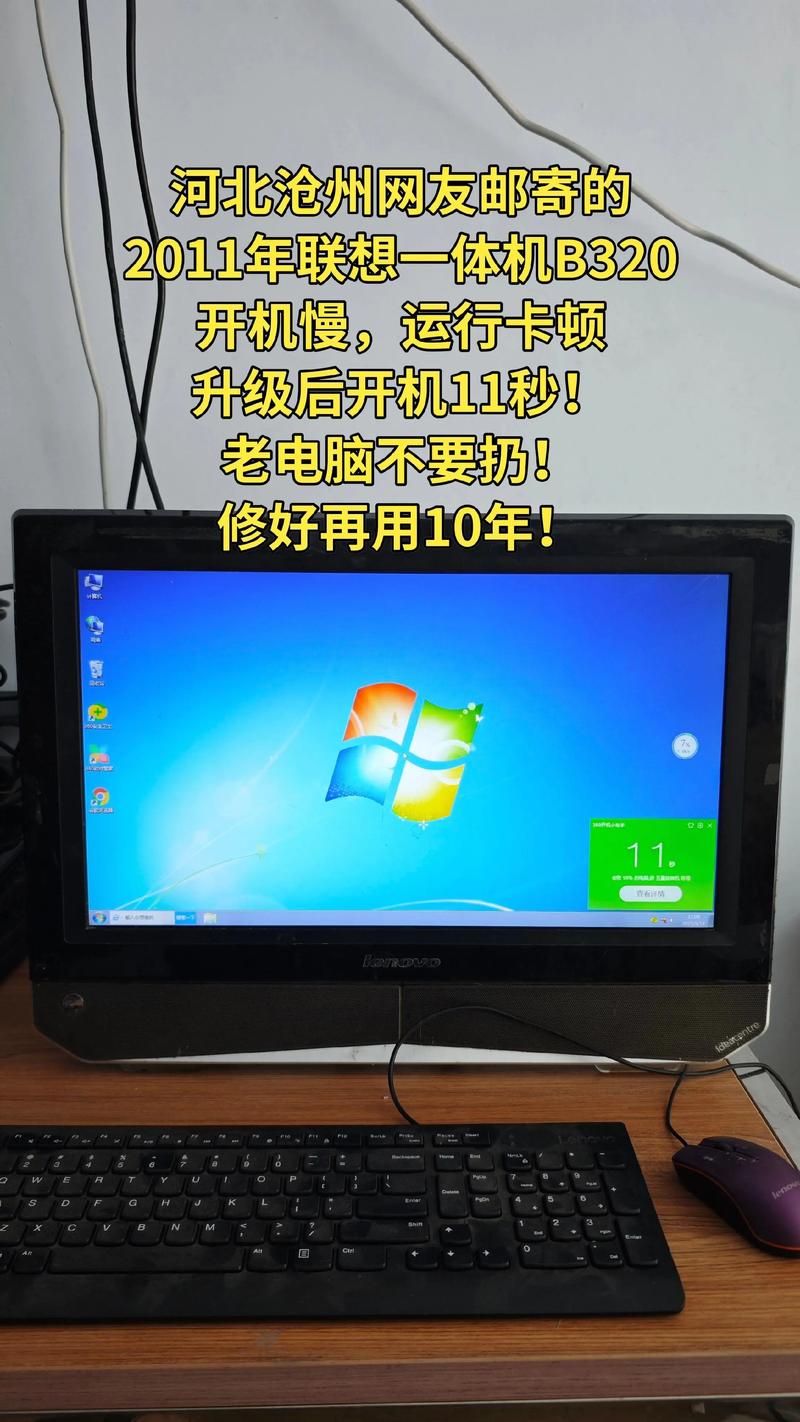
(图片来源网络,侵删)
- 不开机:完全无反应、电源灯不亮、反复重启、蓝屏等。
- 显示问题:黑屏、花屏、闪烁、分辨率异常、触摸失灵等。
- 性能问题:运行缓慢、卡顿、发热严重、风扇狂转。
- 外设问题:USB设备无法识别、蓝牙连接失败。
- 声音问题:无声音、杂音、声音小。
2 收集信息
- 型号:在机身背面或底部找到产品型号标签,
Lenovo IdeaCentre AIO 520-22IKL,这是获取精准信息的关键。 - 配置:了解CPU、内存、硬盘等基本配置。
- 操作系统:Windows 10/11, macOS (针对Mac) 等。
- 故障发生时间:是突然发生还是逐渐出现?
3 工具准备
- 基础工具:螺丝刀套装(通常是十字和梅花)、防静电手环、镊子。
- 清洁工具:吹气球(皮老虎)、软毛刷、高纯度酒精和无尘布。
- 可选工具:万用表(用于检测电压)、替换的内存条/硬盘(用于交叉验证)。
第二部分:通用故障排查流程(从简到繁)
请按照以下顺序进行排查,大部分问题可以在不拆机的情况下解决。
1 电源与连接问题
- 检查电源线:确保电源线两端(墙插座和电脑电源接口)都已牢固连接,尝试更换一个墙插座。
- 检查指示灯:
- 电源指示灯不亮:几乎可以肯定是供电问题,可能是电源适配器损坏、电源线故障或内部电源模块问题。
- 电源指示灯亮,但屏幕无显示:问题可能出在主板、显卡、内存或屏幕本身。
- 断开外设:拔掉所有USB设备、打印机、扩展坞等,只保留键盘和鼠标(如果是无线,尝试换用有线),看问题是否解决。
2 显示问题排查
- 检查信号源:确保一体机是视频信号源输入,而不是HDMI/DP输入。
- 重启设备:有时简单的重启可以解决临时的软件或驱动故障。
- 调整分辨率:进入Windows设置 > 系统 > 显示,尝试调整分辨率和缩放比例,看是否恢复正常。
- 更新显卡驱动:
- 访问联想官方网站,根据您的型号下载最新的显卡驱动程序。
- 或使用NVIDIA/AMD/Intel的官方驱动更新工具。
- 进入BIOS/UEFI:重启电脑时反复按
F2或Del键进入BIOS界面,如果在BIOS下屏幕显示正常,则说明是操作系统或驱动的问题,如果BIOS下也是黑屏,则很可能是硬件故障(屏幕、主板、显卡)。
3 性能与散热问题
- 检查任务管理器:按
Ctrl+Shift+Esc打开任务管理器,查看是哪个进程占用了CPU或内存资源,结束可疑的高占用进程。 - 检查磁盘空间:确保C盘(系统盘)有足够的空间(建议至少保留15-20%的可用空间)。
- 清理后台程序:检查开机启动项,禁用不必要的自启动软件。
- 清理散热系统:
- 外部:用吹气球清洁屏幕和机身上的通风口。
- 内部:如果电脑使用时间较长,内部风扇和散热鳍片可能积满灰尘,导致散热不良。(此步骤需要拆机,见第三部分)
4 外设与接口问题
- 更换USB接口:尝试将设备插入机箱上不同位置的USB接口。
- 更新驱动程序:在设备管理器中找到有问题的设备(如带黄色感叹号的),右键选择“更新驱动程序”。
- 检查设备本身:将USB设备(如U盘)连接到其他电脑上,确认设备本身工作正常。
第三部分:内部硬件维修(高风险,需谨慎)
警告:此部分操作将导致保修失效,且有一定风险,请确保您具备相关知识和技能。
1 拆机步骤(通用流程)
- 断电与放电:拔掉所有线缆,长按电源按钮30秒。
- 准备工作区:找一个干净、宽敞、光线充足的地方,铺上防静电垫。
- 移除支架/底座:大多数一体机底座可以拆卸,通常有几颗隐藏的螺丝。
- 移除后盖:找到后盖的螺丝,通常分布在边缘,拧下所有螺丝后,小心地用塑料撬棒或卡片沿缝隙撬开卡扣,取下后盖。
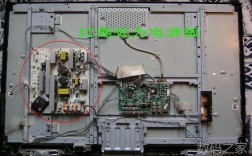
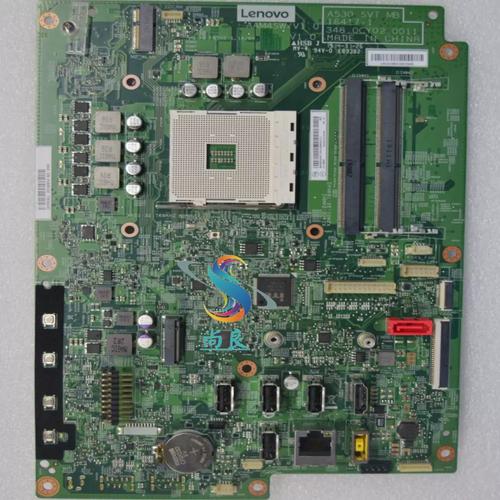
- 内部结构:一体机内部空间紧凑,组件高度集成,通常包括:主板、内存、硬盘(通常是2.5英寸SATA或M.2 NVMe)、电源板、屏幕排线、风扇等。
2 常见硬件故障与维修
故障A:电脑反复重启、无法开机(可能为内存或接触不良)
- 重新插拔内存条:
- 找到内存条(通常有1-2根),两端有卡扣。
- 拨开卡扣,取出内存条。
- 用橡皮擦或无尘布擦拭内存条的金手指部分。
- 重新插入内存槽,确保对准防呆口,用力均匀按下,直到两端的卡扣自动扣紧。
- 交叉测试:如果有多根内存条,尝试只插一根,或交换它们的位置,看问题是否解决。
故障B:硬盘无法识别、系统启动慢
- 重新插拔数据线:找到连接硬盘和主板的SATA数据线和电源线,拔下后重新插紧,确保接口牢固。
- 检查硬盘:如果重新插拔无效,可能是硬盘物理损坏,可以拆下硬盘,使用硬盘盒或转接线连接到另一台电脑上进行数据备份和检测。
故障C:风扇狂转、噪音大、过热
- 清洁风扇和散热器:
- 找到CPU散热风扇。
- 用吹气球吹去风扇叶片和散热鳍片上的灰尘,对于顽固的灰尘,可以用软毛刷配合吹气球清理。
- 注意:不要让风扇在高速旋转时被强行卡住,以免损坏电机,可以在清理时用手轻轻按住扇叶。
- 更换导热硅脂:如果电脑使用多年,CPU与散热器之间的导热硅脂可能已经干涸失效。
- 拆下风扇(通常有4颗螺丝固定)。
- 用无尘布和酒精擦掉旧硅脂。
- 在CPU核心上涂抹薄薄一层新的硅脂(米粒大小即可)。
- 重新安装风扇。
故障D:屏幕显示异常(花屏、竖线、暗淡)
- 重新插拔屏幕排线:屏幕排线非常脆弱,是连接主板和屏幕的“数据线”,轻轻拔下,用橡皮擦擦拭金手指,然后小心地插回。
- 检查排线是否有破损:仔细检查排线本身是否有弯折、断裂的迹象。
- 判断是屏幕还是主板问题:如果外接一个正常的显示器显示正常,则说明问题出在一体机自身的屏幕或排线上。
第四部分:资源与联系方式
1 官方支持渠道
- 联想官网支持:访问 联想支持官网,输入您的服务编号或产品型号,可以获取驱动、手册、知识库和在线客服。
- 联想服务热线:在中国大陆,可以拨打 400-990-8888 按语音提示进行咨询。
- 联想官方微信公众号:关注“联想服务”公众号,可以进行在线报修和咨询。
2 第三方资源
- YouTube/Bilibili:搜索您的具体型号 + "拆机" 或 "维修",可以找到大量视频教程,直观地了解拆机步骤和内部结构。
- 专业维修论坛:如“Chiphell(卡饭)”等硬件论坛,有大量资深用户和维修人员可以提供技术支持。
3 获取官方服务手册
官方服务手册是进行高级维修的“圣经”,它包含详细的拆解步骤、电路图、部件列表等,您可以在联想支持官网的“驱动和软件”或“手册与文档”部分,根据您的型号进行下载。
维修联想一体机是一个需要耐心、细心和一定技术知识的过程,遵循“先软后硬,先外后内”的原则,可以高效地解决大部分问题,对于不确定的操作,特别是涉及主板、屏幕等核心部件的,请务必寻求专业帮助,以免造成更大的损失。
(图片来源网络,侵删)