液晶显示器屏板故障维修终极指南:从黑屏、花屏到竖线,一文读懂!
** 别急着扔!遇到屏板故障,先别慌,资深维修专家教你一步步排查与判断,省钱省心!
引言
“我的显示器突然黑屏了,但电源灯是亮的,这是不是坏了?” “屏幕上出现一道道彩色的竖线,像条形码一样,怎么办?” “开机后,整个屏幕显示正常,但过了几分钟就变成一片白色,这是屏板的问题吗?”
作为家电维修领域的资深专家,我每天都会接到大量关于液晶显示器故障的咨询。“屏板故障” 是用户最担心、也最容易让人陷入绝望的问题,因为很多人第一反应就是“屏幕坏了,等于显示器报废了”。
事实真的如此吗?我将结合多年的实战经验和高级内容策划的视角,为您带来一份关于液晶显示器屏板故障维修的终极指南,本文将彻底打破“屏板故障=必换屏”的误区,教您如何精准判断故障类型、找到问题根源,并了解可行的维修方案,无论您是DIY爱好者,还是想找维修师傅“不被坑”,这篇文章都将为您提供极具价值的参考。
什么是液晶显示器屏板?它为何如此“娇贵”?
在谈论维修之前,我们首先要明白“屏板”到底是什么。
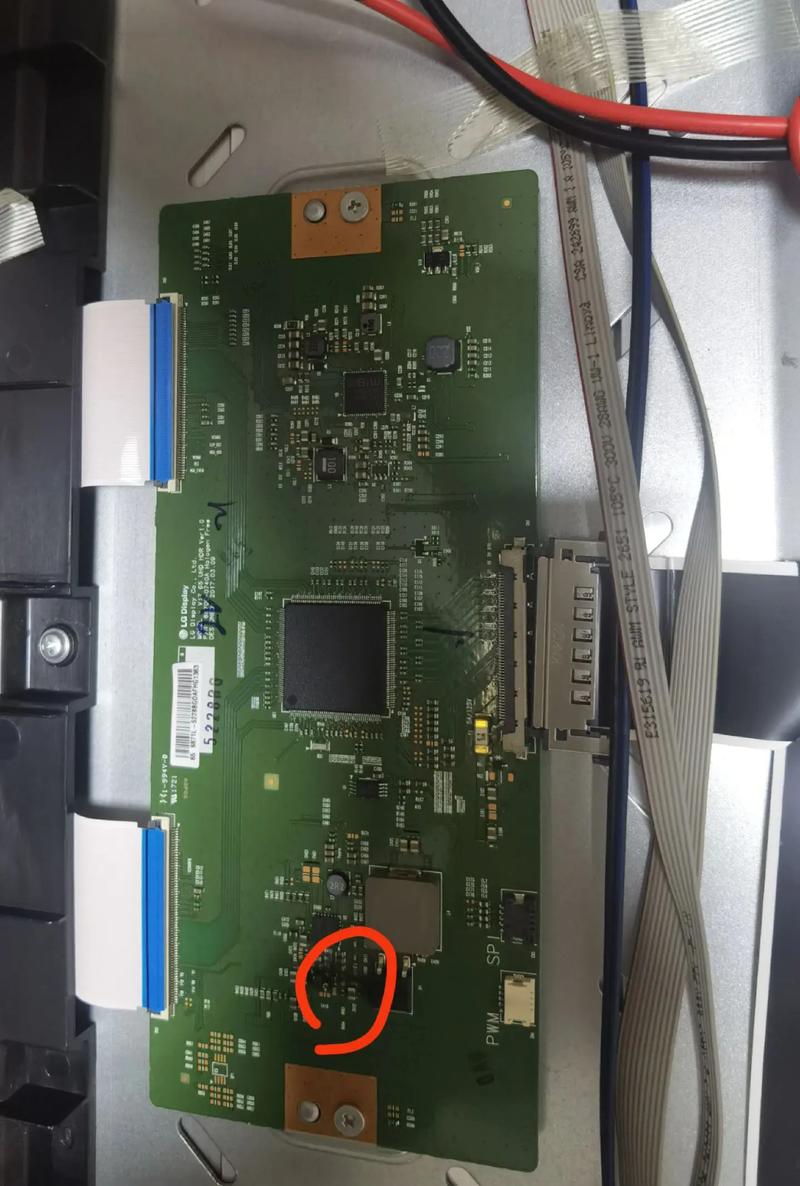
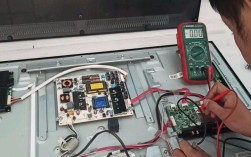
液晶显示器的“屏板”,通常指的是液晶面板(LCD Panel),它由液晶显示屏、背光模组、驱动电路板(T-CON板,有时也集成在屏内)等多个精密部件组成,你可以把它想象成显示器的“心脏”和“脸面”,负责将电信号最终转换成我们肉眼可见的图像。
屏板为何娇贵?
- 结构精密: 内部由数以万计的晶体管、液晶分子和导线构成,物理冲击或静电都可能造成永久性损伤。
- 集成度高: 驱动电路(T-CON)与屏幕的排线连接极其精细,接口脆弱,插拔不当或接口氧化都可能导致信号异常。
- 成本高昂: 屏板通常占整个显示器成本的60%-80%,是名副其实的“核心资产”。
当屏幕出现问题时,我们首先要做的是精准诊断,而不是轻易下结论。
屏板故障的典型症状与初步诊断
当您的显示器出现以下症状时,大概率就是屏板或其相关部件出了问题,我们可以通过“排除法”进行初步判断。
症状1:黑屏,但电源指示灯亮
- 可能原因:
- 背光故障(最常见): 屏幕有图像,但背光不亮,导致一片漆黑,在黑暗中用手电筒贴近屏幕斜着照射,如果能隐约看到图像轮廓,基本可以确定是背光问题。
- 驱动板(主板)或T-CON板故障: 主板没有输出驱动电压或LVDS信号,导致屏幕无法点亮。
- 屏线断裂或接触不良: 连接主板和屏板的排线松动或损坏,信号传输中断。
- DIY排查步骤:
- 检查连接: 关机断电,重新插拔显示器与电脑之间的视频线(HDMI/DP/VGA),以及显示器内部的主板到屏板的排线,注意排线接口的卡扣,避免暴力插拔。
- “手电筒测试法”: 如上所述,判断是否为背光故障。
症状2:屏幕出现花屏、彩色竖线/横线、马赛克
- 典型表现: 屏幕上出现杂乱的彩色线条、色块、雪花点,或者图像显示混乱、缺色。
- 可能原因:
- T-CON板故障(最常见): T-CON板(时序控制板)负责控制屏幕上每个像素点的开关和颜色,它是出现此类问题的“重灾区”。
- 屏线接触不良或损坏: 传输图像数据的排线接触不良,会导致信号错乱,出现花屏。
- 屏板本身损坏: 屏幕内部的驱动电路或液晶层受损,这种损坏通常是不可逆的。
- DIY排查步骤:
- 外接测试: 将显示器连接到另一台电脑上,看问题是否依旧,如果问题消失,说明是电脑显卡或驱动问题。
- 重插排线: 关机断电,小心地重新插拔T-CON板和屏线,观察排线接口是否有针脚歪斜、氧化或烧灼的痕迹。
症状3:屏幕亮度不均、漏光、亮点/暗点
- 典型表现:
- 漏光: 在全黑背景下,屏幕边缘或角落出现一圈光晕。
- 亮点/暗点: 屏幕上有一个或多个持续亮着(白点)或不亮(黑点)的像素。
- 亮度不均: 屏幕某部分亮,某部分暗。
- 可能原因:
- 背光模组问题: 漏光和亮度不均通常是背光模组(导光板、灯条)的物理结构或装配问题。
- 液晶面板本身缺陷: 亮点和暗点是液晶面板制造过程中或使用后产生的物理缺陷,属于“硬伤”。
- DIY排查步骤:
- 调整设置: 进入显示器OSD菜单,尝试重置出厂设置,看是否能改善。
- 判断性质: 亮点/暗点是永久性的,无法通过软件或简单维修解决,轻微的漏光在某些环境下可以接受,严重漏光则影响体验。
屏板故障维修方案:从简单到复杂
通过以上诊断,我们可以大致定位问题,我们来看看针对不同情况的维修方案。
方案1:软件及连接问题(成本:0元)
- 适用情况: 花屏、闪屏,但通过外接测试或重启后恢复正常。
- 维修方法:
- 更新或回滚显卡驱动程序。
- 在Windows中调整屏幕分辨率和刷新率至推荐值。
- 使用专业的像素修复软件(如JScreenFix)对亮点/暗点进行尝试性修复(效果有限)。
- 专家建议: 这类问题占所有“屏板故障”咨询的30%以上,很多时候并非硬件损坏,切勿自己动手拆机。
方案2:更换T-CON板或屏线(成本:几十元到几百元)
- 适用情况: 明确诊断为T-CON板故障或屏线损坏(如排线有明显折痕、接口烧蚀)。
- 维修方法:
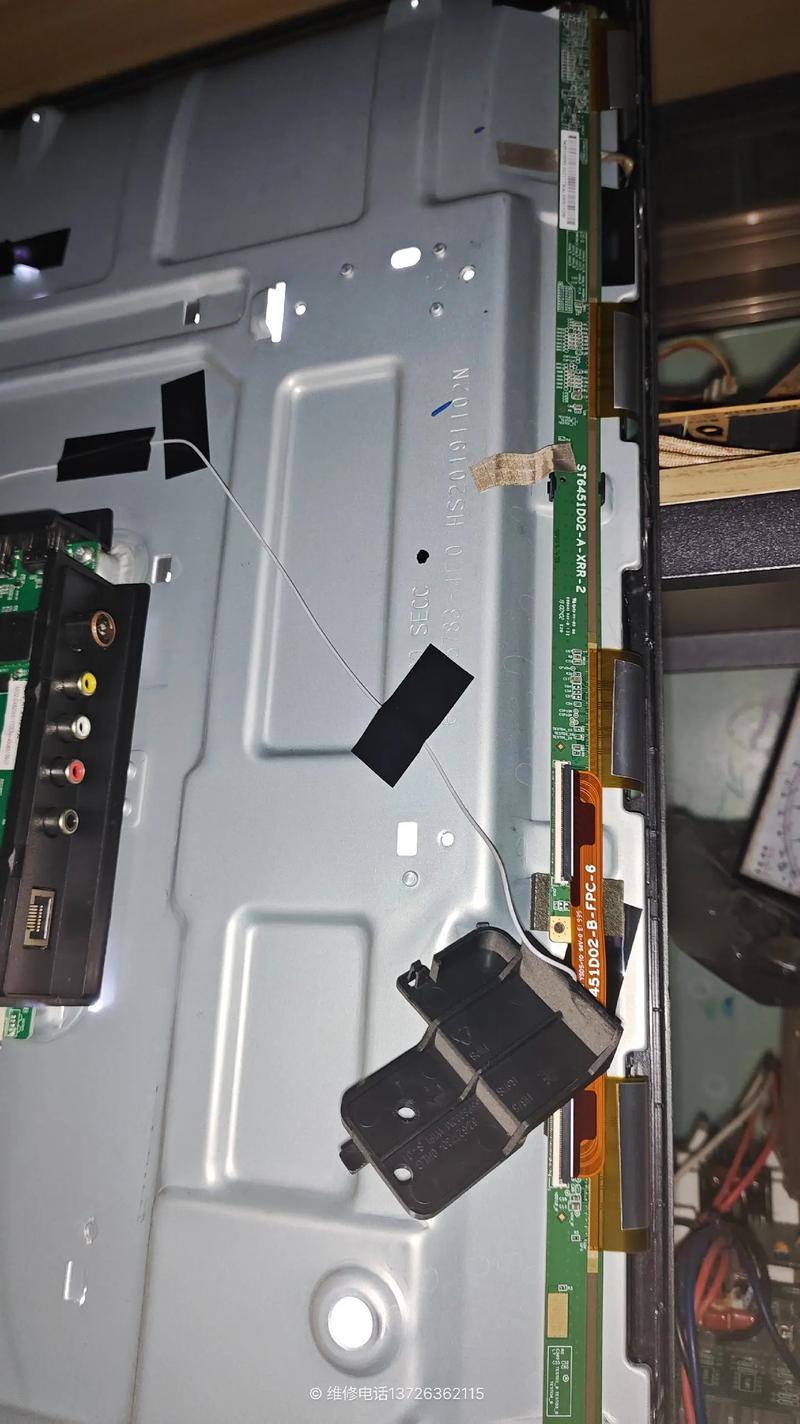
- 确定型号: 拆开显示器后盖,找到T-CON板(通常是一块小电路板,贴在屏幕背面或侧面),上面会印有型号(如“LTA400HN01”、“V350B1-L01”等),屏线上也可能有型号标识。
- 购买配件: 在淘宝、京东等平台搜索“显示器型号 + T-CON板”或“显示器型号 + 屏线”,务必选择型号完全一致的配件。
- 更换操作: 这需要一定的动手能力,操作时务必断电,佩戴防静电手环,拆下旧板/旧线,安装新板/新线,注意接口方向和卡扣。
- 专家建议: 这是性价比最高的维修方案,T-CON板故障率较高,更换成本远低于换屏,对于有一定DIY能力的用户,完全可以自己完成。
方案3:更换背光模组(成本:屏幕价格的30%-50%)
- 适用情况: 确诊为背光故障(如灯条损坏),且屏幕显示图像正常。
- 维修方法:
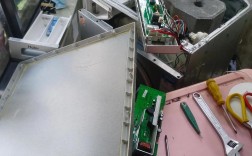
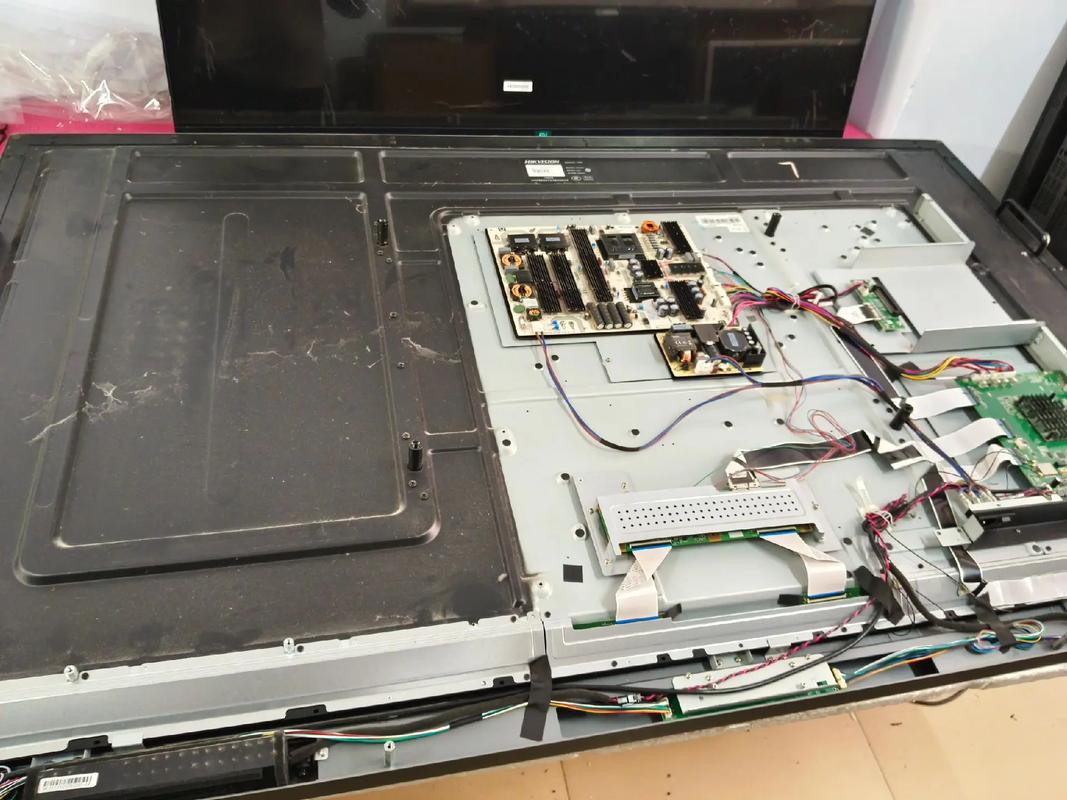
- 拆解屏幕: 这是一项高难度操作,需要将屏幕总成完整拆开,分离出背光模组。
- 更换灯条: 背光模组的核心是灯条(LED灯珠),可以购买同型号的灯条进行更换。
- 风险极高: 拆解屏幕极易导致屏幕压伤、排线断裂,导致屏幕报废,对技术、工具和洁净环境要求极高。
- 专家建议: 强烈不推荐普通用户自行尝试! 除非您是专业的维修师傅,否则风险远大于收益,寻找信誉好的维修店进行维修,成本可能比换屏低一些。
方案4:更换整个液晶屏板(成本:屏幕价格的80%-100%,甚至更高)
- 适用情况: 屏幕出现严重的物理损伤(如碎裂、大面积漏液)、大面积亮点/暗点、或内部驱动电路烧毁。
- 维修方法: 购买一块同型号的全新或二手原装屏板,进行整体更换。
- 专家建议:
- 成本考量: 对于低端显示器,更换屏幕的费用可能超过购买一台新显示器的价格。“换屏不如换新” 是最明智的选择。
- 配件来源: 确保购买的是原装或兼容性好的屏板,二手屏存在未知风险。
- 专业操作: 更换屏板需要专业的技术和工具,普通用户无法完成。
给维修师傅和DIY爱好者的专业忠告
- 安全第一: 拆机前务必断电,并释放人体静电(触摸金属水管或佩戴防静电手环)。
- 型号为王: 任何维修,第一步永远是确认显示器的 exact 型号,包括屏幕型号,型号错误,一切维修都是徒劳。
- 先软后硬: 遇到问题,先从软件和连接线排查,不要急于拆机。
- 量力而行: 如果您对电路和精密结构不熟悉,不要轻易尝试T-CON板或屏板级别的维修,小问题自己修,大问题找专业人士。
- 预防胜于维修: 避免屏幕长时间显示静态画面(防止烧屏),保持良好的散热和环境湿度,定期清洁屏幕,能有效延长屏幕寿命。
屏板故障并非世界末日
液晶显示器的屏板故障虽然棘手,但并非无解,通过科学的诊断和理性的选择,很多时候我们都能以较低的成本解决问题,让您的显示器“重获新生”。
希望这份【液晶显示器屏板故障维修】终极指南能真正帮助到您,如果您在维修过程中遇到任何具体问题,欢迎在评论区留言,作为专家,我将尽力为您解答,面对科技产品,知识就是最好的“维修工具”。