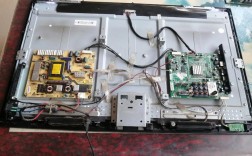
Tsumv29lu 并不是一个标准的、广为人知的设备型号,它更像是一个内部项目代码、特定型号的缩写,或者某个设备(如服务器、工控机、通信设备)上的一个具体模块或组件的编号。

(图片来源网络,侵删)
维修的第一步是准确定位这个“Tsumv29lu”到底是什么。
第一步:识别“Tsumv29lu”是什么
在动手维修之前,你必须知道你要修的是什么,请根据以下线索进行排查:
-
查看设备标签: 在包含“Tsumv29lu”的设备(通常是服务器或工控机)的机箱、主板或组件上,寻找完整的型号标签,完整的型号通常会提供更多信息,
- 品牌: Dell, HP, Lenovo, Supermicro, Advantech 等。
- 系列: PowerEdge, ProLiant, ThinkSystem, AS 等。
- 具体型号: R740, DL380, SR250 等。
- 部件号: "CN-0G0Y8R" 或 "P/N 123456789"。
-
查阅设备手册: 如果你能确定主机的品牌和型号,查阅其官方服务手册,手册中会有详细的部件列表和位置图,上面很可能就标注了 "Tsumv29lu" 是哪个部件。
 (图片来源网络,侵删)
 -
根据上下文猜测: "Tsumv29lu" 的命名规律可能暗示了它的功能。
- "v29":可能表示版本、修订号,或者与 PCIe 插槽版本(如 PCIe 3.0, 4.0)有关。
- "lu":可能代表 "Lan Unit"(网卡)、"Lom"(板载管理)、" daughter card"(子卡)或 "riser card"(扩展卡)。
- 结合位置: 它是在主板上?还是插在一个 PCIe 插槽里?这能帮你判断它是集成的功能模块还是独立的扩展卡。
最有可能的情况: Tsumv29lu 是一块服务器主板上的一个子卡,最常见的是板载网卡或基板管理控制器 的子卡。
第二步:分析常见故障现象
确定了“Tsumv29lu”的身份后,根据设备的具体表现来判断故障类型。
常见故障现象:

(图片来源网络,侵删)
-
完全无法识别:
- 现象: 开机自检时,在 BIOS/UEFI 界面看不到该设备。
- 可能原因: 硬件物理损坏、接触不良、BIOS 设置错误、或该设备依赖的其他部件(如主板上的相关芯片)损坏。
-
性能下降或间歇性故障:
- 现象: 网络连接频繁掉线、速度慢、延迟高;或者 BMC 时断时续,无法远程管理。
- 可能原因: 硬件部分损坏、驱动程序问题、固件 Bug、或系统资源冲突。
-
报错代码:
- 现象: 开机时屏幕上出现错误信息,"Error 1234 - Controller Not Found"、"BMC Initialization Failed" 或类似代码。
- 可能原因: 这是最直接的故障提示,通常指向该硬件本身或其初始化过程失败。
-
导致系统不稳定:
- 现象: 服务器频繁死机、蓝屏、重启。
- 可能原因: 该设备存在硬件缺陷,与主板或其他硬件存在兼容性问题或电气干扰。
第三步:故障排查与维修步骤
请按照从易到难的顺序进行操作,在进行任何硬件操作前,请务必断开所有电源线!
软件和连接层面排查(适用于间歇性故障或无法识别)
-
重新插拔和检查物理连接:
- 如果是插在 PCIe 插槽上的子卡,关机断电后,将其取下,用皮老虎或无毛刷清理插槽和金手指,然后重新插紧,确保卡扣扣好。
- 检查所有相关的线缆(如网线、SAS线、电源线)是否连接牢固。
-
检查 BIOS/UEFI 设置:
- 开机时按特定键(如 Del, F2, F10)进入 BIOS/UEFI 设置界面。
- 找到 "Onboard Devices", "Integrated Peripherals" 或类似的菜单。
- 确保 "Tsumv29lu" 对应的功能(如 "Onboard LAN", "BMC")被设置为 Enabled。
- 如果有 "Reset to Defaults" 选项,可以尝试恢复默认设置。
-
更新驱动程序和固件:
- 这是解决此类问题的关键步骤。
- 访问设备制造商官网: 根据第一步确定的主机品牌和型号,前往其官方网站的“支持”或“下载”页面。
- 输入服务标签号: 输入你设备上的服务标签号,系统会自动匹配该设备所有可用的驱动和固件。
- 下载并安装:
- 驱动程序: 下载对应操作系统的最新版网卡或 BMC 驱动程序。
- 固件: 下载 BIOS、BMC 固件(iDRAC, iLO, IPMI 等)的最新版。更新固件有风险,请严格按照官方指南操作,切勿断电!
-
重新安装操作系统:
如果怀疑是系统文件损坏导致的问题,作为最后手段,可以备份重要数据后,重新安装操作系统,并安装所有官方推荐的驱动程序。
硬件层面排查(适用于物理损坏或软件无效时)
-
硬件隔离测试:
- 这是判断硬件是否损坏的最终方法。
- 更换插槽: 如果主板有多个同类型的 PCIe 插槽,将 "Tsumv29lu" 子卡换到另一个插槽上,看问题是否解决。
- 更换设备: 如果你有另一块同型号的、确认是好的子卡,替换上去,如果问题消失,则证明原卡已损坏。
- 更换主机: 如果条件允许,将该子卡安装到另一台同型号的服务器上进行测试,以排除是主板问题还是子卡问题。
-
专业维修或更换:
- 如果确认是 "Tsumv29lu" 子卡本身损坏:
- 联系原厂: 联系服务器或设备的原厂技术支持,提供设备的序列号和部件号,购买原厂备件进行更换,这是最可靠但通常也是最昂贵的方式。
- 寻找第三方备件: 在 eBay、Alibaba 等平台或专业的服务器备件供应商处寻找兼容的替换件,购买时注意确认型号和兼容性。
- 专业维修: 如果备件难以找到且价值较高,可以寻找专业的芯片级维修服务,尝试修复该板卡。
- 如果确认是 "Tsumv29lu" 子卡本身损坏:
总结与建议
- 首要任务:确认身份。 没有准确的设备信息,后续维修都是盲目的,找到完整的设备型号和部件号。
- 首选方案:软件修复。 90% 的此类问题可以通过 重新插拔、检查 BIOS、更新驱动和固件 来解决,这是成本最低、风险最小的方法。
- 最终手段:硬件更换。 当所有软件方法都无效时,再考虑是硬件故障,通过隔离测试确认故障点后,进行更换。
- 寻求专业帮助: 如果设备非常重要,或者你没有相关的维修经验,强烈建议联系原厂技术支持或授权服务商,他们能提供最准确的诊断和原厂备件,确保维修质量和系统稳定性。
希望这份详细的指南能帮助你成功解决 Tsumv29lu 的故障!如果你能提供更多关于这个组件所在的设备信息,我可以给出更具体的建议。