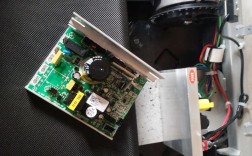
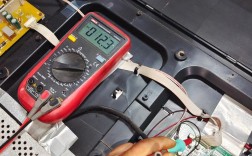
轻松掌握笔记本电脑维修并非遥不可及,只要掌握基础知识和正确的排查思路,普通用户也能解决常见问题,维修的核心在于“先观察、后判断,先软后硬,先简单后复杂”。
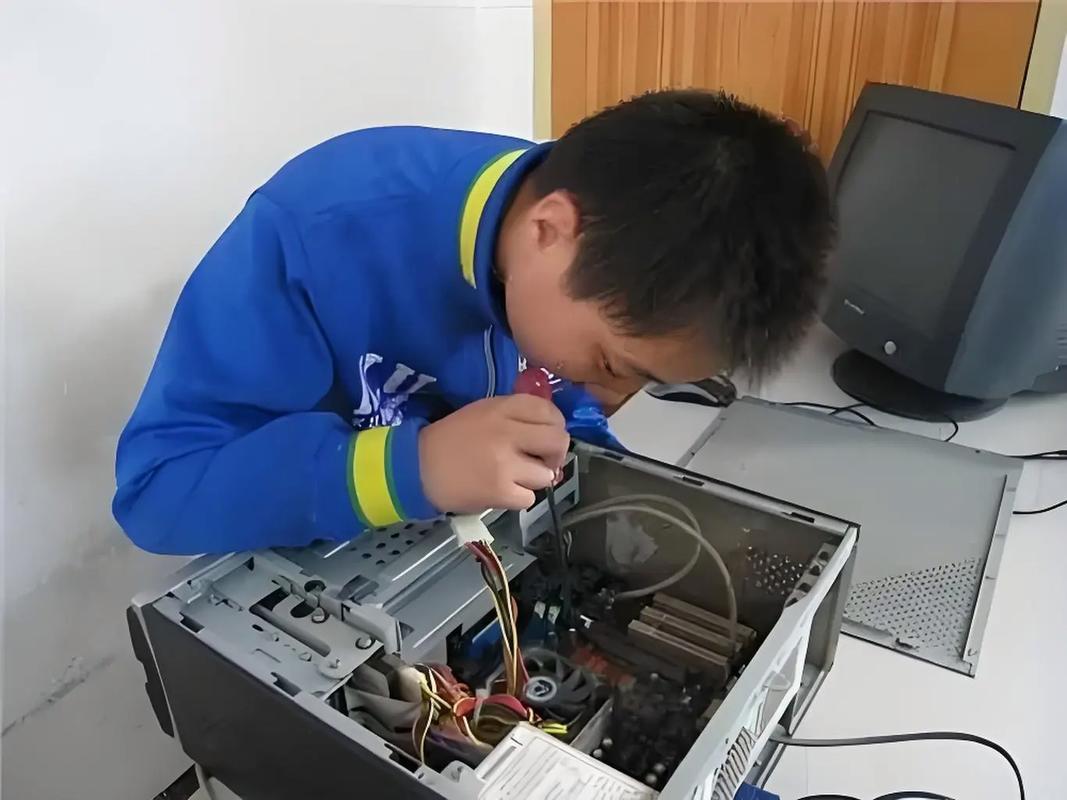
(图片来源网络,侵删)
第一步:观察与初步判断
遇到故障时,首先观察笔记本是否有异常现象,如无法开机、屏幕不亮、频繁死机、异响等,同时注意故障发生的时间节点(如是否在安装软件或更新系统后),这有助于缩小问题范围,若笔记本突然无法开机且电源指示灯不亮,可能是电源适配器或电池问题;若屏幕显示但系统卡顿,则可能是软件冲突或硬件性能不足。
第二步:软件问题排查
大部分日常故障源于软件,优先排查可避免不必要的硬件拆解。
- 系统问题:若笔记本开机慢、频繁卡顿,可尝试清理系统垃圾、查杀病毒,或通过“任务管理器”结束占用资源高的进程,若系统崩溃,可尝试进入安全模式,若安全模式下正常,则可能是驱动或软件冲突,需卸载最近安装的程序。
- 启动故障:若开机时出现蓝屏或自动重启,可记录错误代码,通过搜索代码原因针对性解决,或使用系统还原点恢复到正常状态。
- 外设问题:若USB接口设备无法识别,检查设备是否正常,或更换接口测试;若蓝牙/WIFI连接异常,可重启网络服务或更新驱动程序。
第三步:硬件问题排查
若软件排查无效,再考虑硬件故障,以下是常见硬件问题及解决方法:
| 故障类型 | 可能原因 | 解决方法 |
|---|---|---|
| 无法开机 | 电源适配器故障、电池耗尽、主板短路 | 检查适配器指示灯是否亮起,更换适配器测试;移除电池直接接电源尝试;若仍无效,需送修检测主板。 |
| 屏幕不亮 | 屏线松动、屏幕损坏、显卡故障 | 外接显示器测试,若外屏正常则可能是屏线或屏幕问题,需重新插拔屏线或更换屏幕;若外屏也无显示,可能是显卡故障。 |
| 散热问题 | 散热口堵塞、硅脂老化、风扇故障 | 清理散热口灰尘,更换散热硅脂,检查风扇是否正常转动;若持续高温,可使用散热垫辅助。 |
| 键盘/触摸失灵 | 驱动问题、排线松动 | 更新键盘驱动;若无效,拆机检查键盘排线是否松动,必要时更换键盘。 |
第四步:工具与安全注意事项
维修前需准备基础工具:螺丝刀套装、防静电手环、散热硅脂、棉签等,操作时务必断开电源,拆卸电池,避免触电或短路,对于不熟悉的部件(如主板、显卡),建议寻求专业帮助,避免造成二次损坏。
(图片来源网络,侵删)
相关问答FAQs
Q1:笔记本开机后风扇狂转但系统无法进入,怎么办?
A:可能是系统文件损坏或硬盘故障,首先尝试进入PE系统或安全模式,若能进入则备份重要数据后重装系统;若无法进入,可能是硬盘损坏,需更换硬盘并重新安装系统。
Q2:笔记本屏幕出现竖线或色块,是屏幕问题还是显卡问题?
A:可通过外接显示器判断:若外接屏幕正常,则为本机屏幕故障,可能是屏线损坏或屏幕本身问题,需更换屏幕;若外接屏幕也出现异常,则可能是显卡故障,需送修检测显卡。