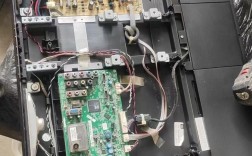
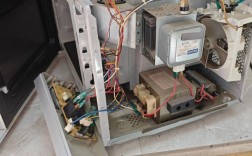
重要提醒:安全第一!
- 断电操作:在检查任何内部元件之前,务必将电脑或设备完全断电,并拔掉电源线。
- 防静电:人体静电可能损坏精密的电子元件,请佩戴防静电手环,或在触摸主板前触摸金属物体释放静电。
- 谨慎操作:使用合适的工具(如防静电螺丝刀、万用表),避免用力过猛导致焊点脱落或元件损坏。
- 保修期:如果您的设备仍在保修期内,强烈建议直接联系厂商进行维修,自行拆卸可能会导致保修失效。
第一步:初步排查(软件和连接问题)
在拆开设备之前,先排除一些简单的可能性。
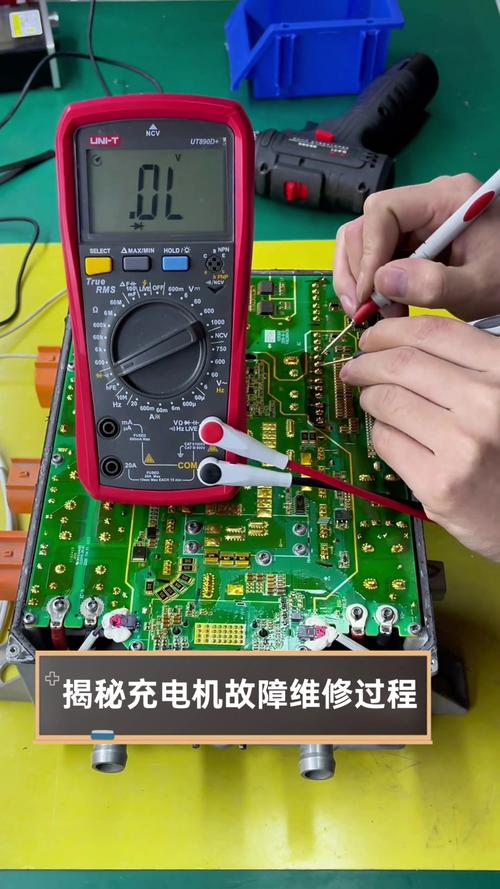
(图片来源网络,侵删)
-
检查USB接口本身:
- 物理损坏:观察USB接口内部的金属触片是否有弯曲、断裂或氧化。
- 异物堵塞:用小手电筒照一下接口,看是否有灰尘、碎屑等异物卡在里面,可以用压缩空气罐或软毛刷清理。
-
检查系统和驱动:
- 重启设备:系统临时性错误会导致USB供电异常,重启电脑是最简单的解决方法。
- 检查设备管理器:
- 在Windows中,右键点击“此电脑” -> “管理” -> “设备管理器”。
- 展开“通用串行总线控制器”列表,查看是否有带黄色感叹号或问号的设备。
- 如果有,尝试右键点击它,选择“卸载设备”,然后重启电脑让系统重新驱动。
- 检查电源管理设置:
- 在设备管理器中,找到“USB Root Hub”或“USB根集线器”。
- 右键点击它,选择“属性” -> “电源管理”选项卡。
- 取消勾选“允许计算机关闭此设备以节约电源”,然后点击“确定”。
-
检查BIOS/UEFI设置:
- 进入电脑的BIOS/UEFI界面(开机时按F2, Del, F10等键,具体看主板品牌)。
- 找到与USB相关的设置,确保“USB Support”或类似选项是“Enabled”(启用)状态,某些主板可能有针对USB端口供电的独立开关,检查一下是否被意外关闭。
-
测试不同的接口和线缆:
 (图片来源网络,侵删)
- 换一个USB接口:尝试将设备插入电脑上其他正常的USB接口,特别是机箱前面板的USB接口有时供电不足,建议优先使用机箱后面板直接连接主板的接口。
- 换一根USB线:使用一根确认是好的USB数据线进行测试。
- 换一个设备:将这个USB接口连接到其他已知正常的设备上(如U盘、鼠标),看是否能被识别,或者将一个正常的设备(如U盘)插入这个有问题的接口,看电脑是否能识别。
第二步:硬件检查(动手操作)
如果以上软件方法都无法解决问题,那么很可能是硬件故障,需要打开机箱或设备外壳进行检查。
所需工具:
- 万用表:这是诊断电压的核心工具。
- 螺丝刀:用于打开机箱或设备外壳。
- 防静电手环(推荐)。
- 小手电筒:用于照明。
操作步骤:
-
打开机箱/设备外壳:找到并打开装有USB主板的电脑或设备的外壳。
-
定位USB接口的源头:
- 台式机:找到主板上连接机箱前面板USB线的接口(通常是标有
F_USB或JUSB1的9pin或20pin针脚座),机箱后面板的USB接口是直接焊接在主板上的。 - 笔记本电脑:USB接口通常焊接在主板上,需要顺着排线找到其供电来源。
- 独立USB扩展坞/集线器:找到USB数据输入线和外部电源输入口。
- 台式机:找到主板上连接机箱前面板USB线的接口(通常是标有
-
测量关键点电压(使用万用表):
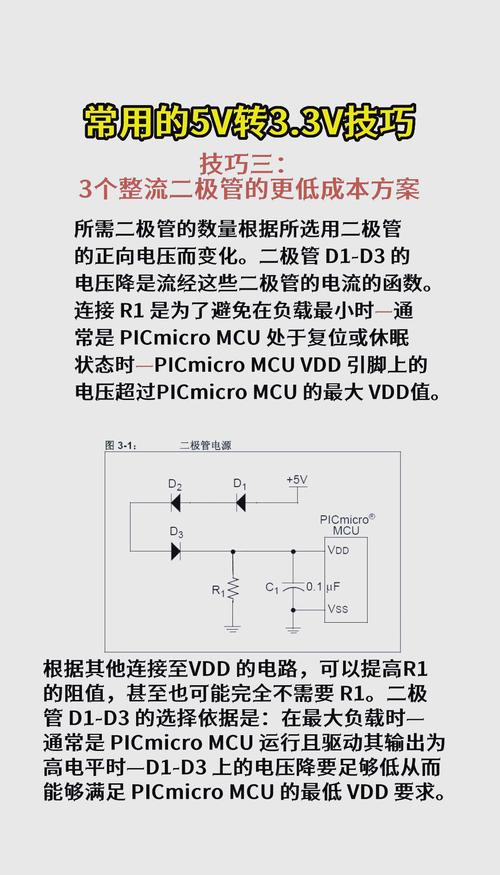 (图片来源网络,侵删)
- 将万用表调至直流电压档(DCV,通常为20V档)。
- 黑色表笔:接地,可以找一个主板上的螺丝孔、金属机箱或主板上的
GND(Ground) 针脚。 - 红色表笔:测量以下点,正常电压应为稳定的 +5V 左右。
测量点:
-
对于台式机前面板USB接口:
- 找到主板上连接前面板USB的
F_USB针脚座。 - 根据主板说明书,找到其中标有
+5V或VCC的针脚(通常是红色的线),将红表笔接在此针脚上,黑表笔接地,测量是否有5V电压。 - 如果这里没有5V电压,问题可能出在主板的电源部分(见下一步)。
- 找到主板上连接前面板USB的
-
对于机箱后面板USB接口:
- USB接口的4个焊点中,最外侧的两个通常是
+5V(通常是红色线) 和GND(通常是黑色线)。 - 直接将红表笔接在
+5V焊点上,黑表笔接在GND焊点上,测量电压。
- USB接口的4个焊点中,最外侧的两个通常是
-
对于USB集线器:
- 如果集线器有外部电源适配器,先检查适配器输出是否为5V。
- 如果没有外部电源,测量其输入USB口的
+5V和GND脚,看是否有5V输入,然后测量输出口的对应引脚,看电压是否正常传输。
第三步:根据测量结果进行故障定位和维修
根据上一步的测量结果,可以判断问题出在哪里。
情况A:源头没有5V电压(例如主板 F_USB 的 +5V 针脚无电压)
这表明问题出在主板的供电模块。
- 可能原因:
- 电源供应器(PSU)故障:电源未能提供稳定的+5V电压。
- 主板供电电路故障:从电源接口到USB接口的供电路径上的元件(如保险丝、电容、电感、MOS管)损坏。
- 维修方法:
- 检查电源:用万用表测量电源输出给主板的
24Pin接口中的+5V针脚(通常是红色线)和GND针脚之间是否有稳定的+5V电压,如果没有,很可能是电源坏了,需要更换电源。 - 检查主板供电电路:如果电源输出正常,但主板上没有,则需要检查主板上的供电电路,这需要一定的电路知识。
- 查找保险丝:沿着
+5V的线路查找,可能会有一个或多个贴片保险丝,用万用表的二极管档或电阻档测量保险丝是否通(正常值为0欧姆或接近0),如果断路,需要更换同型号的保险丝。 - 检查电容和电感:观察电容是否有鼓包、漏液现象,用电感档测量电感是否正常。
- 检查MOS管:如果以上都正常,可能是控制USB供电的MOS管被击穿,这需要更专业的检测和焊接技术。
- 查找保险丝:沿着
- 检查电源:用万用表测量电源输出给主板的
情况B:源头有5V电压,但USB接口输出端没有5V电压
这表明问题出在从源头到USB接口输出端之间的路径上。
- 可能原因:
- USB接口本身损坏:接口内部的焊点脱落、虚焊或触片氧化断裂。
- 连接线缆断路:对于前面板USB,连接线缆可能在弯折处断裂。
- 限流电阻或保险丝烧毁:在USB供电路径上,为了安全,通常会串联一个小的贴片电阻或保险丝,当电流过大时,它们会烧断以保护电路。
- 维修方法:
- 检查焊接点:仔细观察USB接口的焊点,看是否有虚焊、脱焊的情况,如果发现,可以用电烙铁重新加焊。
- 检查排线/线缆:对于前面板USB,可以更换一根新的排线测试。
- 测量限流元件:沿着
+5V线路,查找可能存在的贴片电阻或保险丝,用万用表测量其阻值,如果阻值无穷大(断路),则已损坏,需要找到同型号的元件进行更换