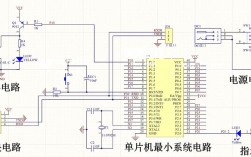
电脑维修技术大全图文涵盖了从基础硬件故障排查到系统软件问题解决的全方位知识,是技术人员和普通用户解决电脑问题的实用指南,硬件方面,首先要掌握电源故障的判断方法,当电脑无法开机时,可通过观察电源指示灯、听风扇运转声或使用万用表测量电压(12V、5V、3.3V输出是否正常)来确定电源是否损坏,若电压偏离标准值超过5%,需更换电源模块,内存故障是常见的蓝屏、死机原因,可通过“橡皮擦拭法”清理金手指氧化层,或使用替换法将内存条插入不同插槽测试,若开机后主板报警声为一长两短(Award BIOS)或连续短响(AMI BIOS),则需更换内存条,硬盘故障表现为系统卡顿、文件丢失或无法识别,可借助CrystalDiskInfo检测SMART属性,若显示“警告”或“损坏”,需及时备份数据并更换硬盘,同时检查SATA数据线和电源接口是否松动,显卡故障会导致显示异常,如花屏、黑屏,可通过重新插拔显卡、清理风扇灰尘或替换测试显卡是否损坏,若开机无显示且主板报警声为长短两声(某些BIOS),则需维修或更换显卡,主板故障排查较为复杂,需观察电容是否鼓包、烧毁,可用万用表测量各供电电压是否正常,若出现短路现象,需断开电源逐一排查外设。
软件问题方面,系统启动故障可通过安全模式进入,禁用最近安装的驱动或程序解决,若无法进入,可使用PE系统启动,通过“系统还原”功能恢复到之前的时间点,蓝屏故障需记录停止代码(如0x0000007B表示硬盘访问错误,0x0000001E表示内存错误),根据代码针对性排查硬件驱动或硬件兼容性问题,病毒感染会导致系统变慢、弹窗广告,可使用安全模式联网杀毒,或重装系统彻底清除病毒,重装前需备份重要数据,驱动冲突问题可通过“设备管理器”查看黄色感叹号标识,更新或回滚驱动程序解决,如显卡驱动冲突可使用DDU工具彻底卸载后重新安装官方驱动,网络故障包括无法连接WiFi或断网,可检查路由器设置、重启网络设备,或在命令提示符中运行ipconfig /release和ipconfig /renew释放并重新获取IP地址,若仍无法解决,可能是网卡驱动损坏或硬件故障,需更换网卡或重装驱动。
以下是常见硬件故障速查表,帮助快速定位问题:
| 故障现象 | 可能原因 | 排查方法 |
|---|---|---|
| 电脑完全无反应 | 电源故障、主板短路 | 检查电源电压、主板电容是否鼓包 |
| 开机报警一长两短 | 内存故障 | 清理金手指、更换内存插槽或内存条 |
| 显示器黑屏 | 显卡故障、显示器问题 | 替换测试显示器、重新插拔显卡 |
| 系统频繁死机 | 内存故障、硬盘坏道 | 运行内存检测工具、检查硬盘SMART属性 |
| 无法识别硬盘 | SATA线松动、硬盘损坏 | 更换SATA线、检测硬盘是否被识别 |
相关问答FAQs:
-
问:电脑开机后风扇转但显示器无信号,是什么原因?
答:这种情况可能是内存接触不良、显卡故障或显示器问题,首先关闭电源,重新插拔内存条和显卡,确保金手指接触良好;若仍无信号,可更换显示器测试线缆是否损坏,若问题依旧,需检查显卡是否损坏或主板显示输出接口故障。 (图片来源网络,侵删)
 -
问:电脑运行时突然卡顿,随后蓝屏代码STOP 0x000000D1,如何解决?
答:此代码通常表示驱动程序或硬件不兼容,首先进入安全模式,卸载最近安装的驱动程序(尤其是显卡、网卡驱动),若问题解决,则说明是该驱动问题,需重新安装官方版本;若仍蓝屏,可能是内存或硬盘故障,可使用内存检测工具(如MemTest86)检测内存,检查硬盘是否有坏道,必要时更换硬件。