理光210进入维修模式是打印机维护和故障排查中一个重要的技术操作,主要用于解决常规方法无法处理的顽固故障、进行深度参数调整或硬件检测,维修模式并非普通用户日常使用的功能,其操作涉及特定步骤和风险,需谨慎对待,以下将从维修模式的作用、进入方法、常见操作流程、注意事项及相关风险等方面进行详细说明。
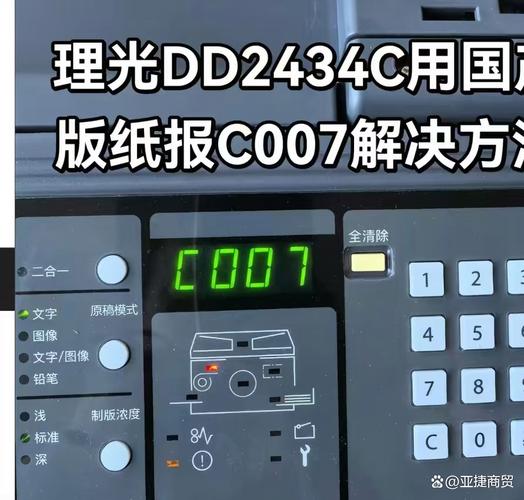
(图片来源网络,侵删)
维修模式的主要作用
理光210作为一款常见的激光打印机,维修模式(也称为服务模式或工程师模式)是其内置的隐藏功能,主要用途包括:
- 故障诊断:通过读取传感器数据、错误代码或日志,定位硬件故障(如定影组件、硒鼓、纸张检测模块等)。
- 参数重置:清除用户设置(如网络配置、打印计数器)、恢复出厂默认设置,或调整维修所需的内部参数(如激光功率、显影偏压)。
- 部件测试:单独测试打印机的各个功能模块(如电机、加热辊、扫描单元),判断是否存在硬件故障。
- 固件升级:部分情况下可通过维修模式连接电脑进行固件更新或修复。
进入维修模式的详细步骤
理光210进入维修模式需要通过按键组合操作,不同型号可能存在细微差异,以下是通用步骤(以常见机型为例):
- 准备工作:确保打印机通电并处于待机状态,关闭打印任务和电脑连接。
- 按键组合:
- 关闭打印机电源,等待10秒完全断电。
- 按住“取消”(Cancel)键不放,同时按下“电源”键开机,直到屏幕显示“Service Mode”或类似提示。
- 部分机型需要按“8”和“5”键组合,或在开机后快速按“菜单”“”“”“确认”等键,具体需参考设备手册。
- 确认进入:成功进入后,屏幕通常会显示维修模式菜单,选项包括“诊断测试”“计数器清除”“EEPROM重置”等。
维修模式下的常见操作及功能
进入维修模式后,可通过按键选择不同功能,以下是典型操作及说明:
| 功能选项 | 操作步骤 | 作用说明 |
|---|---|---|
| 计数器清除 | 选择“Counter”→“Reset”→“Fuser/Drum” | 清除定影或硒鼓计数器,解决“寿命到期”提示,但需注意部件实际状态。 |
| EEPROM重置 | 选择“EEPROM”→“Initialize” | 恢复所有设置至出厂默认,包括网络配置、打印偏好等,需重新设置参数。 |
| 传感器测试 | 选择“Diag”→“Sensor Test” | 逐一测试纸张传感器、温度传感器等,屏幕会显示传感器状态(正常/异常)。 |
| 打印测试页 | 选择“Print”→“Test Page” | 输出测试页,检查打印质量(如重影、条纹)、定影效果等。 |
| 固件更新 | 选择“Firmware”→“Update” | 通过U盘或连接电脑更新固件,需确保固件版本匹配,避免操作中断。 |
操作注意事项及风险提示
- 数据备份:进入维修模式前,备份重要网络配置(如IP地址、打印服务器设置),避免重置后需重新配置。
- 部件状态:清除计数器前,务必检查定影辊、硒鼓等部件的实际磨损情况,强行使用老化部件可能导致打印质量下降或设备损坏。
- 操作顺序:严格按照手册步骤操作,误选选项(如格式化硬盘)可能导致设备无法启动。
- 断电风险:操作中避免突然断电,否则可能损坏EEPROM芯片,导致主板故障。
- 专业指导:若对操作不熟悉,建议联系理光官方维修人员,非专业操作可能扩大故障范围。
维修模式退出方法
完成操作后,需正常退出维修模式,避免设备锁定:
- 选择“Exit”选项返回待机状态,或直接关闭电源重启打印机。
- 部分机型需按“确认”键保存设置后退出,具体以屏幕提示为准。
相关问答FAQs
问题1:进入维修模式后屏幕显示“Error Code 2C”,如何解决?
解答:错误代码“2C”通常表示定影组件温度异常,可尝试以下步骤:
- 在维修模式下选择“Diag”→“Thermistor Test”,检查温度传感器阻值是否正常(参考手册标准值)。
- 若阻值异常,需更换定影热敏电阻;若正常,检查定影加热器是否损坏或线路接触不良。
- 完成后,选择“Reset Error”清除错误代码,重启打印机测试。
问题2:维修模式能否清除硒鼓计数器后继续使用原装硒鼓?
解答:可以,但需满足条件:
- 原装硒鼓的感光鼓、充电辊等核心部件未磨损,仅计数器到期。
- 清除计数器后,打印机将不再提示“硒鼓寿命”,但仍需通过打印质量判断是否更换(如出现白条、重影等)。
- 非原装硒鼓可能因芯片兼容性问题无法清除计数器,建议使用原装或认证兼容耗材。
理光210维修模式是强大的维护工具,但需结合专业知识和谨慎操作,才能有效解决问题并延长设备寿命,对于普通用户,若操作存在疑虑,优先寻求官方技术支持,避免因不当操作造成不可逆的损坏。